


Androidはメーカーによってバラバラ
切り替えが面倒なメーカーもある
続いてAndroidだが、メーカーやバージョンによってバラバラだ。設定アプリから変更する方法で、Android標準に近い機種では「ネットワークとインターネット」から「SIM」を選び、そこからモバイルデータ通信や通話で使うSIMを設定する。ところが、独自OS名称を付けているようなメーカーでは配置や表記が異なっていることがある。
そこで素早く変更するためにも、クイック設定から呼び出す方法を覚えておくことをおすすめしたい。
今回は格安SIMを利用する人が使っていることが多いメーカーを例に出して紹介する。まずはシャオミ機の場合。
・画面の右上端から下へスワイプしてクイック設定を出す
・モバイルデータのタイルを長押し
・データ通信したいSIMをタップ
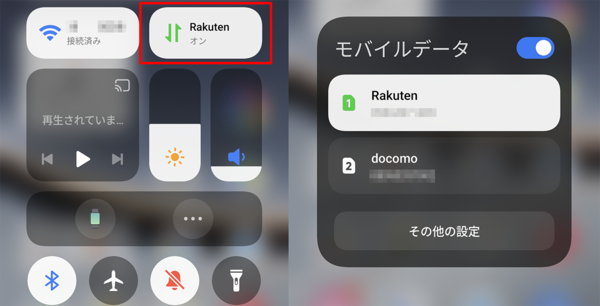
シャオミ機のクイック設定画面、モバイルデータは右上の矢印が上下になっているアイコン。モバイルデータのアイコンの長押しでSIMを選ぶことができる
OPPO機の場合は、クイック設定からは完結せず、設定アプリの該当項目を呼び出してから実際に設定する。
・画面上端から下にスワイプしてクイック設定の画面を出す
・モバイルデータのタイルを長押し
・設定アプリの「インターネット」という項目をタップするとSIM選択のポップアップが出てくる
・データ通信したいSIMをタップ
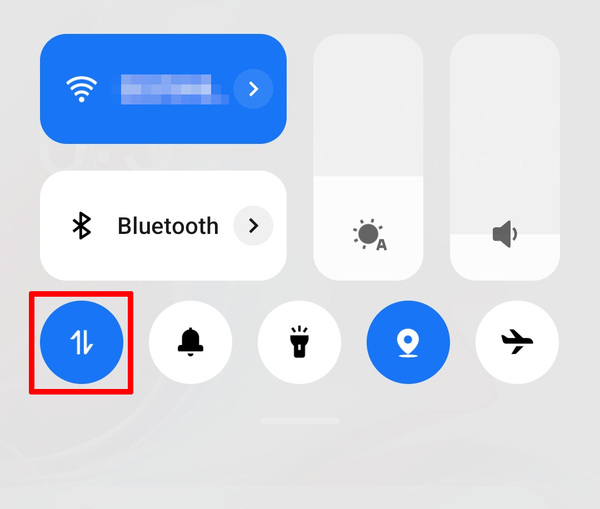
OPPO機の場合のクイック設定。左中央の上下矢印がモバイルデータで、これを長押しする
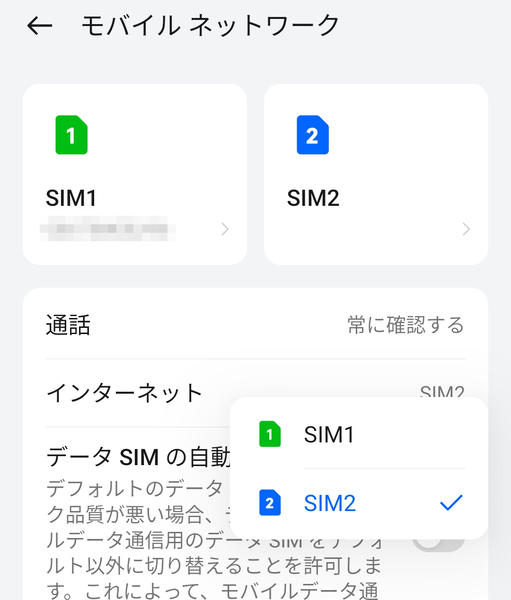
設定アプリのモバイルネットワークの設定画面に飛ぶので、インターネットをタップするとSIMが選べる
Android標準に近いNothingの場合は、クイック設定から変更するが、Wi-Fiと設定が混じっているので、タップする場所を間違えないようにしたい。
・画面上端から下にスワイプしてクイック設定を出す
・インターネットのタイルの右半分をタップ
・上部に入っているSIMの通信設定が並んでいるので、データ通信したいSIMをタップ
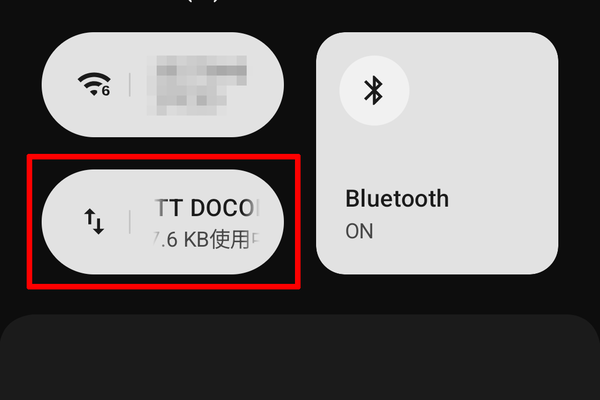
Nothing機の場合はAndroid標準のようにモバイル通信とWi-Fiがまとまって「インターネット」になっている
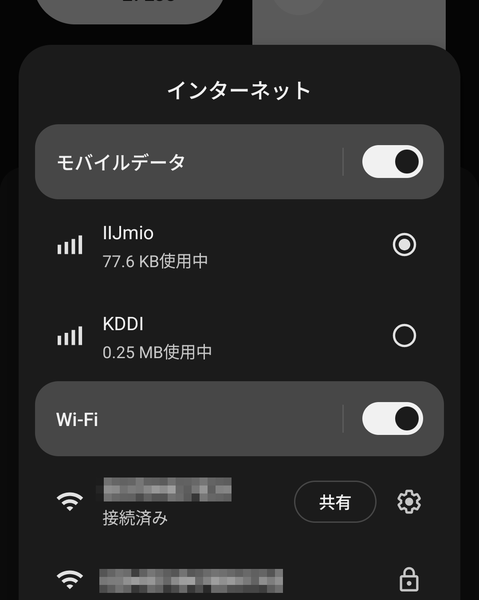
タイルの右半分をタップするとインターネット接続の各項目がるので、モバイルデータで使うSIMの右側のボタンで選ぶ
ちょっと面倒なのがarrowsシリーズだ。Android標準に近いがNothingとも微妙に違っている。
・画面上端から下にスワイプしてクイック設定の画面を出す
・インターネットのタイルの長押し
・モバイルデータ通信の項目の右にある設定アイコンをタップ
・現在使っているSIMの設定画面になるので、「データ通信の設定」をタップ
・データ通信したいSIMをタップ
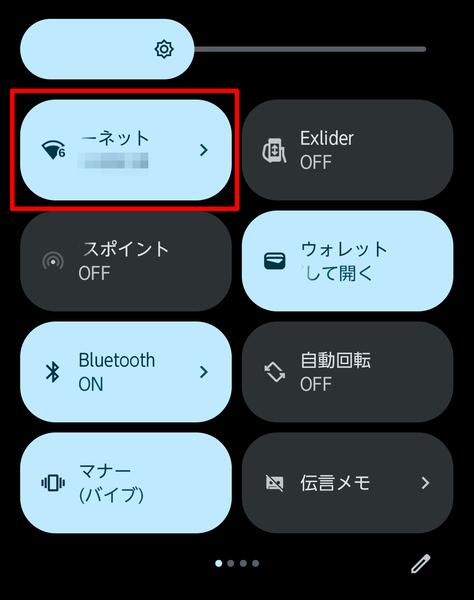
arrowsのクイック設定。インターネットのタイルを長押し
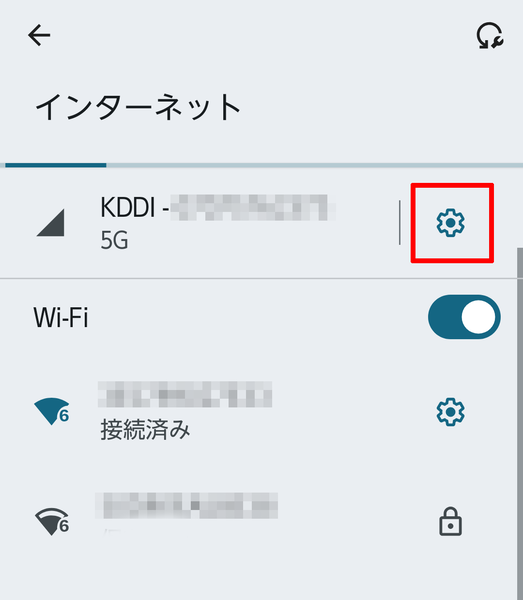
設定アプリのインターネットに飛ぶので、モバイルデータ通信をしているSIMの右横の設定アイコンをタップ
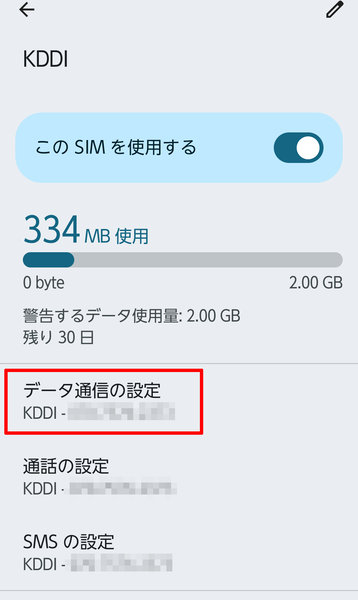
データ通信や通話など、それぞれにどのSIMを使うかの設定がある
回線切り替えは慣れると便利
サブ回線をぜひ活用してもらいたい
メインの回線の弱点を補うためにサブ回線を契約しても、いざ圏外になったときに切り替え方法がわからなければ意味がない。特にコード決済や地図アプリを使いたい場面で通信できなくなると困ってしまう。
今回紹介したように、iPhoneならコントロールセンター、Androidならクイック設定から、比較的簡単に回線を変更できる。普段から使い慣れておけば慌てずに済むだろう。
回線切り替えは面倒と思われがちだが、やり方に慣れれば数秒で切替操作が完了する。自分の機種の通信切替方法は把握していると便利なので、ぜひ、サブ回線の利用を検討してみてほしい。
本記事はアフィリエイトプログラムによる収益を得ている場合があります

この連載の記事
-
第318回
スマホ
30GBでも2000円未満! HISモバイルの格安SIM新プラン「自由自在3.0」の実力を試す -
第317回
スマホ
iPhone 18 Proも実質2万円台!? 最新iPhoneを割安に使うならキャリアの販売プログラムだが、注意点は要確認 -
第316回
スマホ
家族旅行でのクルマの中のWi-Fi環境を考える 自動車メーカーの純正サービス以外にも選択肢あり! -
第315回
スマホ
サブ回線に最適なのはpovoだけじゃない! プラス月119円~で通信障害&ギガ不足に備える -
第314回
スマホ
お盆休暇や帰省で「ギガ」大量消失! 今すぐ、安く、大量に通信量を確保するサバイバル術 -
第313回
スマホ
未使用中古なら1万円台で買えるシャオミ「REDMI 15 5G」は、安くてもちゃんと使えるスマホ? 実機で確認した -
第312回
スマホ
2~5万円の低予算で買えるスマホを総ざらい REDMI 15 5GからPixel 10aまで -
第311回
スマホ
活用法色々で便利なpovo2.0、あらためてその便利さや現在の状況を確認 -
第310回
スマホ
eSIMの積極活用に不可欠な「eSIM再発行」、手数料や手続きの手間はどうなっている? -
第309回
スマホ
最近の楽天モバイルはどう? 2026年6月時点での「弱点」と「魅力」を整理する - この連載の一覧へ












































