松本典子の「はじめよう!Azure Logic Apps/Power Automateでノーコード/ローコード」 第66回
議事録を読み返さなくてもいい! Microsoft PlannerにTo Doタスクを自動登録する
Teams会議で決まった“宿題(To Do)”をAIで抽出、タスクに自動登録するフローを作ろう
2026年10月06日 11時00分更新



こんにちは、Microsoft MVP(Business Applications)の松本典子です。
本連載の第65回では、Teams会議のURLからトランスクリプト(文字起こしテキスト)を取得し、AI Builderのプロンプトを使って、必要な情報を“自分好みの形式”に整理してくれるフローを作成しました。
今回はこのフローを再利用して、さらに業務に役立つ利用方法を試してみましょう。AI Builderに与えるプロンプト(指示)を変更することで、Teams会議のトランスクリプトから“次回までにやるべき宿題(To Do)”項目を抽出して、「Microsoft Planner」にタスクとして自動登録するフローを作ります。
1. 事前準備
フローを作成する前に、AI BuilderとMicrosoft Plannerの準備が必要です。
1-1. AI Builderの準備
まずはAI Builderの設定からです。Power Platform管理センター(https://admin.powerplatform.microsoft.com/)にアクセスし、「プロンプト→独自のプロンプトを作成する」をクリックします。
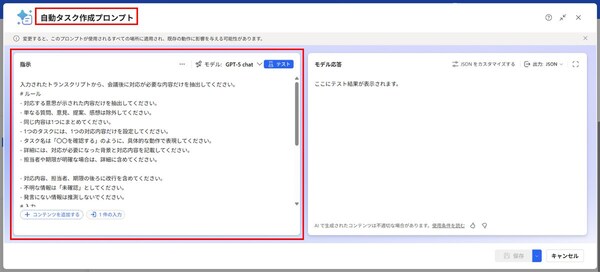
独自のプロンプトを作成する
するとプロンプトの作成ウィンドウが開きます。
最上段のプロンプト名は、あとでクラウドフローで選択する際の名前になるので、分かりやすい名前をつけておきます。筆者は「自動タスク作成プロンプト」としました。
続いて「指示」の欄にプロンプトを入力します。筆者は次のようなプロンプトを作成しました。
入力されたトランスクリプトから、会議後に対応が必要な内容だけを抽出してください。 # ルール - 対応する意思が示された内容だけを抽出してください。 - 単なる質問、意見、提案、感想は除外してください。 - 同じ内容は1つにまとめてください。 - 1つのタスクには、1つの対応内容だけを設定してください。 - タスク名は「○○を確認する」のように、具体的な動作で表現してください。 - 詳細には、対応が必要になった背景と対応内容を記載してください。 - 担当者や期限が明確な場合は、詳細に含めてください。 - 対応内容、担当者、期限の後ろに改行を含めてください。 - 不明な情報は「未確認」としてください。 - 発言にない情報は推測しないでください。 # 入力 {トランスクリプト} # 出力形式 次のJSON形式だけで出力してください。 { "tasks": [ { "title": "タスク名", "description": "詳細" } ] } 今回のプロンプトでは「対応内容、担当者、期限の後ろに改行を含める」という指示を明記しています。こうすることで、Microsoft Plannerに登録するタスクの詳細に、対応内容、担当者、期限を見やすく列記できます。
また、プロンプトの途中にある{トランスクリプト}の部分では、実際には会議のトランスクリプトコンテンツ(文字起こしした本文)を動的な値として入力する必要があります。その設定方法については、第65回の「1-2. AI Builderの設定」を参考にしてください。
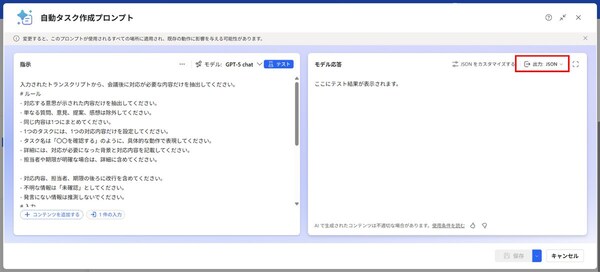
モデルからの応答出力を「JSON」形式にする
もうひとつ、上図の赤枠内を「JSON」に変更します。これにより、AI Builderのプロンプト実行結果がJSON形式となり、後続のアクションで扱いやすい項目に分解することができるようになります。
1-2. Microsoft Plannerの準備
Microsoft Planner(https://planner.cloud.microsoft/。以下、Planner)は、プロジェクトチームの共同作業を管理し、個々のタスクの割り当てやツイ的、進行状況レポートの表示などができるプロジェクト・タスク管理サービスです。
今回は、クラウドフローから「タスクの追加」を実行できるようにするため、Plannerの準備をします。なお、Plannerそのものの利用に必要な基本設定などは、以下の公式ドキュメントを参照してください。
●Microsoft Planner の使用を開始する(Microsoftサポート)
●Microsoft Planner でチームのタスクを整理する(Microsoftサポート)
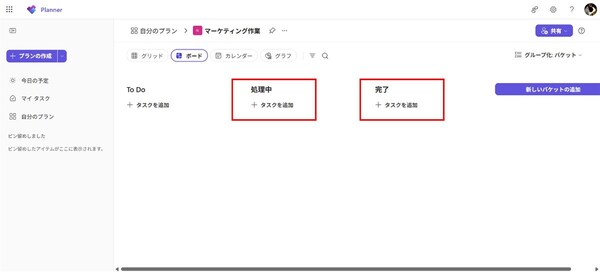
新規作成したプラン
今回、筆者は「マーケティング作業」という新規プランを作成し、デフォルトの「To Do」以外に、「処理中」と「完了」という新規バケットを作成しました。
本記事はアフィリエイトプログラムによる収益を得ている場合があります

この連載の記事
-
第65回
Team Leaders
Teams会議後に“自分好みの自由な形”で要約が読めるフローを作ろう -
第64回
Team Leaders
Power AutomateでSharePointリストにある申請データ一覧をメール送信する方法 -
第63回
Team Leaders
SharePointリストへの登録データを、CSVファイル形式に成形/変換して自動保存する方法 -
第62回
Team Leaders
SharePointリストに登録された添付ファイルをまとめてメールで自動送信する方法 -
第61回
Team Leaders
Power AutomateでSharePoint APIを使う ― SPOリストを自動作成するフローを作ろう -
第60回
Team Leaders
ファイル名が命名規則に合っているかの自動チェック、Power Automateのフローで実現しよう -
第59回
Team Leaders
Power Automateでよくある“条件判定の入れ子(ネスト)地獄”、回避する方法は? -
第58回
Team Leaders
実はできる! Power Automateでテーブル設定済みのExcelファイルを新規作成する方法 -
第57回
Team Leaders
顧客管理をラクに! リストに顧客情報が入力されたら自動でフォルダーを新規作成する -
第56回
Team Leaders
Power Automateで“祝日を除く”平日だけフローを自動処理させるには? - この連載の一覧へ