好評のViewSonic「モニターアーム」にスタイリッシュなモデルが新登場! アームの動きがスムーズで、机も広く使えてデスクトップ環境が激変した
2026年07月27日 11時00分更新
提供: ビューソニックジャパン


ケーブルを接続する前に、動き具合と移動範囲を確認しておく
取り付けが完了したらPCとディスプレーの接続となるが、ケーブルをつなぐ前に、モニターアームの動きを確認しておこう。まずチェックしたいのが、上下の高さ調整だ。これは、調整範囲を確認するというよりも、アームに内蔵されたスプリングの張力を調整する意味合いが強い。
手を放したり、少し触ったりしただけでディスプレーの位置が下がってしまう場合は、スプリングの張力が足りない証拠。この場合、アームの調整ネジをプラス(+)方向に回して張力を強くすることで、下がらないように調整できる。反対に、ディスプレーが上がってしまう場合は、マイナス(-)方向にネジを回して張力を緩めるといいだろう。
理想は、上下どちらの方向にも同じ力でディスプレーを動かせること。この調整がうまくできると、ディスプレーがピタっと止まり、位置調整がしやすくなる。
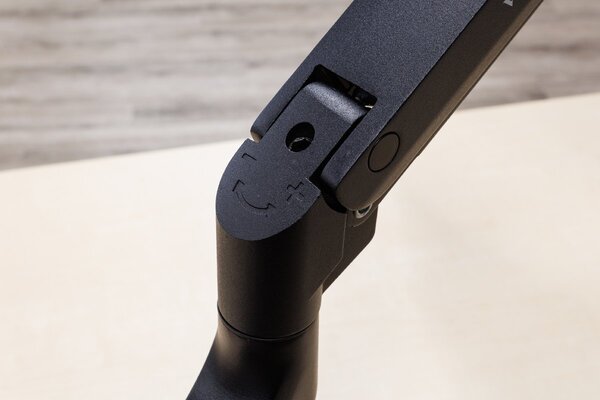
上側アームの根元付近にある調整ネジ。スプリングの張力を調整することで、ディスプレーがピタっと止まるようになる
また、チルト(傾き)調整が緩い、もしくは硬いと感じる場合は、モニターマウントの付け根部分のネジで調整しよう。緩いと勝手にディスプレーが下を向いてしまうし、逆に硬めだと調整が困難になる。何度か動かして、ちょうど良い加減になるようにしたい。
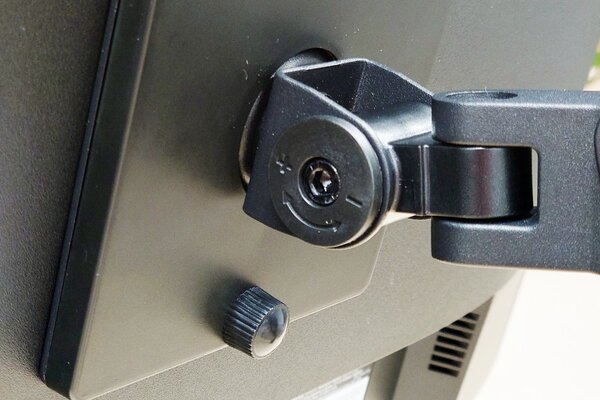
こちらも、プラス(+)方向に回すと硬くなり、マイナス(-)方向に回すと緩くなる
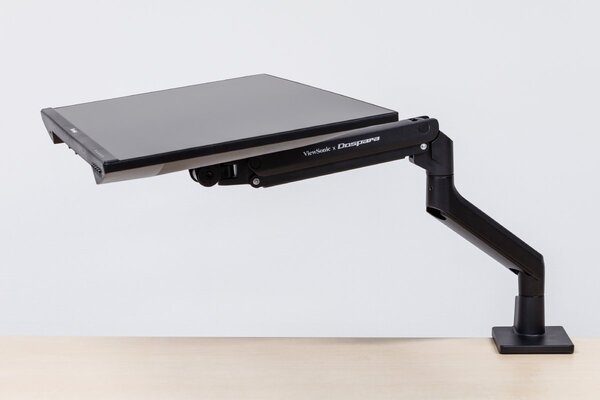
チルト角の範囲は、±80度と広め。思い切った角度にできるのが面白い
モニターアームを動かせる最大範囲(半径)は、アームの長さ分となる。「LCD-SMA-002」の場合は、ベースを中心に実測で半径450mm前後だ。基本的に、この範囲ならどこにでも移動できる。ただし、先述したように下側アームの振り角を制限している場合は、移動に制約が出る可能性もあるので注意しよう。
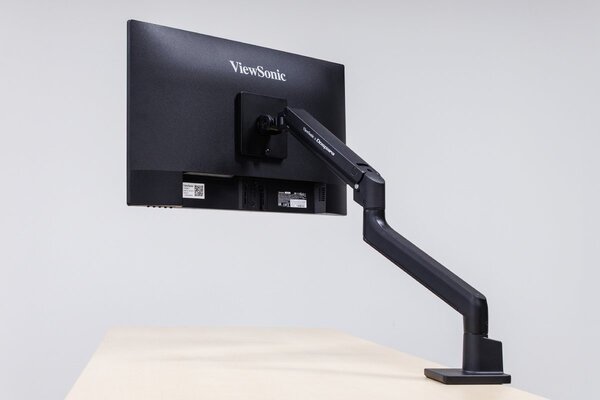
角度によっても変わるが、アームを2本伸ばしたときの移動範囲は半径450mm前後
とはいえ、縦横無尽にディスプレーを移動するような使い方はまずしない。基本は、普段PCを使うホームポジションと、PCを使わないときに退避させる場所とを行ったり来たりさせるくらいだろう。
それであれば、ベースの取り付け位置を机の端に寄せて、アームを伸ばして横に動かしたときにホームポジションとなるように設置するのがオススメだ。これならアームを細かく動かすことなく移動させられる。
ディスプレーの移動が楽になるだけでなく、モニターアームのベースが机の端にあるため、より机の上を広く使いやすくなる。もちろんこれは一例なので、アームをいろいろと動かしながら、自分が使いやすいポジションを探ってみよう。
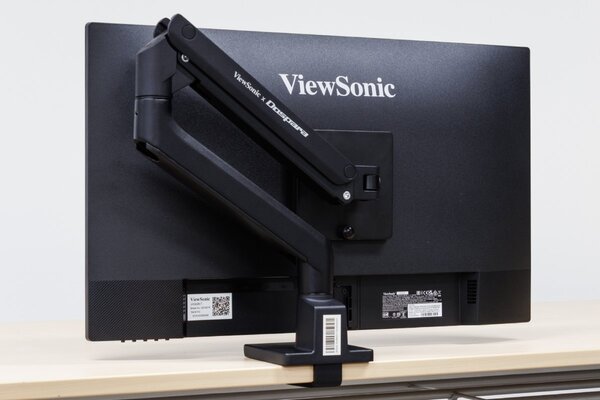
アーム部を畳んでディスプレーの背面と平行にすると、コンパクトにまとめておける
本記事はアフィリエイトプログラムによる収益を得ている場合があります