好評のViewSonic「モニターアーム」にスタイリッシュなモデルが新登場! アームの動きがスムーズで、机も広く使えてデスクトップ環境が激変した
2026年07月27日 11時00分更新
提供: ビューソニックジャパン


アームの動きの妨げにならないように余裕を持ってケーブルを通す
アームの動き調整がうまくいったら、ケーブルを通していこう。まず気をつけたいのが、通すケーブルの本数だ。
上側アームにあるケーブルガイドは、通常サイズのケーブルで考えると、HDMIが2本と電源の合計3本でギリギリ。もし3台以上の機器をディスプレーに接続して使おうと考えているなら、細めのケーブルを用意しよう。
下側アームにあるケーブルガイドは、下から上へスライドすると取り外せる。上側ほどではないが、こちらもそこまで広くはないので、ケーブル本数が多くなる場合は細めのケーブルを使うのがオススメだ。
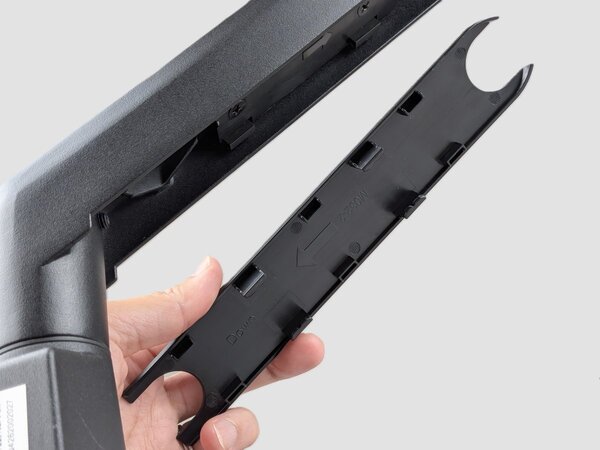
上側アームのゲーブルガイドよりは余裕があるが、それでも4本以上を通すのは厳しい
ケーブルガイドが取り外せるため、ケーブルを通す作業そのものは難しくない。注意したいのは、ケーブルを隠したいからといって余裕のない配線をしないことだ。
これは、アームを伸ばしたときと曲げたときとで、ケーブルガイド間の距離が変化するため。例えば、アームを伸ばした状態に合わせてギリギリの長さで配線すると、アームを曲げようとしたときにケーブルに引っ張られて、アームが動かせなくなってしまう。
これを回避するには、最初からケーブル部に余裕を持たせておくことが大切。もしケーブルが目立って見苦しくなるのが嫌なら、100円ショップなどで売られているスパイラルチューブを使って、見える部分をまとめるとスッキリする。
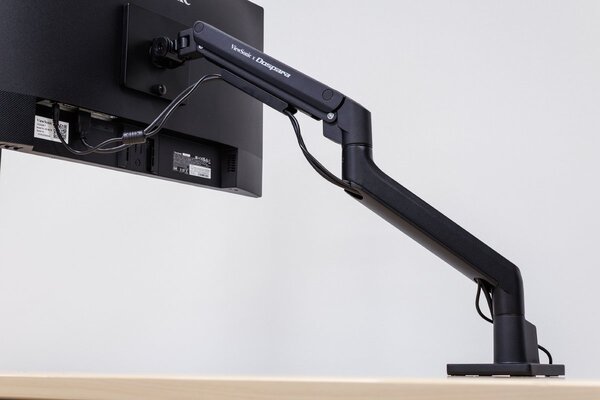
モニターアームの動きを確認しながら、ケーブルがじゃまをしない程度の余裕を持たせよう
机上にスペースが生まれ、ディスプレーは絶妙な位置に配置できる
「LCD-SMA-002」を導入するとディスプレーを簡単に動かせるようになるため、PC以外の用途で机を使う場合に、広い作業スペースを確保しやすくなる。また、スタンドがないことでディスプレーの下に空間ができるため、このスペースも自由に活用できる。つまり、モニターアームを使えば、机の上を有効に使えるわけだ。
さらにうれしいのは、ディスプレーの角度や位置を細かく調整できること。それこそセンチ単位、ミリ単位での調整が可能となるため、見やすくて疲れにくい位置を探りやすい。とくにPCを長時間使う人にとっては、自分好みの絶妙なポジションにディスプレーを配置できるのは、何ものにも代えがたいメリットとなる。
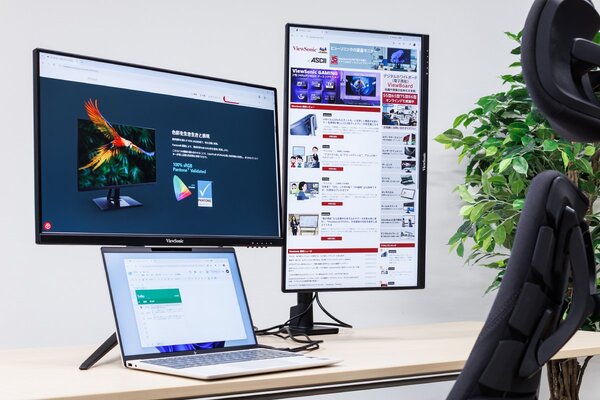
自分の使いやすいポジションにディスプレーを配置して作業ができる
これ以外にも、ディスプレーが浮いているので机上の掃除がしやすい、ディスプレーを回転させてケーブルの差し替えがラクにできるといった利点もある。「LCD-SMA-002」はシンプルでスタイリッシュなデザインだし、ディスプレー周りの見た目がスッキリするのも魅力と言えるだろう。
ディスプレーに付属するスタンドのまま使うのもいいが、モニターアームに置き換えることで得られるメリットは多い。少しでも興味があるなら、価格的にも気軽に入手できる「LCD-SMA-002」を試してみてはいかがだろうか。きっと、その期待に応えてくれるはずだ。
本記事はアフィリエイトプログラムによる収益を得ている場合があります