アップルが新しい「iOS 27」など、2027年に向けたソフトウェアを今秋にリリースします。筆者が本稿を書いている7月14日には、iOS 27のパブリックベータが公開されました。開発者向けベータと合わせて1ヵ月ほど試していますが、今度のiOS 27こそ、Apple IntelligenceやSiri AIのインテリジェンスが実感できそうです。
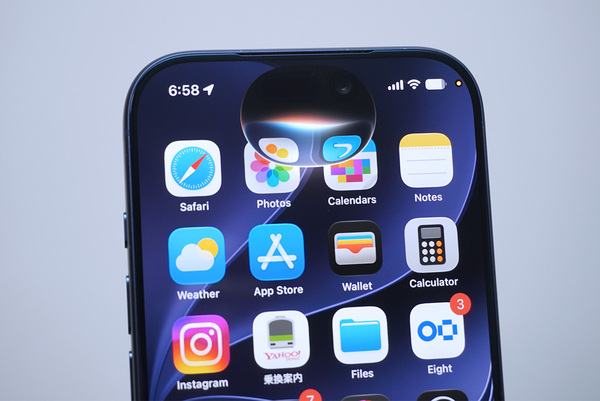
ユーザーインターフェースのデザインも大きく刷新される、iOS 27のSiri AIなどをベータ版ソフトウェアで体験しました
このレポートでは、まだ開発途上にあるiOS 27のベータ版を試しているので、秋に公開される最終版とは画面のレイアウトや機能が変更されている可能性があります。そして、この記事に掲載する画像は取材に基づく許可を得て掲載しています。
デベロッパベータをインストールすると端末に不具合が発生したり、動作に負荷がかかり、電池の減りが速くなることがあります。もしベータ版を使ってみたいのであれば、パブリックベータ版も含めて、メイン機以外のiPhoneにインストールして試すことをオススメします。
英語からだけど、Siri AIが賢くなった!
インテリジェンスの中核にあるのは、アップルとグーグルのコラボレーションによりパワーアップした新世代のApple Intelligenceと、そのユーザーインターフェースになるAIエージェントの「Siri AI」です。
iOS 26までは「設定」を開くと、「Apple IntelligenceとSiri(ベータ)」というメニューがありました。iOS 27では「Siri(ベータ)」に統一されています。
なお、Siri AIはiOS 27のローンチ当初は「英語のみ」の対応になります。日本語など、ほかの言語には順次対応する予定です。ベータ版でも日本にいながら試すことはできますが、端末の言語環境を「English」、Siriの言語は「English(United States)」に変更する必要があります。
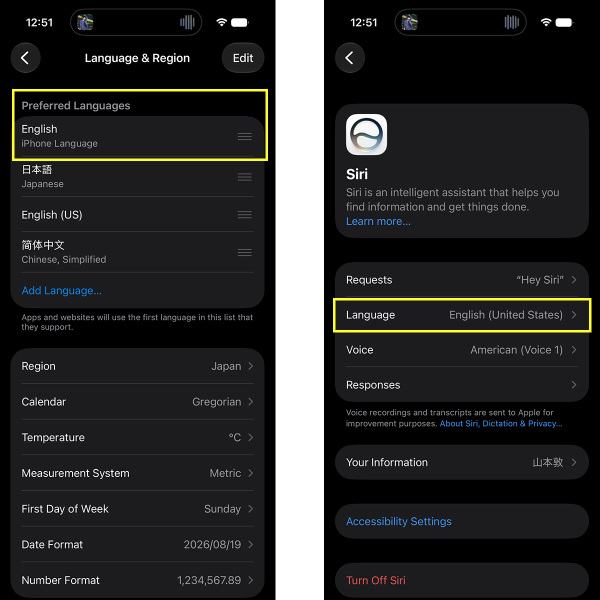
デバイスの言語環境は「English」、Siri AI(ベータ)のメニューは言語を「English(United States)」にセットアップします
それぞれを変更すると、Siriのアイコンが新しいデザインに変わります。Siri AIはiPhoneのサイドボタンをクリックするか、または画面トップからのスワイプダウン、ホーム画面のサーチアイコンから「Ask to Siri」が呼び出せます。
Siri AIへの質問やリクエストは英語でタイピングする必要があります。日本語でタイピングすると、いったん受け付けてはくれるものの、検索に失敗したり、正しい答えが返ってきません。
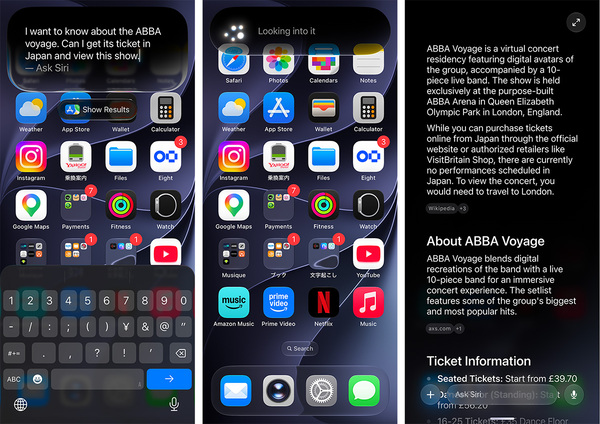
海外で人気のバーチャルライブの公演。日本からチケットを購入して視聴できるのか、Siri AIに聞くと丁寧な回答が返ってきました
質問やリクエストに対する答えは、Siri AIのユーザーインターフェース上で詳細を見ることができます。「明日の朝8時に羽田空港に到着したいので、自宅を何時に出て、どんな交通手段で移動すればいいですか?」と聞けば、Appleマップに自動で誘導してくれます。
iOS 26までのApple Intelligenceでは、質問の内容によってChatGPTやGoogle検索に処理が引き継がれるため、「それなら最初からChatGPTやGeminiのアプリを立ち上げた方が早い」と感じることもありました。
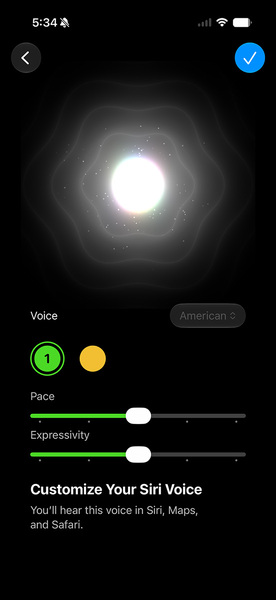
音声による応答については、Siri AIの声のパターンや、滑らかな口調をカスタマイズできます
一方、新しいSiri AIでは、ほかのサービスやアプリを行き来することなく、自然な流れのままひとつのインターフェース上で直接応答が展開されます。回答を受けて、さらに質問を重ねたり、続けてリクエストを伝えたりすることも可能です。
インターフェースが分散することによる操作の途切れがないので、ストレスなくSiri AIと会話ができます。新しいエージェントが、iPhoneやiOSとより深く一体化していることを実感できます。残るは言語の壁。Siri AIが日本語に対応したあとに、もっと強く進化を実感できそうです。
Siri AIと交わしたやり取りの履歴は「Siri AIアプリ」に残ります。Apple Watchなど、2027年のOSソフトウェアをインストールしたユーザーのデバイスで内容を確認できます。
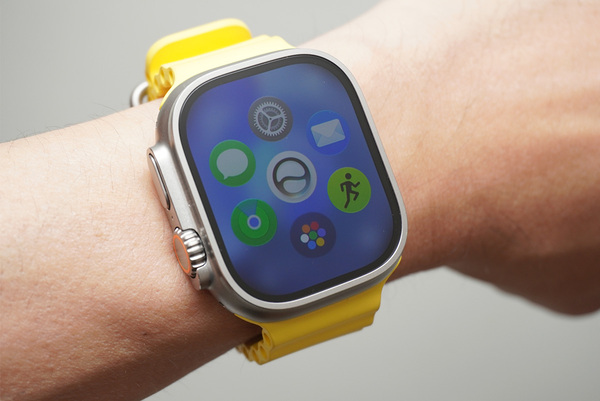
watchOS 27にも搭載されるSiri AI。iPhoneでSiri AIと繰り広げた会話の内容を、Apple Watchから確認したり、反対方向の使い方にも対応します
即戦力になる「3つのAI写真編集」
Apple Intelligenceを活用する、画像生成系のアプリと機能を見ていきましょう。
Image Playgroundアプリは、iOS 26までのバージョンでは生成される画像のクセがやや強く、仕上がりもイラスト調のものが中心でした。そのため、特にビジネスシーンでは活用しにくいところがありました。
iOS 27では、プロンプトを入力して生成したいイメージをより自由に、具体的に指定できるようになります。また、仕上がりもフォトリアリスティックな方向に追い込めます。
ただし、パブリックベータ版の現行バージョンでは、まだアプリの動作が完全ではないようです。簡単なオーダーでも「この内容では生成できないため、別の条件でリクエストしてください」といったメッセージが表示されることがあります。万全な状態で検証できるようになるまで、もう少し評価を待つ必要がありそうです。
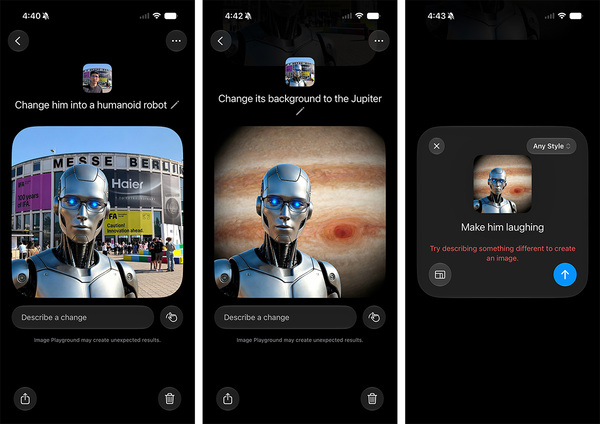
Image Playgroundで、自身のポートレートをリアリスティックなヒューマノイドロボットに変換してみました。続いて背景に木星を敷いてみたり。なぜかロボットを「笑顔にして」というコマンドは上手く通らず。ベータ版はまだ不安定なところも散見されます
「写真」アプリには3つのAI編集ツールが揃います。ひとつは今もある「クリーンアップ」ですが、このクリーンアップの中に「3つのモード」が新設されます。
「自動」は従来通り、AIが消すべき被写体を自動選択(レコメンド)してくれるモードです。「自動」の場合は消したい被写体をタップした後に「消しますか?」と確認を求めてきますが、2番目のモード「高速」は、消したいオブジェクトをタップすると即座に消えます。
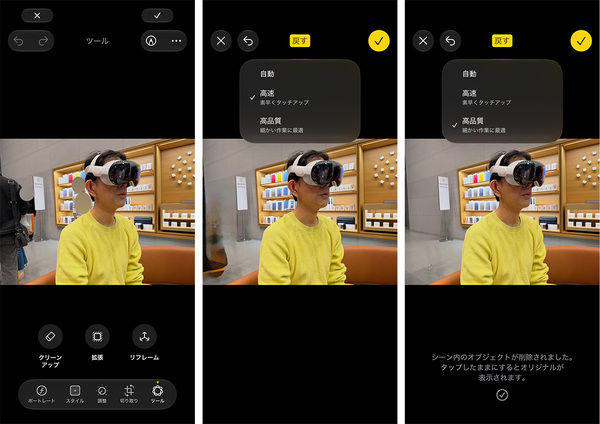
左がオリジナルに近い写真。「高速」では若干雑なクリーンアップが、「高品質」を選ぶとキレイに処理されます
3番目のモード「高品質」は、自動や高速よりもクリーンアップの処理に時間をかけて、被写体を消した箇所の“埋め戻し”を丁寧に行ないます。仕上がりの丁寧さを考えればこの「高品質」が一番実用的かもしれません。ひとつ細かなことですが、iOS 27からクリーンアップがクラウドのモデルで実行されるようになりました。機能を使うためにはiPhoneのインターネット接続が必要です。
2つめのAI編集ツール「拡張」は、写真の背景を生成して広げる機能です。被写体の人物に寄り過ぎてしまった時など、背景を拡張すると、ゆとりのある雰囲気の写真に仕上がります。
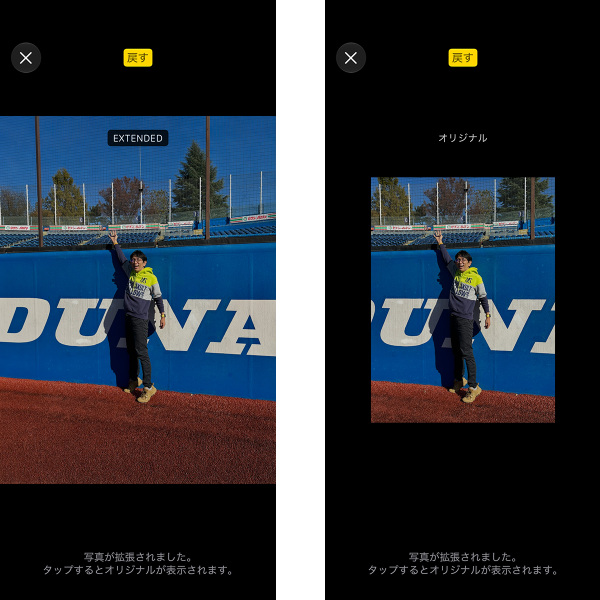
左が拡張された写真。右のオリジナルの写真に比べると、自然に背景が拡張されていることがよくわかります
3つめの「リフレーム」は、AIにより写真の「構図を変更」する機能。撮影した人物の背景にオブジェクトが重なり合ってしまった時などに、後処理によってカメラの視点を変えるような感覚で自然な写真を生成します。
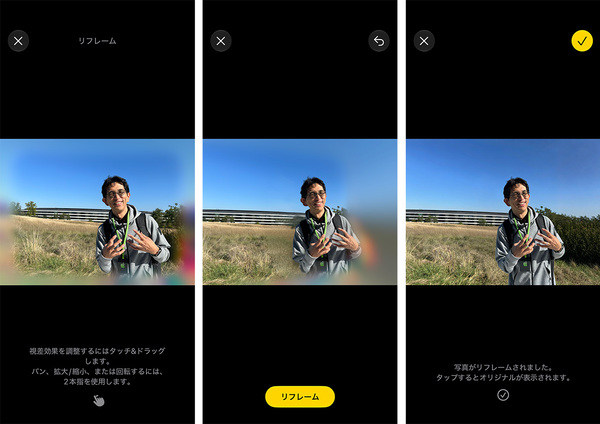
左のオリジナルの写真では、筆者の姿がアップルの社屋にかぶっています。リフレームをかけると、人物の位置をずらすことができました。顔や身体の向きは若干不自然になります
本記事はアフィリエイトプログラムによる収益を得ている場合があります