カメラの「Siriモード」のメンバーシップカードを
ウォレットに読み込む
iOS純正の「カメラ」アプリには、新しい「Siriモード」が追加されます。現在iOS 26が搭載する、Apple Intelligenceによるビジュアルインテリジェンスの機能が「カメラ」アプリに統合され、より自然でスムーズにアクセスできるようになります。しかし、残念ながらまだこの機能も「英語対応のみ」なので、今回は参考までに使い勝手を紹介します。
カメラアプリを立ち上げると、シャッターアイコン下のモード切り替えの一覧に「SIRI」が新しく加わります。Siriモードに切り替えて、新しいSiriアプリのアイコンをタップすると、カメラを向けた被写体をスキャニングしたあと、Siri AIが調べた内容がテキストで表示されます。
料理にカメラを向けると、Siri AIが料理であることを認識したことを示すアイコンが画面に現れ、そのままスキャンをすると料理の品目を認識して、栄養価を評価してくれました。
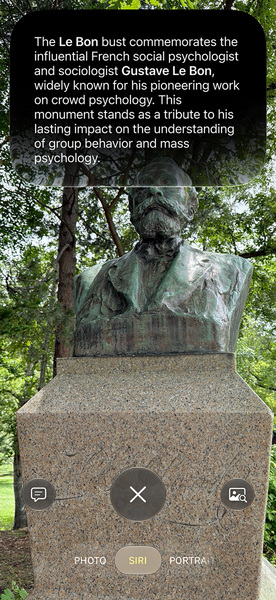
北海道大学構内のクラーク像をSiriモードで撮影。残念ながらギュスターヴ・ル・ボンと間違えてしまいました
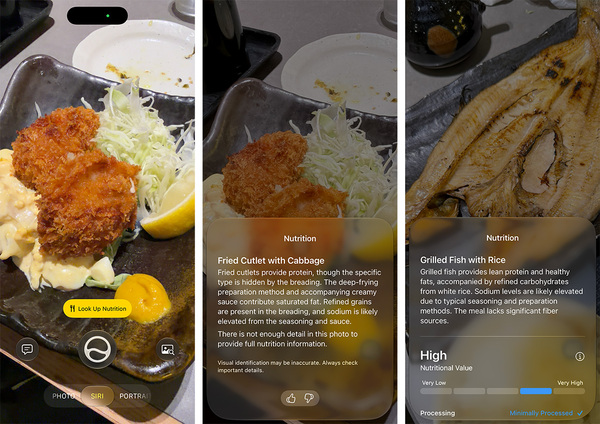
Siri AIは料理の解析は得意な印象。栄養価の評価もしてくれます
ポイントカードやメンバーシップカードは、Siriモードを使ってカメラに読み込めば「ウォレット」アプリに保存できます。家電量販店やスーパーで買い物をする時に、それぞれに異なるアプリのポイントサービスや、物理的なポイントカードをウォレット上で一括管理ができて便利です。
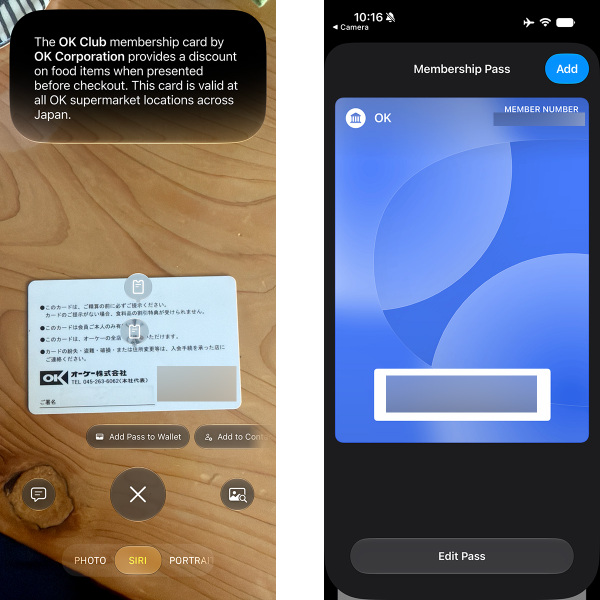
大手スーパーチェーン「オーケー」のメンバーズカードをSiriモードでスキャン。ウォレットアプリにデジタルカードとして追加できました
Apple Intelligenceで「ショートカット」を自動生成
「ショートカット」アプリも、多くのユーザーが便利さを実感できるアプリになりそうです。ただ、以下に紹介するApple Intelligenceにより、プロンプトからショートカットを自動生成できる機能も、最初は「英語対応のみ」になります。ただ、英語環境で生成したショートカットは、iOSの言語環境を日本語に変えたあとでも繰り返し使えます。
ショートカットは、iPhoneによる複数の操作やアプリの機能を組み合わせ、一連の作業を自動化できるアプリです。現行のiOS 26にも標準搭載されており、プログラミングの知識がなくても、用意されたアクションを選んで並べるだけで、さまざまなショートカットを作成できます。
たとえば、写真のサイズを変更して共有したり、特定の場所に着いたときにメッセージを送ったりといった操作を自動化できます。
iOS 26までも、ユーザーが簡単にオリジナルのショートカットが作れるとされてきましたが、実際には意図した通りのアクションにならなかったり、思い通りに使いこなすことが困難でした。
iOS 27からは、ショートカットアプリを立ち上げたあと、画面の下に表示される「+」アイコンをタップして、新規に作りたいショートカットのイメージをテキストボックスに入力するだけで、ほぼ意図した通りのショートカットが生成されます。
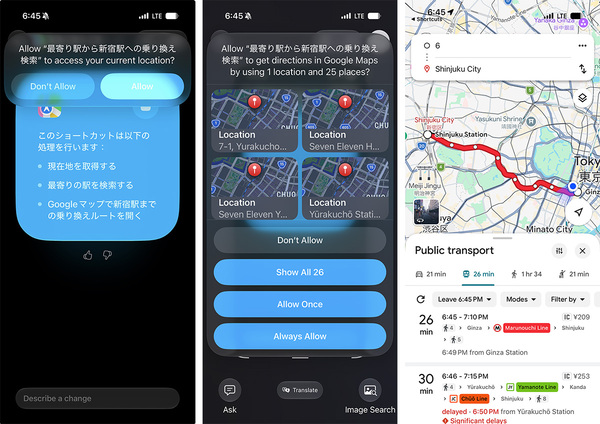
「最寄りのロケーションから電車を乗り継いで、新宿に戻る交通手段を探す」ショートカットを作成。作成時にはApple Intelligenceに日本語が通じたり通じなかったりですが、いったん作成したショートカットは繰り返し使えます
最新世代のApple Intelligenceにより自動化されるアプリの機能はほかにもあります。以下はSiri AIを必要とするので、やはり「英語のみ」の対応になりますが、参考までに使い方を紹介します。
たとえばiOS標準の「メール」アプリで、本文を選択してから画面を長押しすると、ポップアップメニューに「Ask Siri」のメニューが表示されます。「このメールに対する丁寧な返信を書きたい」とリクエストするだけで、希望通りの丁寧な返信文を下書きしてくれます。
iOS標準の「メッセージ」アプリも同様です。テキストボックスを長押しして、ポップアップメニューから「Ask Siri」を選択してから「このメッセージに英語で返信したい」などのオーダーを投げると、Apple Intelligenceが文脈に沿った返事をしたためてくれます。
AirPodsシリーズに初のカスタムイコライザー
最後にAirPodsのオーディオイコライザー機能を紹介します。こちらはiOS 27のスタート直後から日本語環境でも使えそうです
この機能はiOS 27をインストールしたiPhoneと、Apple H2搭載のAirPodsシリーズをペアリングした環境で、AirPodsのサウンドを自由にカスタマイズできる機能です。意外にもAirPodsシリーズに初めて搭載されました。
iOSの「設定」に並ぶAirPodsの設定メニューから「オーディオとルーティング」を選択すると、「イコライザ」のメニューが新しく並んでいます。中に入り、設定を「推奨」から「カスタム」に切り替えると、サウンドを高・中・低の3つの音域でそれぞれ自由に変更できます。
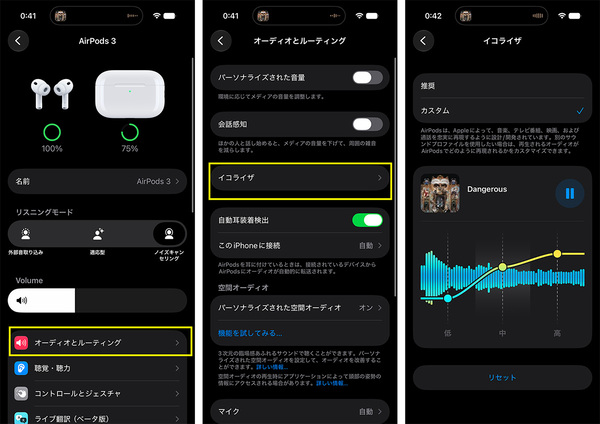
AirPodsの設定メニューから「オーディオとルーティング」>「イコライザ」を選択。再生するすべてのサウンドに有効なカスタマイズができます
イコライザーによる音質の変化は、メリハリが効いているのでわかりやすいと思いますが、普段からよく聴く音源を再生しながら設定を変更してみると、より明らかに効果を確認できると思います。イコライザーは音楽系に限らず、ビデオやゲーム、iPhoneのカメラで撮影した動画のサウンドにもかかります。
6月に開催されたWWDC 26では、アップルとグーグルのコラボによりApple IntelligenceやSiriがどのように変わるのか、大枠の話題に注目が集まりがちでした。
各OSごとに、細かく進化を紐解いていくと進化の幅が少なくないことも見えてきて、秋以降に発売されるであろう新しいAppleのハードウェアが一段と楽しみになってきます。

筆者紹介――山本 敦
オーディオ・ビジュアル専門誌のWeb編集・記者職を経てフリーに。取材対象はITからオーディオ・ビジュアルまで、スマート・エレクトロニクスに精通する。ヘッドホン、イヤホンは毎年300機を超える新製品を体験する。国内外のスタートアップによる製品、サービスの取材、インタビューなども数多く手がける。
本記事はアフィリエイトプログラムによる収益を得ている場合があります