柳谷智宣がAdobe Acrobatを使い倒してみた 第169回
契約書に潜むリスクも見逃さない! AcrobatのAIアシスタントなら文脈を理解したファイル比較が行える
2026年03月30日 09時00分更新


本連載は、Adobe Acrobatを使いこなすための使い方やTIPSを紹介する。第169回は、AIアシスタントを活用した文脈や意味を理解した上での文書比較について紹介する。
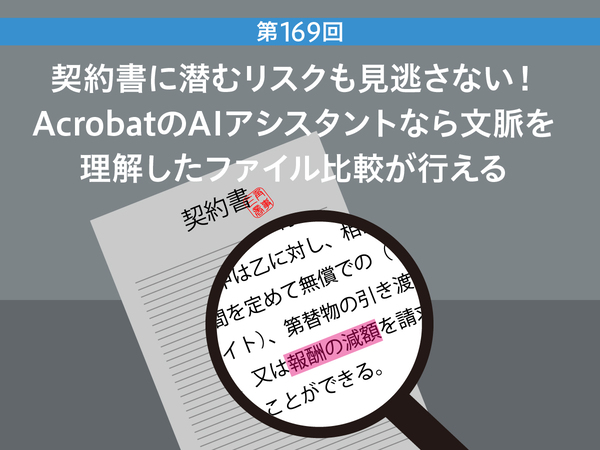
単なる文書比較ではなく、重要な変更点を示し、アドバイスも得られる
日々の業務において、契約書の改定版や提案書のアップデートなど、新旧のファイルを比較する作業は頻繁に発生する。人間の目でチェックしていては、いくら時間があっても足りないし、見逃しも発生する。そんな時は、Acrobatでスマートにチェックしよう。
Acrobatにはもともと、二つのPDFファイルを並べて比較する機能が搭載されている。句読点の追加からレイアウトの微細なズレに至るまで、変更された箇所を機械的にすべて抽出してくれるので、厳密な文字校正や、図面のわずかな線の違いを確認するような用途で活用されている。
しかし、ビジネスの現場ではこれがデメリットになることもある。変更箇所があまりにも多い場合、画面上がハイライトで埋め尽くされ、イチから読むのと同じ手間がかかってしまうのだ。
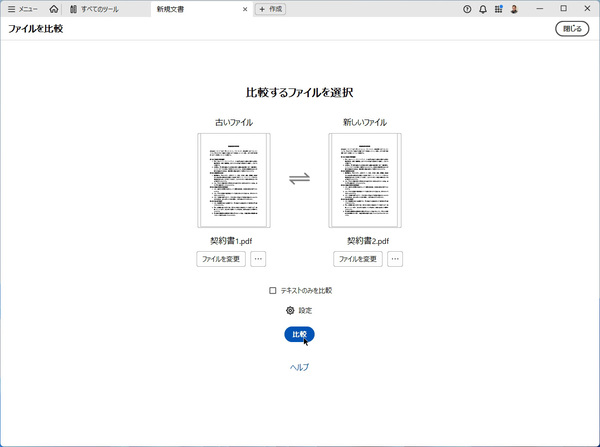
「すべてのツール」から「ファイルを比較」を開き、新旧ファイルをアップロードする
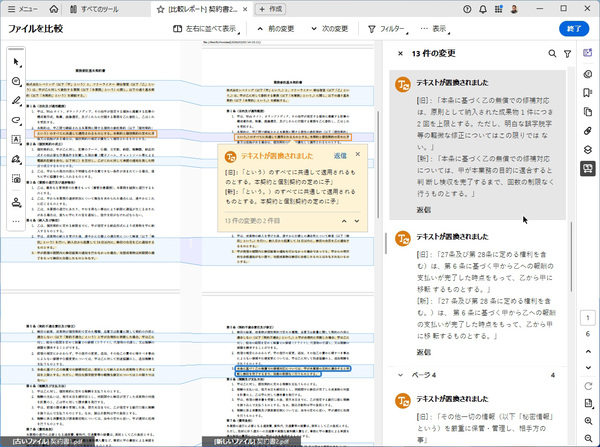
2つのファイルを比較し、変更点が抽出されハイライト表示される
そんな時におすすめなのが、Acrobat AIアシスタントだ。AIに複数の文書を読み込ませることで、単なる文字の差分抽出ではなく、文脈や意味を理解した上での比較が可能になる。
たとえば「二つの文書の異なる点を教えてください」とプロンプトを入力するだけで、AIが内容を読み解き、重要な変更点を見やすく整理して提示してくれる。さらに一歩踏み込んで、「変更点の中で、特に注意すべきポイントやリスクになり得る箇所をピックアップして」と尋ねれば、内容の軽重を自ら判断し、的確なアドバイスを返してくれる。
ハルシネーションが起きにくく、ファクトチェックも簡単にできる
試しに、フリーライターに業務を委託する際の契約書を比較してみよう。1通目は一般的な内容で、2通目はライター側に不利な内容に修正している。成果物の検収期限を定めず、修正回数を無制限にし、損害賠償額を報酬額に限定しない、というものだ。ちなみに、この3点は、フリーランス契約詐欺でよく使われる内容だ。この条項を見逃すと、短期間の納期の高額案件を提示し、納品後に検収を故意に遅らせ支払いを拒否することで損害賠償を請求されることがあるので注意が必要なのだ。
AIで比較するにはまず「PDFスペース」を作成し、新旧の契約書をアップロードする。その上で、注意点を出力してもらうプロンプトを入力すればいい。
●プロンプト
契約書1が昨年のもの、契約書2が今年のドラフト版です。私はライター側ですが、注意すべきポイントがあれば教えてください。
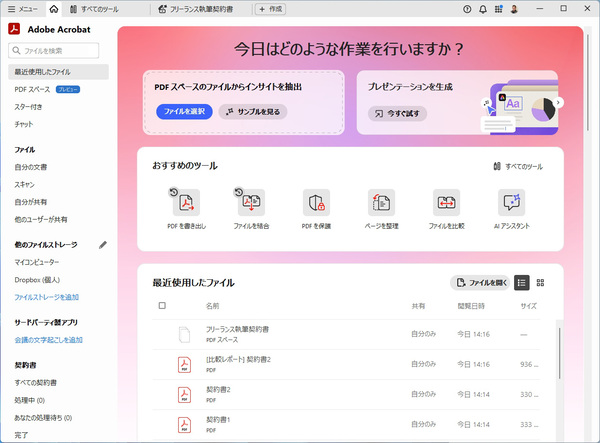
「PDFスペース」を作成して、新旧ファイルをアップロードする
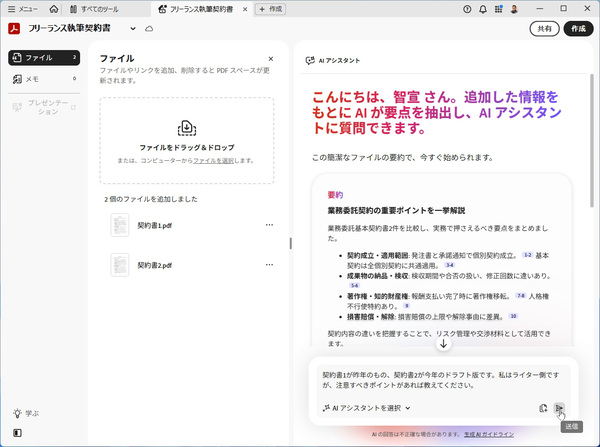
AIアシスタントにプロンプトを入力する
プロンプトが入力されると、すぐに分析が始まり、結果が出力される。クラウドのAIを利用しているが、動作は軽快でサクサク利用できる。見事に、不利な条項を3つ報告してきた。どのように変更されたのか、どんなところに注意すべきなのかもわかりやすく教えてくれている。
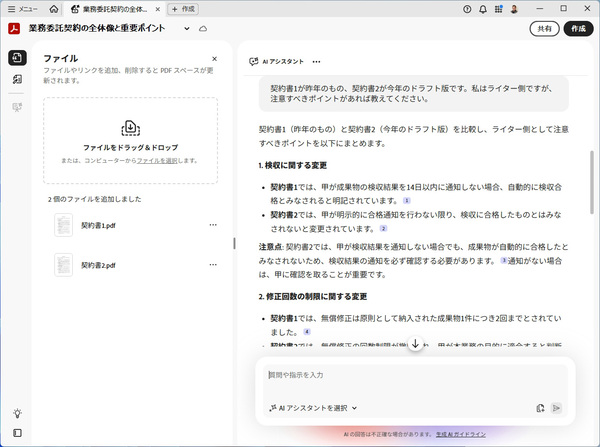
すぐに内容を分析し、不利になった項目を解説してくれた
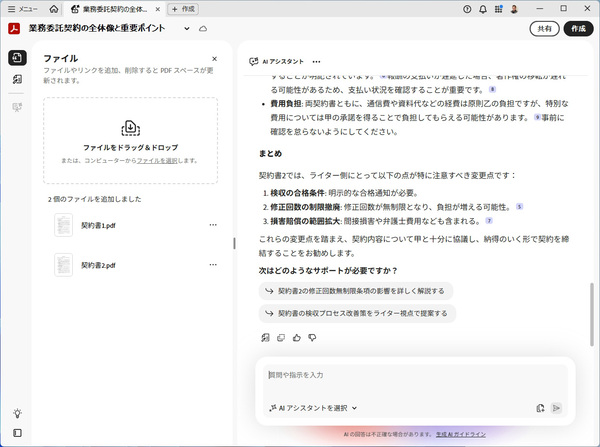
詳細な解説のあとに、まとめてくれたり、次のサポートを提案してくれる
生成AIにつきもののハルシネーションが起きにくいのもメリットだ。アップロードしたファイルを元に出力を生成しているので、間違った内容が混じりにくい。そのうえ、出力の末尾にある数字をクリックすると、PDFの中から参照した部分を囲み表示してくれるのでファクトチェックも簡単に行えるのだ。
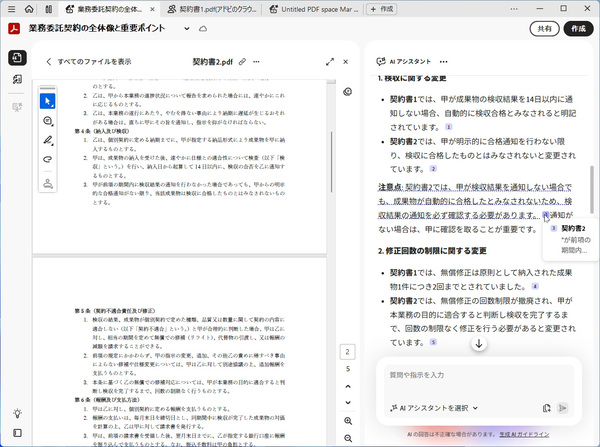
出力についている数字をクリックすると参照元を確認できる
契約書の変更点を抽出するだけでなく、提案書やマニュアルのバージョン管理にも活用できる。複数人で編集を繰り返した資料は、誰がどの意図でどこを書き換えたのかわからなくなることが少なくない。そんな時でも、AIアシスタントに新旧のファイルを与え、「最新版でアップデートされた内容の意図を要約して」と指示すれば、資料のコアとなるメッセージがどう変化したのかを手軽に把握できる。
機械的な比較とAIによる文脈理解の使い分けで、文書チェックの精度と速度は劇的に向上する。PDFスペースの利用にはAcrobat Studioを契約するか、Acrobat AIアシスタントを購入する必要がある。ただ、7日間の無料体験ができるので、興味のある方は試してみることをおすすめする。
本記事はアフィリエイトプログラムによる収益を得ている場合があります

この連載の記事
-
第168回
sponsored
そのPDF、無防備すぎない? パスワードで「改ざん」を鉄壁ガードする方法 -
第167回
sponsored
ChatGPTからPDFの編集・統合・変換ができる! 無料アカウントで利用可能! -
第166回
sponsored
Acrobat AI アシスタントで難解な契約書をスッキリ理解する方法 -
第165回
sponsored
PDFからキーワードをサクッと検索 「簡易検索」と「高度な検索」を使いこなそう -
第164回
sponsored
リリースや証明書発行時に便利! 企業(組織)の角印に当たる署名をAcrobatで押す方法 -
第163回
sponsored
フリーランス法に対応! 「契約書メーカー」で作成した契約書にAcrobatで電子サインしてもらう方法 -
第162回
sponsored
PDFを印刷するため、PDF/X-4フォーマットで作成する作法 -
第161回
sponsored
Wordに書き戻しもできる! 意外と高機能な「コメント」をマスターしよう -
第160回
sponsored
共有前にPDFファイルサイズを圧縮してサイズをコンパクトにする方法 -
第159回
sponsored
図の代替テキストや読み上げ順序を設定してアクセシブルなPDFを作成する - この連載の一覧へ