Geminiとの連携も光る「Pixel Watch 4」を連続レビュー
グーグルのスマートウォッチ「Pixel Watch 4」でGeminiを使ってみたら、期待以上に快適だった
2026年02月08日 12時00分更新


世代が進むごとに機能が増え、電池持ちが向上しているGoogle Pixel Watch。昨年10月に発売された最新モデル「Google Pixel Watch 4」では、GoogleのAIアシスタント「Gemini」が快適に使えることも大きなアピールポイントとなっています。従来の「Googleアシスタント」と比べて、どう便利になったのか? じっくり使ってみました。
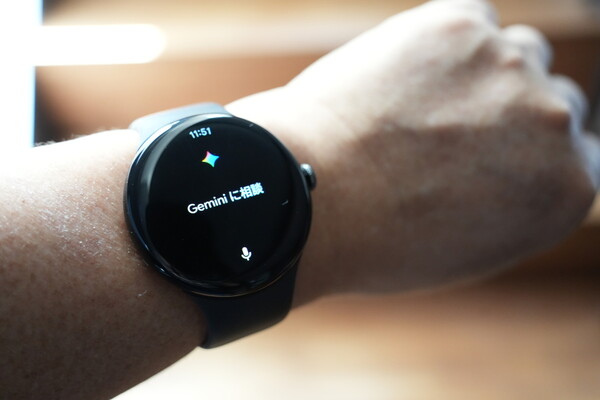
Pixel Watchシリーズの最新モデルを4回連続でレビューします
Pixel Watch 4ならジェスチャーでGeminiを起動できる
筆者はGoogle Pixel Watch 4(以下、Pixel Watch 4)をGoogle Pixel 10 Pro(以下、Pixel 10 Pro)とペアリングして使っています。ちなみにLTEモデルで、ドコモの「ワンナンバーサービス」にも加入しています。
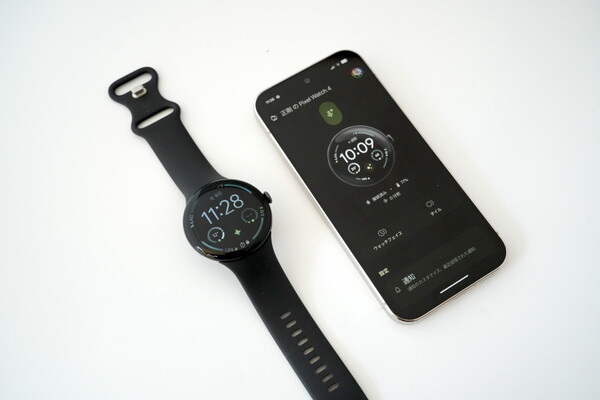
今回はPixel Watch 4 45mmモデルをPixel 10 Proと組み合わせて使用
Pixel Watch 4は、あらかじめGeminiが使えるようになっています。Geminiを起動する方法は4つです。1つ目の方法が、従来の「Googleアシスタント」と同じように「OK Google」と話す。次に、リュウズの上にあるサイドボタンを長押ししても起動できます。文字盤(ホーム画面)にGeminiのアイコンが表示される場合は、それをタップしてもOK!
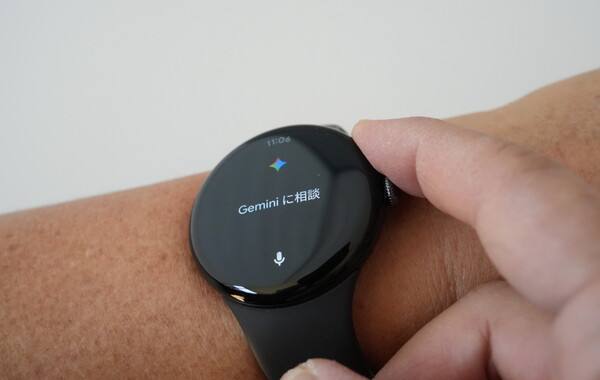
右側面上のボタンを長押しするとGeminiが起動する
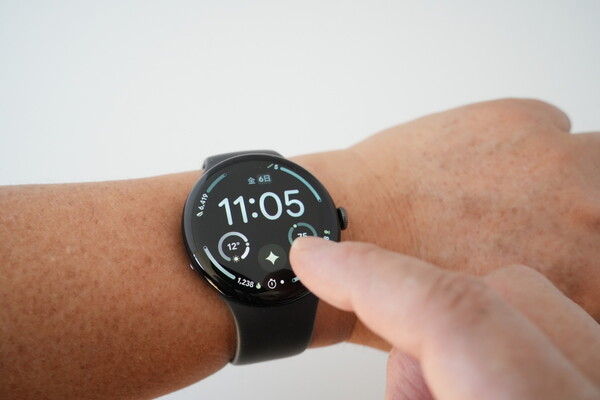
文字盤のGeminiアイコンをタップしてもOK
さらに、「設定」→「ジェスチャー」で「手首をあげて話す」をオンにすると、手首を持ち上げて、ウォッチを口元に近づけるだけでもGeminiが起動するようになります。
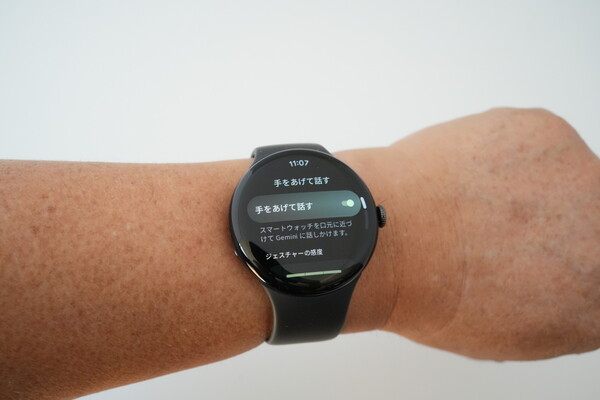
「設定」→「ジェスチャー」に進み、「手首をあげて話す」をオンにする
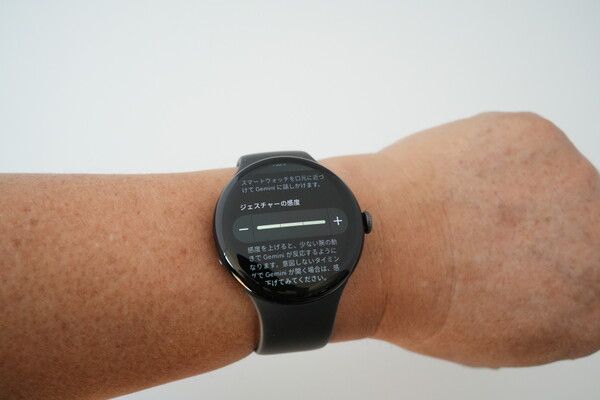
ジェスチャーの感度と音声の感度をそれぞれ設定でき、画面下部に表示されるインジゲーターのオン/オフも設定できる。感度はそれぞれ最大にすると、小さい動作でも起動し、小さい声にも反応するようになる
ちなみに、GeminiはPixel Watch 4だけでなく、Wear OS 4以上を搭載したすべてのスマートウォッチで利用可能です。つまり、Pixel Watchの初代モデルでも、OSさえアップデートすれば、GoogleアシスタントがGeminiに置き換わって使えるようになります。ただし、手首を持ち上げて話す操作は、今のところPixel Watch 4だけの特権です。
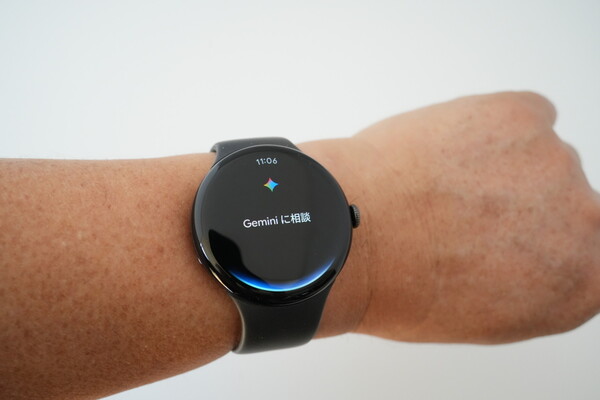
手首を上げて、この画面が表示されたら話すだけ。下部に表示されるインジゲーターが、音声を聞き取る状態であることを示す
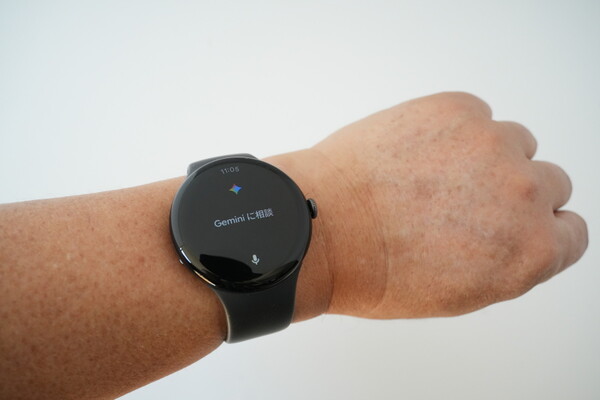
一定時間が経過するとインジゲーターが消えて、マイクのアイコンが表示される。タップすると聞き取りモードになる
どんどんと続けて質問すると、目的に合った回答を得られる
GeminiはGoogleアシスタントの進化系とでも呼ぶべき機能です。会話形式の「Gemini Live」には対応していませんが、スマホで使う場合と同じように多彩な用途に使えます。
たとえば、声で天気や目的地までの道順など、知りたいことを調べることはもちろん、電話をかけたり、タイマーを設定したりと、スマホを操作することも可能。「◯◯◯◯をスペイン語で」「お詫びのメッセージを作成して」なんてことも可能です。従来のGoogleアシスタントは、基本的には一問一答でしたが、Geminiは続けて質問して、知りたいことを絞り込んだり、アイデアを膨らませたりできることに利点があります。
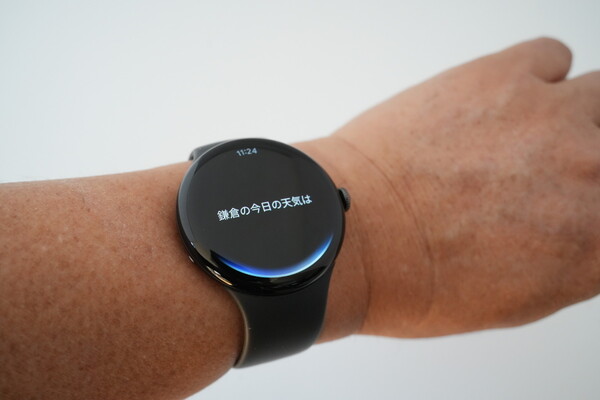
ウォッチを口元に近づけて、天気を調べた
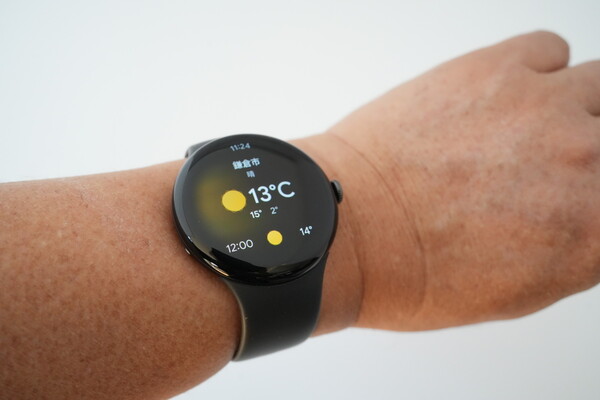
すぐに結果が表示された
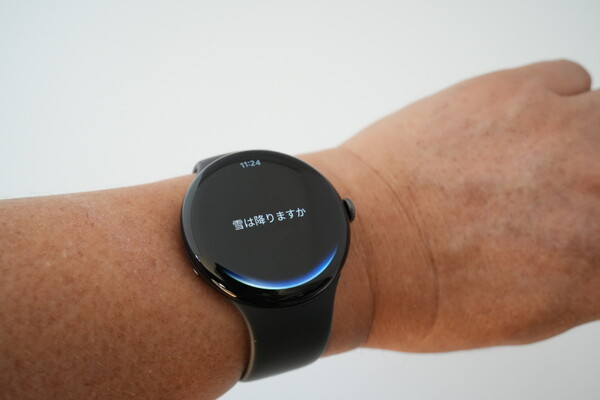
晴れだが寒いので、踏み込んだ質問もした
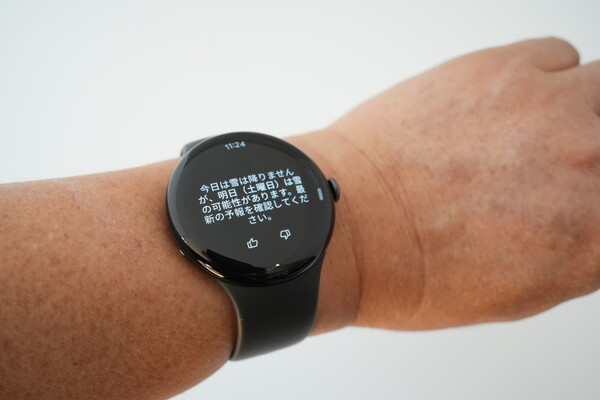
明日以降の可能性も示してくれた
たとえば、目的地までの経路を検索してから、「渋滞は?」と道路状況を確認したり、「途中でランチを食べたい」と、飲食店に寄る経路を調べたりすることもできました。
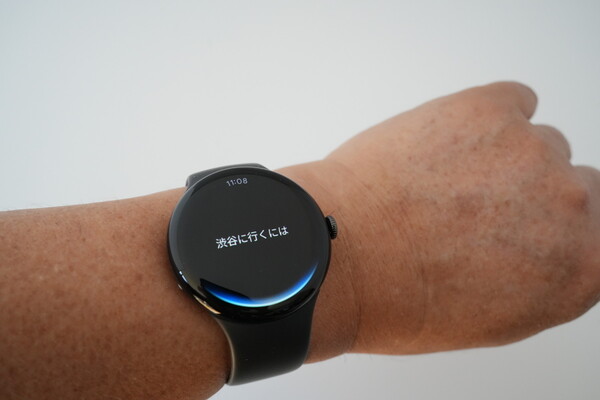
「渋谷に行くには?」と聞いた
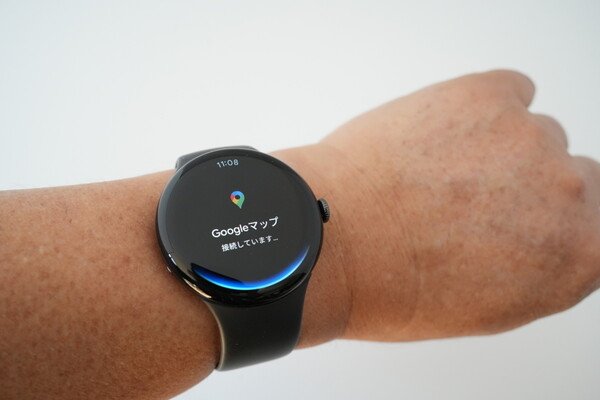
「Googleマップ」に連携した
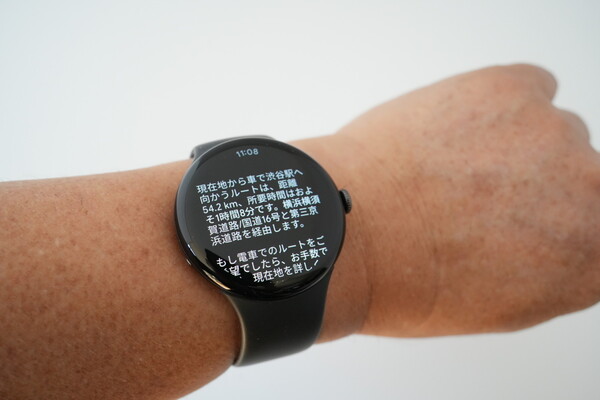
車での経路と所要時間が表示された
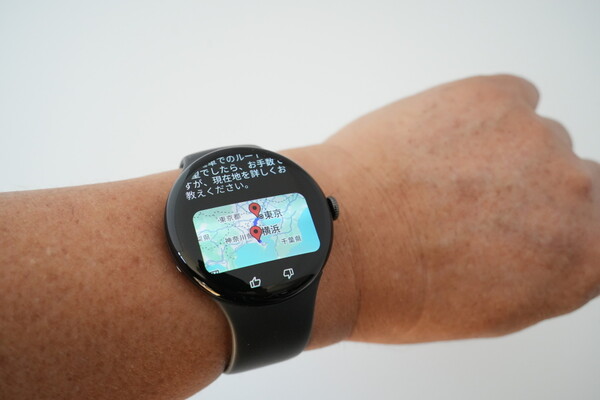
地図をタップすると、ナビを起動したり、交通機関た徒歩での経路に切り替えたりもできる
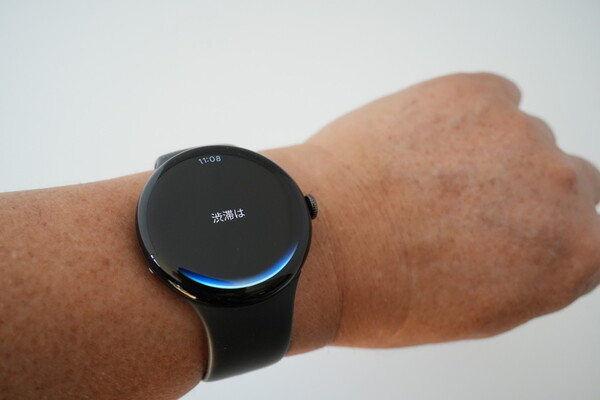
ここでは「渋滞は?」と聞いた
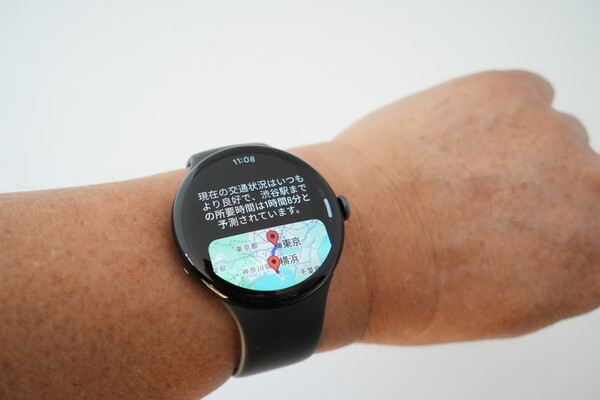
道路状況も教えてくれた
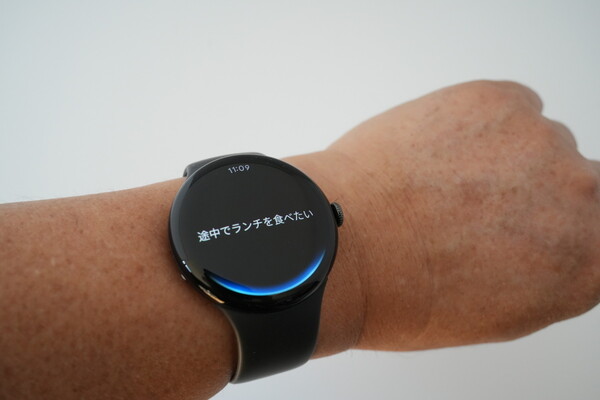
さらに、ランチスポットも調べてみた
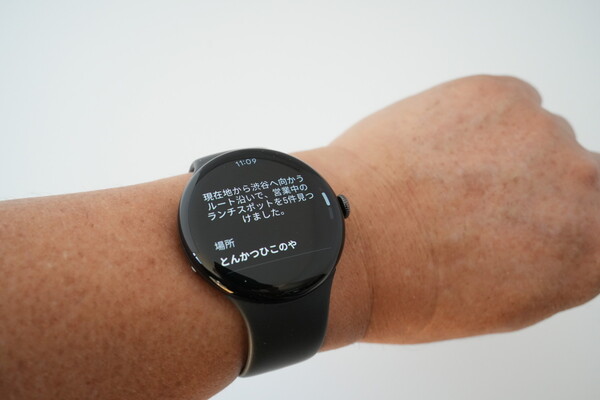
候補のお店が表示された。お店を決めると、そこを経由するルートが案内された
思い付いたことがあるときに「◯◯◯◯とメモして」と話すと、「Keepメモ」に保存されるのも便利。メモはスマホでも確認できるので、途中まで作成したメモを保存して、スマホで編集を続けるといったこともできます。
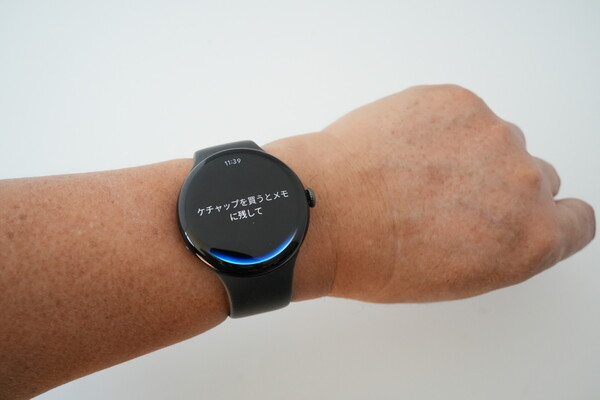
メモしたいことを話すだけ
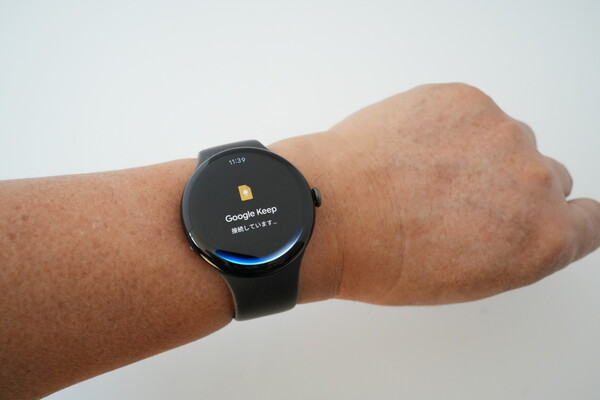
「メモ」という言葉をトリガーに、「Google Keep」が起動
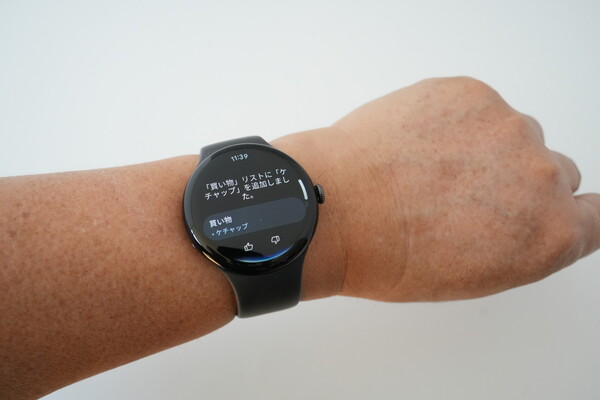
保存したメモは、スマホとウォッチどちらの「Keep メモ」アプリでも確認できる
運動をする際は「ウォーキングを開始」などと話すと、「Fitbit エクササイズ」が起動して計測が始まります。一時停止・再開をしたいときにも画面に触れることなく、ウォッチを口元に近づけて話すだけです。
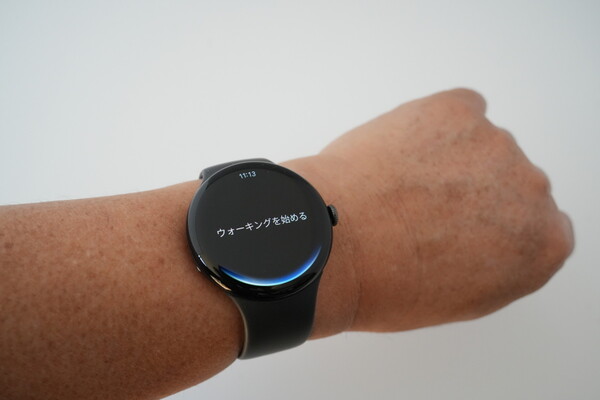
「ウォーキングを始める」などと話すと……
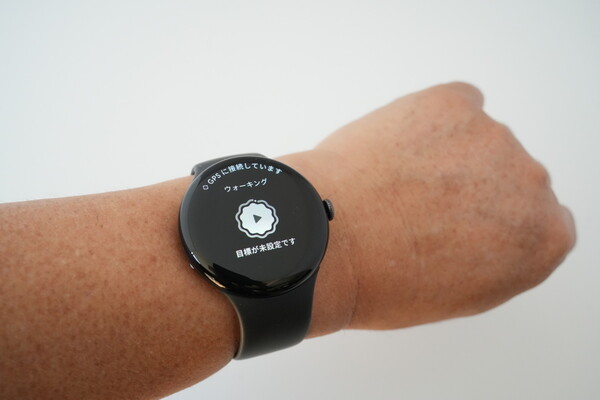
Fitbit エクササイズの「ウォーキング」が起動。自動でGPSに接続され、計測が始まる
ちなみに、筆者はLTEモデルを使っているので、Pixel 10 Proを持っていなくても、Geminiを利用できます。Geminiの存在によって、LTEモデルを選ぶ価値が大きくなったように思います。
自動で返信候補を表示するスマートリプライは
さらなる進化を期待したい
Pixel Watch 3以降をPixel 9以降のスマホに接続させた場合は、「スマートリプライ」も利用できます。これはGeminiとオンデバイスAIを用いた機能で、受信したメッセージに対して、AIが内容を判断した上で返信文が提案されるというものです。キーボードを表示させたり、音声で入力して返信することもできますが、素早く返答したいときには重宝しそうです。
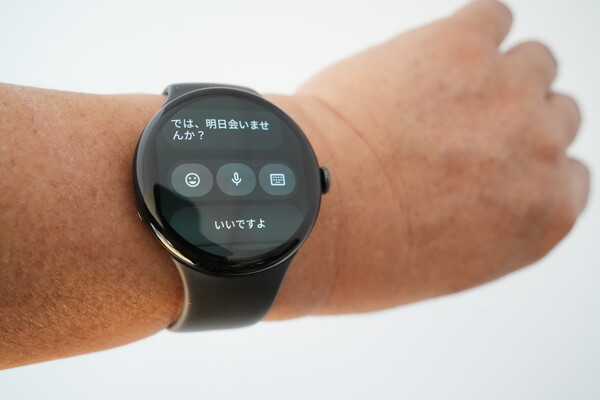
スマートリプライは、メッセージの内容によって、返信文の候補が変わる。会う日時を相談している場合は……
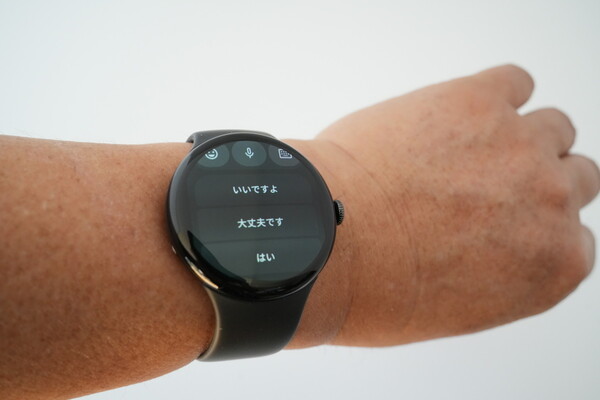
このような選択肢が表示された
なお、スマートリプライはGoogleのメッセージだけでなく、「WhatsApp」にも対応しているようです。ここはぜひ「LINE」への対応も期待したいものです。
筆者は歴代のPixel Watchを使った経験があり、これまでにも「OK Google」と話して天気を調べたりしていました。しかし、Pixel Watch 4ではジェスチャーによって「OK Google」と言わずに済み、音声アシスタントが一段と使いやすくなったように感じています。周囲に人がいる状況で「OK Google」と言うのは、なんとなく恥ずかしいし、だからと言って、小さな声では反応してくれなかったり……。
Pixel Watch 4では、手首をあげると言っても、勢いよくする必要はなく、時刻を確認するように、さっと顔に近づけるだけで反応してくれます。 まだ使っていない人はこの機能をぜひ試してみてください。Pixel Watchの満足度がグンと上がること請け合いです!

この連載の記事
-
第28回
スマホ
ドコモの6980円の「スマートウォッチ 01」と「スマートウォッチ 02」 1週間使ってわかった○と× -
第27回
デジタル
使いやすく進化したHUAWEI WATCH GT 5 Proの「ボディメーカー」機能はダイエットに役立つかも!? -
第26回
デジタル
ファーウェイ製スマートウォッチに搭載の心電図機能はあっけないほど簡単に測定できる -
第25回
デジタル
ゴルフナビ機能が売りだが、ゴルフをしなくても満足できるスマートウォッチ「HUAWEI WATCH GT 5 Pro」 -
第24回
デジタル
【レビュー】Apple Watchに続いて、ファーウェイ製スマートウォッチに搭載の心電図機能を使う -
第23回
デジタル
【レビュー】血圧計内蔵のスマートウォッチ「HUAWEI WATCH D2」 進化点を実際に必要な筆者がチェック -
第22回
ウェアラブル
【レビュー】Galaxy Watch 7はPixel Watchよりも使いやすい? -
第21回
ウェアラブル
【レビュー】エナジースコア、AGEs指数って何? 「Galaxy Watch 7」のヘルスケア機能を使い倒した -
第20回
ウェアラブル
【レビュー】画面に触れず片手で操作「Galaxy Watch 7」ジェスチャー機能の使い方まとめ -
第19回
ウェアラブル
【レビュー】Suicaも使える多機能さが魅力「Galaxy Watch 7」ヘルスケア機能の充実度はトップクラス - この連載の一覧へ