本連載は、Adobe Acrobatを使いこなすための使い方やTIPSを紹介する。第168回は、パスワードを設定し、情報改ざんからPDFを保護するについて紹介する。
適切にロックされてないPDFは丸腰状態
ビジネスの現場で「PDFで送ってください」と言われることは日常茶飯事だ。WordやExcelのままだとレイアウトが崩れるし、なんとなく「PDFなら書き換えられないから安心」という共通認識があるからだろう。しかし、その安心感は半分正解で、半分は幻想にすぎない。
実は、適切なロックをかけていないPDFは、Acrobatなどの編集ソフトを使えば、驚くほど簡単にテキストを書き換えたり、画像を抜き出したりできてしまうのだ。もし、あなたが今まで「PDF化したから大丈夫」と、何も設定せずに重要な書類をメールで送っていたとしたら、それは、鍵のかかっていない金庫を宅配便で送るようなものかもしれない。
今回は、そんな冷や汗ものの事態を防ぐため、Adobe Acrobatを使って「閲覧はできるが、編集や印刷はさせない」という、セキュリティ設定の方法を解説する。
閲覧はできるが、編集はさせたくないPDFならパスワード保護を活用しよう
「まさか自分が」と思うようなトラブルは、無防備なPDFから生まれることが多い。例えば、あなたが取引先に、渾身の見積書をPDFで送付したとする。金額は「1,000,000円」。しかし、悪意ある第三者、あるいは魔が差した担当者が、Acrobatの編集機能を使ってこっそり数字をいじり、1桁少ない「100,000円」に書き換えて上司に決裁を回したらどうなるだろうか?
あるいは、備考欄にある「有効期限」の日付を勝手に延ばされたり、「※追加修正は別途費用」という重要な文言を削除されたりしたらどうだろう? 後になって「言った、言わない」のトラブルになるのは目に見えているし、最悪の場合、不利な条件で契約させられるリスクすらある。PDFだからといって、数字が確定しているとは限らないのである。
契約書のやり取りはさらにシビアだ。ドラフト版(下書き)のやり取りをPDFで行うことは多いが、ここにも落とし穴がある。例えば、こちらが提示した「損害賠償の上限」に関する条項。相手方がこっそりその一行を削除し、レイアウトを綺麗に整えてから「これで捺印お願いします」と送り返してきたら、あなたは気づけるだろうか? 何十ページもある契約書の中で、たった一行の削除を見抜くのは至難の業だ。ロックのかかっていないPDFは、Wordファイルと同じくらい「編集しやすい」素材であることを忘れてはならない。
クリエイターや企画職の人にとって、成果物は知的財産だ。しかし、提案のために送った企画書やデザインカンプのPDFに制限がかかっていなければ、画像や図表を「コピー&ペースト」で簡単に抜き出すことができる。苦労して作った高品質なグラフやイラストが、いつの間にか競合他社のプレゼン資料に使われていたり、勝手に加工されてWebサイトに掲載されていたりしたらたまったものではない。
ビジネスシーンでは相手に情報は渡したいが、改ざんされるのは困ることが多い。改ざんのリスクは金銭的な損失から信用の失墜まで多岐にわたる。「見るだけだから大丈夫」ではなく、「見るだけにしておく」ための能動的なアクションが必要なのだ。
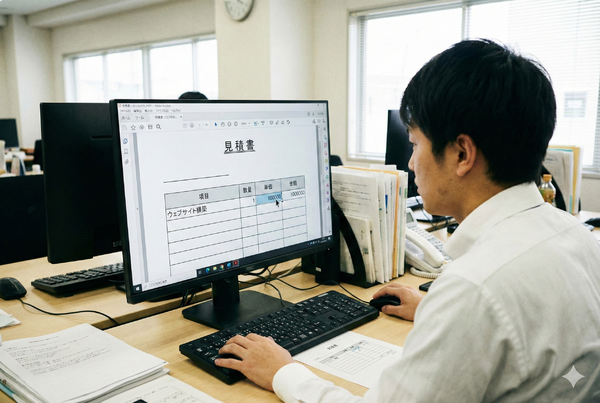
PDFが編集できると余計なトラブルを招きかねないので注意しよう
鉄壁の守りを作る「権限パスワード」の設定手順
PDFのセキュリティには大きく分けて2種類ある。「ファイルを開くためのパスワード」と、「編集や印刷を制限するためのパスワード(権限パスワード)」だ。今回設定するのは後者。誰でも閲覧はできるが、中身はいじらせないようにしよう。
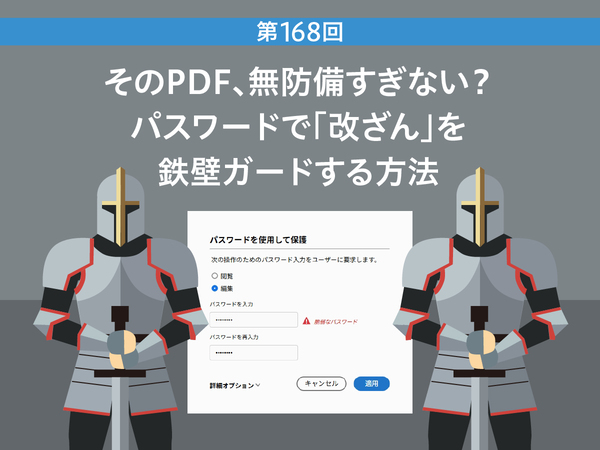
まずは、対象となるPDFファイルをAdobe Acrobatで開き、「すべてのツール」メニューを開き、「PDFを保護」をクリックする。手軽に設定するなら「パスワードで保護」をクリックし、「編集」にチェックを入れる。「閲覧」には何も設定しなくていい。
パスワードを2回入力し、「適用」をクリックしよう。パスワードは6文字以上で、単純な文字列だと警告が出る。このパスワードを知っている人だけが、後で制限を解除したり設定を変更したりできる。絶対に忘れないようにしよう。
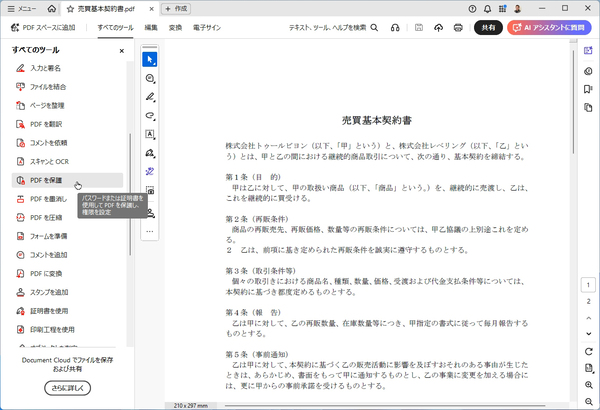
「すべてのツール」から「PDFを保護」をクリックする
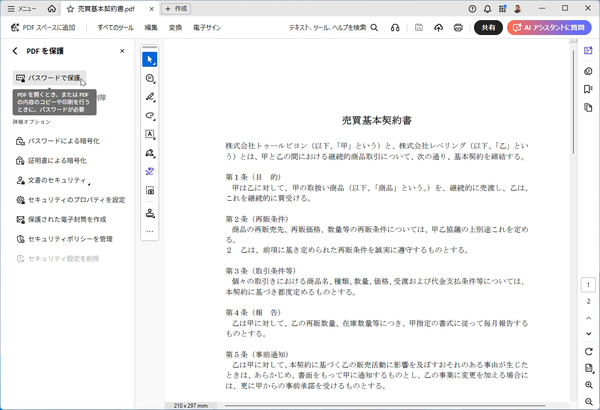
「パスワードで保護」をクリックする
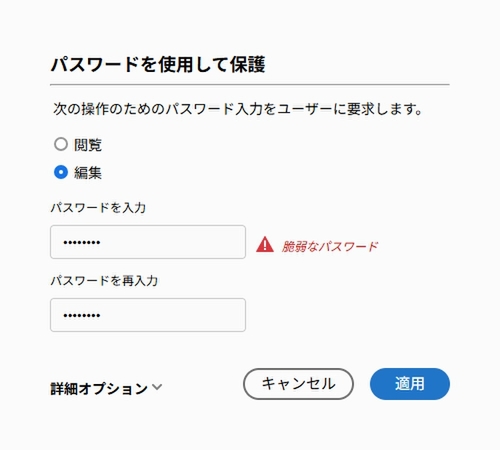
「編集」にチェックして、パスワードを入力する
この状態で、PDFを開き、編集しようとすると権限パスワードの入力が求められる。誰でも閲覧はできるが、パスワードを知らなければ、編集することはできない。
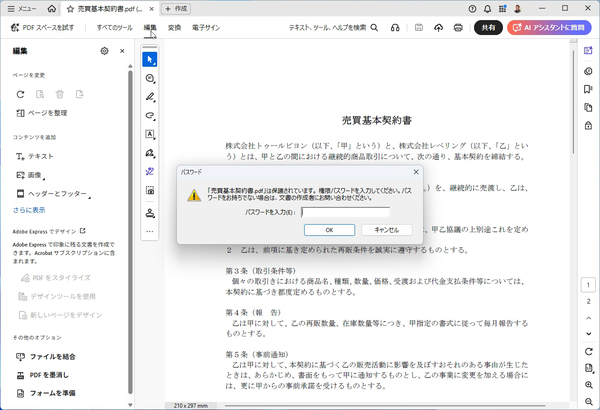
セキュリティ設定がかけられたPDFを編集しようとするとパスワードを求められる
簡易的な設定ならこれでも良いのだが、より細かく「印刷は許可するけど編集はダメ」といった設定をするには、「PDFを保護」から「パスワードによる暗号化」を選択しよう。
「パスワードによるセキュリティ」設定画面が開くので、「権限」の「文書の印刷および編集を制限~」にチェックを入れる。ここが、今回の肝となる設定だ。まずは、「権限パスワード」を入力する。
続けて、禁止/許可する操作を設定する。編集させないなら、もちろん「変更を許可」は「許可しない」のままにしておく。内容のコピーやスクリーンリーダーによる読み上げの禁止/許可も設定しよう。
閲覧だけでなく、印刷してもいいなら、「印刷を許可」で許可する。しかし、印刷機能を利用して、別のPDFファイルとして出力することはできる。その場合は、セキュリティ設定が引き継がれないため、編集できてしまうので要注意。「印刷を許可」メニューで「低解像度(150dpi)」を選んでおくと、印刷はできるが、粗い画質になる。「持ち出されても複製・悪用されにくい」レベルに留めたい場合に有効だ。どうしても編集されたくないなら、印刷機能も禁止しておこう。
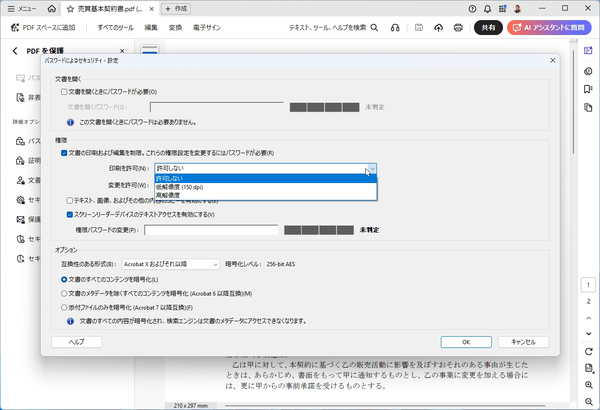
「パスワードによる暗号化」でより詳しい権限の設定が行える
当然だが、権限パスワードを忘れてしまうと、設定したユーザー自身も編集ができなくなってしまう。WordやExcelなどの元データが手元にあれば作り直せるが、PDFしか残っていない場合は要注意。パスワード管理ツールを使うなどして、確実に管理しておきたい。
技術的に詳しい人間が、特殊なクラッキングツールを使えば、このパスワードを強制解除することは不可能ではないかもしれない。しかし、一般的なビジネスパーソンや、出来心で数値をいじろうとする程度の相手に対しては有効な防御壁となるだろう。「この文書はしっかり管理されていますよ」という意思表示をすること自体が、トラブルを未然に防ぐ最大の抑止力になるのだ。
本記事はアフィリエイトプログラムによる収益を得ている場合があります

この連載の記事
-
第167回
sponsored
ChatGPTからPDFの編集・統合・変換ができる! 無料アカウントで利用可能! -
第166回
sponsored
Acrobat AI アシスタントで難解な契約書をスッキリ理解する方法 -
第165回
sponsored
PDFからキーワードをサクッと検索 「簡易検索」と「高度な検索」を使いこなそう -
第164回
sponsored
リリースや証明書発行時に便利! 企業(組織)の角印に当たる署名をAcrobatで押す方法 -
第163回
sponsored
フリーランス法に対応! 「契約書メーカー」で作成した契約書にAcrobatで電子サインしてもらう方法 -
第162回
sponsored
PDFを印刷するため、PDF/X-4フォーマットで作成する作法 -
第161回
sponsored
Wordに書き戻しもできる! 意外と高機能な「コメント」をマスターしよう -
第160回
sponsored
共有前にPDFファイルサイズを圧縮してサイズをコンパクトにする方法 -
第159回
sponsored
図の代替テキストや読み上げ順序を設定してアクセシブルなPDFを作成する -
第158回
sponsored
あなたの会社が公開しているPDFファイル、アクセシビリティに対応していますか? - この連載の一覧へ