「ハイブリッドワーク」+「AI活用」でHPのビジネスPCが本領発揮!
「HP EliteBook X G1i 14 AI PC」を使ってみたら最高だった! カフェやコワーキングスペースでネット接続も書類作成も超スムーズだ
提供: 日本HP


いつでもどこでもデータ通信が5年間無料で利用できる
「HP eSIM Connect LITE by povo」がとても便利
先にも述べたように、ノートPCをモバイルで使うには通信環境が特に重要になる。そこでHPでは、法人向けのMVNOサービス「HP eSIM Connect」を2023年11月に発表し、対応モデルの販売を開始した。これは、パソコンの購入代金に5年間のKDDIのau回線データ通信無制限使用権利が含まれているもので、回線開通手続きには法人であることの証明書が必要だ。
さらに、2025年7月には個人でも使用できる「HP eSIM Connect LITE by povo」対応モデルの販売を開始。こちらは、同じくKDDIのau回線を使って、300GBのデータ通信を5年間無料で利用できるサービスだ。また、「ギガぞうWi-Fi」という、全国の主要カフェチェーンやコンビニなど、約10万以上のスポットで利用できるセキュアなWi-Fiサービスもセットになっている。
いずれも、eSIMを搭載した「HP EliteBook」が対象となり、自身での通信契約が必要だ。手続きを済ませれば、すぐに安定したインターネット接続が確保でき、月々の通信費を気にせず、フリーWi-Fiのセキュリティーリスクやテザリングの手間からも解放される。
特に、筆者のようなフリーランスも個人で契約できる「HP eSIM Connect LITE by povo」は、とても魅力的。執筆時点で対応しているモデルは、今回使用している「HP EliteBook X G1i 14 AI PC」のほか、「HP EliteBook 8 G1a 13」「HP ProBook 4 G1a 14」などだ。
開通手続きは、パソコンの初期設定時に済ませておくと安心だ。手順は、画面の指示に従って進めるだけなので、戸惑うことはないだろう。
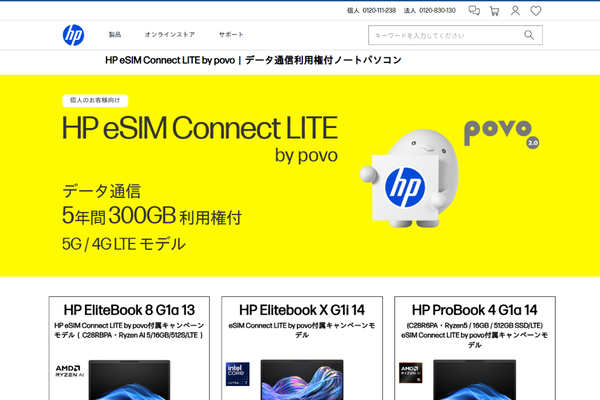
300GBのデータ通信を5年間無料で利用できる「HP eSIM Connect LITE by povo」が用意される
では、実際に手続きをしてみよう。開通作業は、ブラウザーで「HP eSIM Connect LITE by povoポータル」にアクセスして行なう。まず、パソコンのシリアル番号とEIDの下4桁が必要となるので、あらかじめWindowsの「設定」で確認しておこう。
最初に、povo登録用のキャンペーンコードを取得する。「HP eSIM Connect LITE by povoポータル」でシリアル番号とEIDの下4桁を入力して次に進むと、キャンペーンコードが発行されるのでコピーしよう。
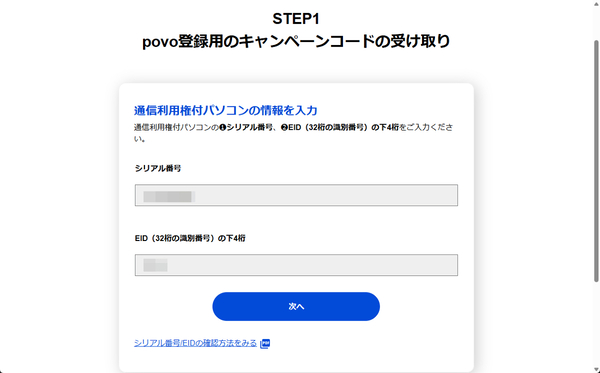
ブラウザーで「HP eSIM Connect LITE by povoポータル」のサイトを開き、事前に確認しておいたシリアル番号とEIDの下4桁を入力して「次へ」をクリックする
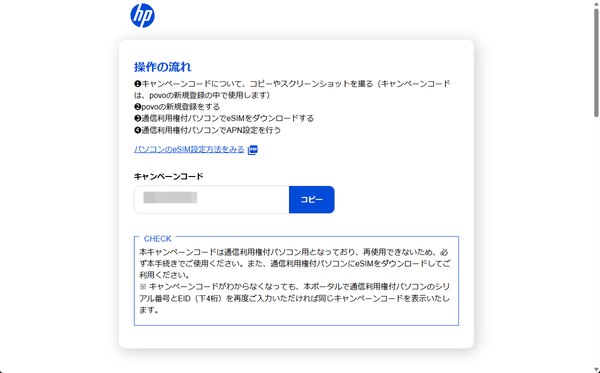
キャンペーンコードが発行される。発行されたコードは、「メモ帳」などに保存しておくと安全だ
キャンペーンコードを受け取ったら、「STEP2」を開いて「HP eSIM Connect LITE by povo」の手続きに進もう。登録画面が表示されるので、「新規登録」をクリックし、表示された画面にメールアドレスを入力して送信すると、認証コードが送られてくる。このコードを入力して次に進む。
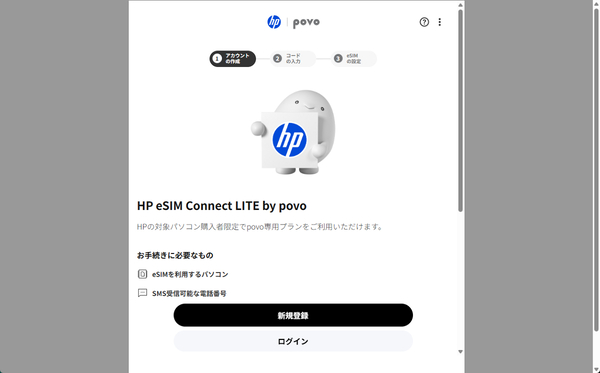
登録画面が表示されるので、「新規登録」をクリックする
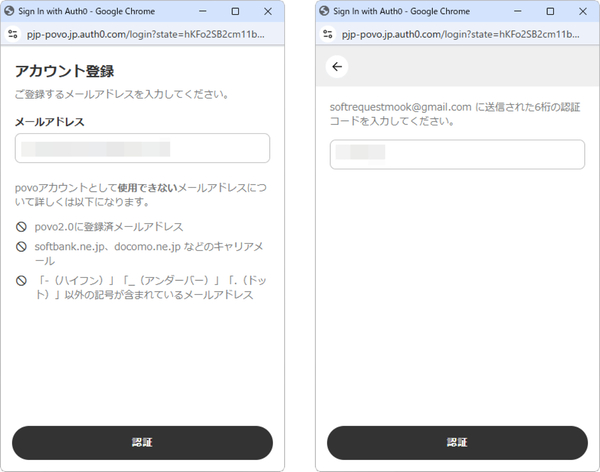
アカウント登録ダイアログが表示されたら、メールアドレスを入力して送信。確認コードが送られてくるので、入力して「認証」をクリックする
認証されると、続いて電話番号の登録画面が表示されるので、SMSが受信できる電話番号を入力。認証コードがSMSに送られてきたら、同じように入力して認証する。画面の指示に従って進めていくと、ユーザー情報の登録画面が表示されるので、名前や生年月日などを入力しよう。
そして、次の画面で先ほど発行されたキャンペーンコードを入力して、「適用」をクリック。「300GB(5年間)の特典を適用できました」と表示されたら、「次へ」をクリックする。
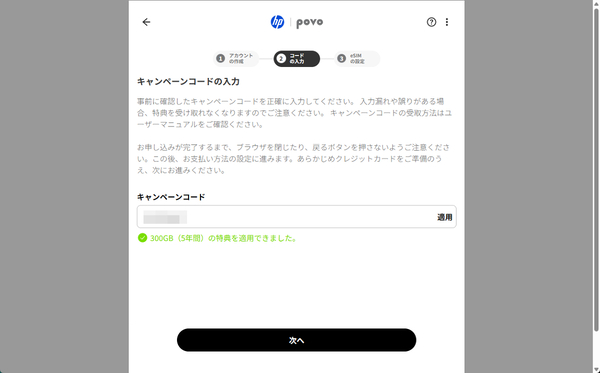
キャンペーンコードを入力して「適用」をクリックする。300GB分の通信が適用されたら、「次へ」をクリックする
続けて、「HP eSIM Connect LITE by povo」の「使い放題トッピング」を購入するための決済情報を登録する。登録が完了すると、eSIMを有効化するためのアクティブ化コードが発行されるので、コピペなどで記録しておこう。
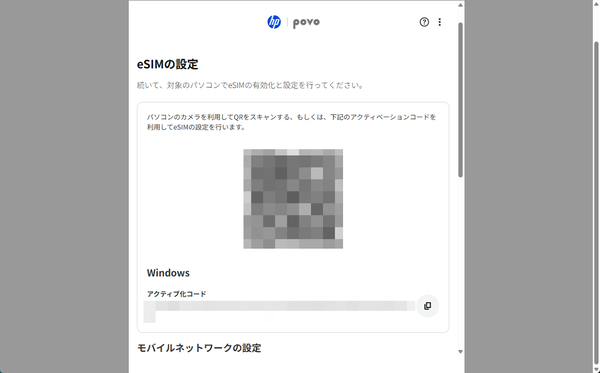
クレジットカードが設定されると、アクティブ化コードが表示される
次に、Windowsの「設定」で「eSIMプロファイル」の画面を開き、「プロファイルの追加」をクリックする。プロファイルの追加方法を確認するダイアログが表示されるので、先ほど発行されたアクティブ化コードを貼り付けて、プロファイルを追加する。
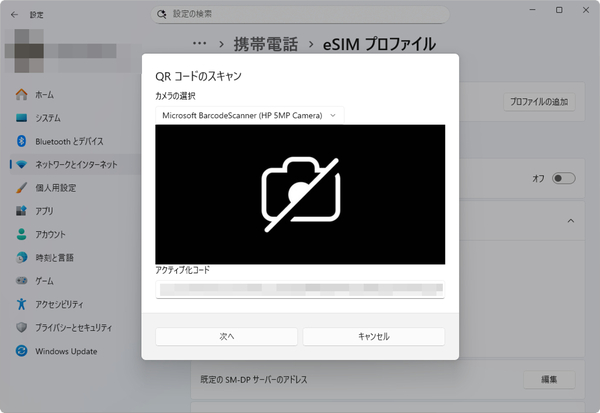
表示された画面で、「アクティブ化コード」を入力して「次へ」をクリックする
画面の指示に従って進めていくと、プロファイルが追加される。あとは、このプロファイルを利用できる状態にして、APN(アクセスポイント)を設定すればいい。
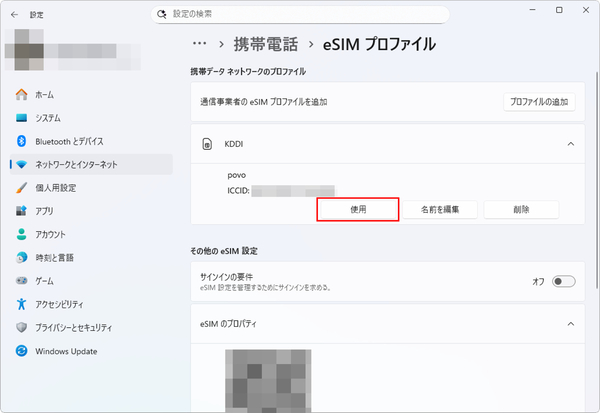
「eSIMプロファイル」の画面に戻ったら、追加されたプロファイルの「使用」をクリックする
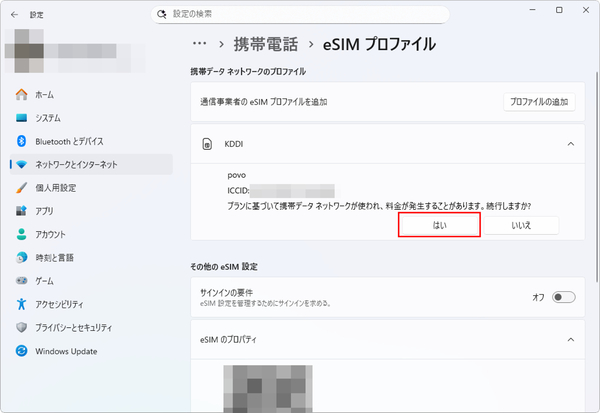
確認のメッセージが表示されるので、「はい」をクリックする
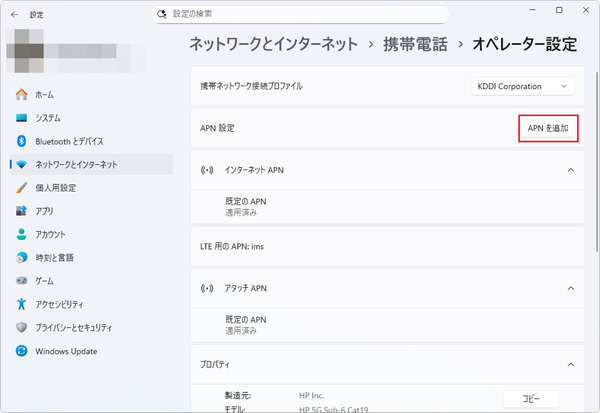
「設定」→「ネットワークとインターネット」→「携帯電話」→「携帯電話会社の設定」を開き、「APNを追加」をクリックする
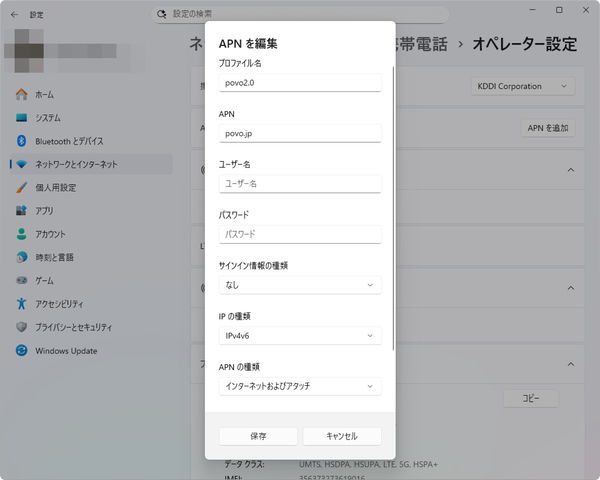
「プロファイル名」に「povo2.0」、「APN」に「povo.jp」と入力。「IPの種類」で「IPv4v6」、「APNの種類」で「インターネットおよびアタッチ」を選択し、「保存」をクリックする
これでeSIMが開通した。「設定」で「携帯電話」を開き、「接続済み」となっていれば、いつでもどこでもインターネットに接続できる。
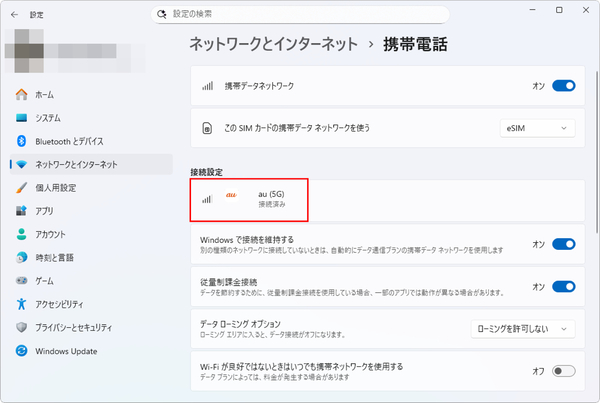
「設定」→「ネットワークとインターネット」→「携帯電話」を開く。「au(5G) 接続済み」と表示されていれば開通は完了だ
本記事はアフィリエイトプログラムによる収益を得ている場合があります