GrokをPCで使う
PCから使うなら、まずはブラウザー版Xの「Grok」タブを試すのが手軽だ。ニュース検索やちょっとした会話ならこれで十分だろう。

ブラウザー版XからGrokを利用
ブラウザー版Xにはポスト作成欄にもGrokアイコンがあり、クリックすると画像生成(Imagine)や文章のブラッシュアップが可能だ。iOSアプリも対応しているが、Androidのポスト作成欄は2025年9月時点では未対応ユーザーが多い。

Grokアイコンをクリック
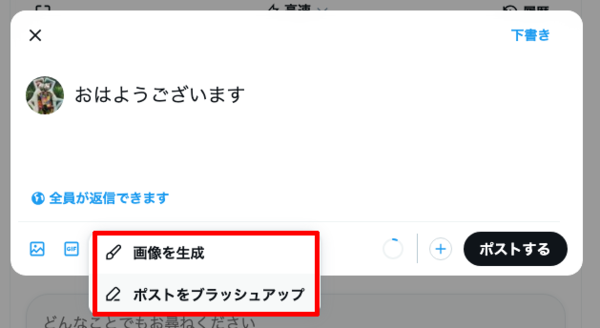
2種類のメニューが表示される
本格的に使う場合は、ブラウザーからgrok.comにアクセスすると、PC向けの広い作業画面が使える。左側にメニュー、中央に大きな入力欄、下部に「DeepSearch」「最新ニュース」「ペルソナ」などのボタンが並ぶ構成だ。
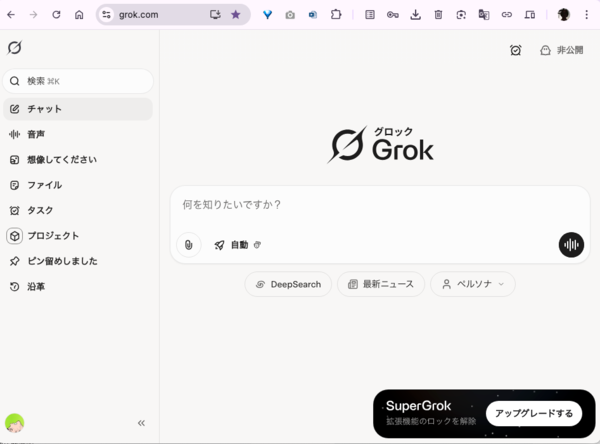
PC版のメイン画面。左側にメニュー、右側に広いチャット欄がある
左メニューには通常のチャットをする「チャット」、PCのマイクで入力する音声モードに切り替える「音声」、画像や動画を生成する「想像してください」、PDFやテキストの要約/解析をする「ファイル」、作業メモを管理する「タスク」、会話や資料を案件単位で整理できる「プロジェクト」、よく使うスレッドを保存する「ピン留めしました」、そして過去のやり取りが保存される「沿革」が並ぶ。
なお、「プロジェクト」「ピン留めしました」「沿革」はクリックすることでその中身を展開できる。
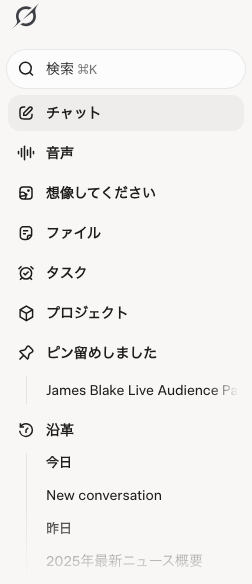
サイドバー。「ピン留めしました」と「沿革」が展開されている
では、ブラウザー版のGrokでできることをいくつか紹介していこう。

この連載の記事
-
第44回
AI
「こんなもの欲しいな」が、わずか数時間で形になる。AIツール「Google Antigravity」が消した“実装”という高い壁 -
第43回
AI
ChatGPT最新「GPT-5.2」の進化点に、“コードレッド”発令の理由が見える -
第42回
AI
ChatGPT、Gemini、Claude、Grokの違いを徹底解説!仕事で役立つ最強の“AI使い分け術”【2025年12月最新版】 -
第41回
AI
中国の“オープンAI”攻撃でゆらぐ常識 1兆パラ級を超格安で開発した「Kimi K2」 の衝撃 -
第40回
AI
無料でここまでできる! AIブラウザー「ChatGPT Atlas」の使い方 -
第38回
AI
【無料】「NotebookLM」神機能“音声概要”をスマホで使おう! 難しい論文も長〜いYouTubeも、ポッドキャスト化して分かりやすく -
第37回
AI
OpenAIのローカルAIを無料で試す RTX 4070マシンは普通に動いたが、M1 Macは厳しかった… -
第36回
AI
無料で「Gemini 2.5 Pro」が使える!グーグル「Gemini CLI」の使い方を簡単解説 -
第35回
AI
【無料】グーグル神AIツール5選 「Google AI Studio」はこれがやばい -
第34回
AI
ローカルAI、スマホでサクッと動かせる グーグル「AI Edge Gallery」 - この連載の一覧へ