WindowsでLM Studioを使う手順
それではLM Studioを使用してWindowsでgpt-ossを利用できる環境を作っていこう。
なお、筆者のマシンスペックは以下。gpt-oss 20Bは本来16GBのビデオメモリーが必要なのだが、LM Studioは「量子化+CPUオフロード」などの技術を使って12GBでも動作可能になっているという。果たして動くだろうか?
| CPU | Core i7-13700F(2.1GHz) 16コア24スレッド |
|---|---|
| グラフィックス | NVIDIA GeForce RTX 4070 12GB |
| メモリー | 48GB DDR4 3200MHz |
| SSD | 2000GB(M.2) |
まずはLM Studioにアクセスし、アプリをダウンロードする。
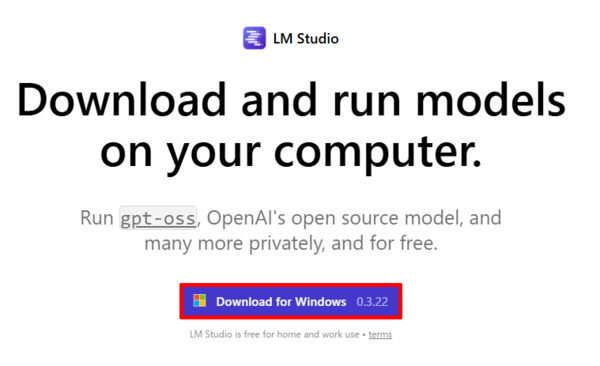
「Download for Windows」をクリック
すでにLM Studioをインストールしている場合も最新バージョンにアップデートしておこう。
このメッセージが表示されたら「Update Now」をクリック
左側サイドバーにある「Discover(虫メガネ)」アイコンをクリックすると「Mission Control」画面が開き、LM Studioで利用できるLLMモデルが一覧表示される。
ここではもちろん「openai/gpt-oss-20b」を選択して「Download」ボタンをクリックしよう。
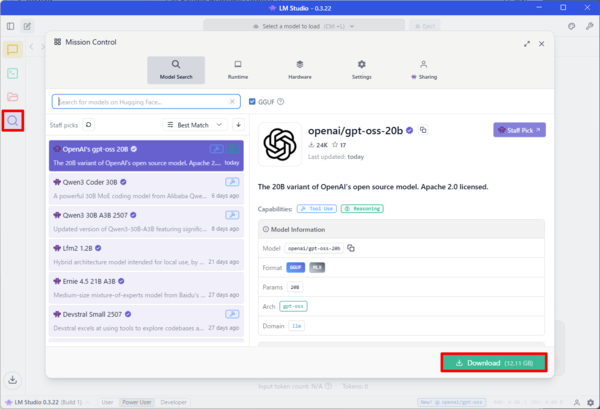
「Download」をクリック
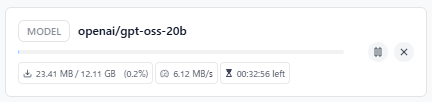
ダウンロードが始まる。12.11GBもあるので気長に待とう。
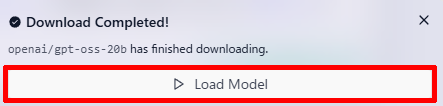
ダウンロード完了のメッセージが表示されたら「Load Model」をクリック。
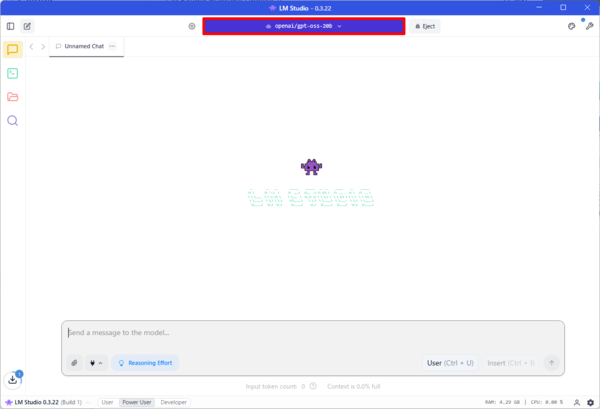
しばらく待つとロードが終了しチャットUIが表示される。画面上部のモデル表示欄に「openai/gpt-oss-20b」と表示されているか確認しよう。

この連載の記事
-
第45回
AI
面白すぎて危険すぎ! PCを“勝手に動かす”AI、OpenClaw(旧Moltbot/Clawdbot)とは -
第44回
AI
「こんなもの欲しいな」が、わずか数時間で形になる。AIツール「Google Antigravity」が消した“実装”という高い壁 -
第43回
AI
ChatGPT最新「GPT-5.2」の進化点に、“コードレッド”発令の理由が見える -
第42回
AI
ChatGPT、Gemini、Claude、Grokの違いを徹底解説!仕事で役立つ最強の“AI使い分け術”【2025年12月最新版】 -
第41回
AI
中国の“オープンAI”攻撃でゆらぐ常識 1兆パラ級を超格安で開発した「Kimi K2」 の衝撃 -
第40回
AI
無料でここまでできる! AIブラウザー「ChatGPT Atlas」の使い方 -
第39回
AI
xAI「Grok」無料プラン徹底ガイド スマホ&PCの使い方まとめ -
第38回
AI
【無料】「NotebookLM」神機能“音声概要”をスマホで使おう! 難しい論文も長〜いYouTubeも、ポッドキャスト化して分かりやすく -
第36回
AI
無料で「Gemini 2.5 Pro」が使える!グーグル「Gemini CLI」の使い方を簡単解説 -
第35回
AI
【無料】グーグル神AIツール5選 「Google AI Studio」はこれがやばい - この連載の一覧へ