Gemini CLIってなに?
まず前提として、CLI(Command Line Interface)とは、マウスやタッチではなくキーボードでコマンドを打ち込んでコンピュータを操作する方式のことだ。Macなら「ターミナル」、Windowsなら「PowerShell」がこれにあたる。従来は呪文のような専用コマンドを覚える必要があったが、Gemini CLIは違う。
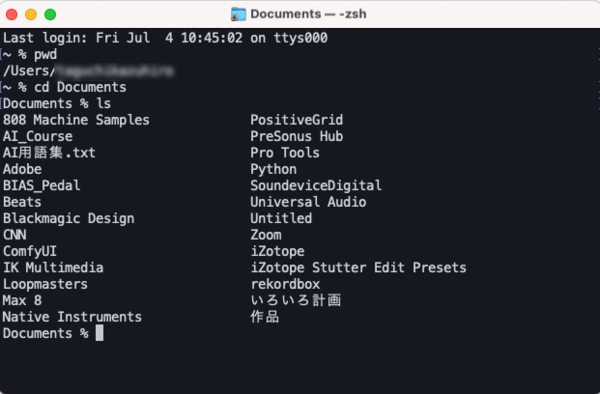
Mac OSのターミナル
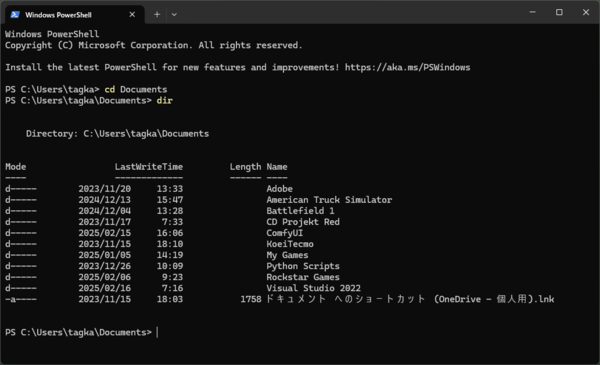
WindowsのPowershell
Gemini CLIは、このターミナルやPowerShellからGoogleの生成AI「Gemini」を直接操作できる公式ツールだ。ブラウザーを立ち上げる必要はない。普通の日本語を打ち込むだけで、最新のAIが応答してくれる。
ただし、単なるチャットツールとは一線を画す。パソコン内のファイルを読み込ませ、コマンドを実行させ、結果を分析してもらう──これがGemini CLIの真骨頂だ。
たとえば、議事録ファイルを読み込ませて「要点を箇条書きで整理して」と頼んだり、フォルダ内のコードを分析して「このシステムの構成を図解して」と指示したりできる。「昨日変更されたファイルを見つけて、変更点をまとめて」といった複雑な作業や、「この画像ファイルを全部PNGに変換して」という一括処理まで、自然な日本語で依頼できるのだ。
つまり「普通の日本語での指示」+「ローカルファイルへのアクセス」+「システムコマンドの実行」という3つの機能が組み合わさった、パーソナルAIアシスタントなのだ。
コーディング支援と思われがちだが、実際はもっと幅広い。ファイル整理、データ分析、レポート作成、画像処理──日常的なPC作業の大半をAIに任せられる環境が手に入る。
生成AIに「ちょっとしたPC操作」を頼みたい人にとって、これほど直接的なツールはないだろう。
本記事はアフィリエイトプログラムによる収益を得ている場合があります

この連載の記事
-
第47回
AI
9Bなのに120B超え!? Qwen3.5-9BがローカルAIの常識を変えた -
第46回
AI
面倒なファイル整理、AIに丸投げできる? 「Claude Cowork」をガチ検証 -
第45回
AI
面白すぎて危険すぎ! PCを“勝手に動かす”AI、OpenClaw(旧Moltbot/Clawdbot)とは -
第44回
AI
「こんなもの欲しいな」が、わずか数時間で形になる。AIツール「Google Antigravity」が消した“実装”という高い壁 -
第43回
AI
ChatGPT最新「GPT-5.2」の進化点に、“コードレッド”発令の理由が見える -
第42回
AI
ChatGPT、Gemini、Claude、Grokの違いを徹底解説!仕事で役立つ最強の“AI使い分け術”【2025年12月最新版】 -
第41回
AI
中国の“オープンAI”攻撃でゆらぐ常識 1兆パラ級を超格安で開発した「Kimi K2」 の衝撃 -
第40回
AI
無料でここまでできる! AIブラウザー「ChatGPT Atlas」の使い方 -
第39回
AI
xAI「Grok」無料プラン徹底ガイド スマホ&PCの使い方まとめ -
第38回
AI
【無料】「NotebookLM」神機能“音声概要”をスマホで使おう! 難しい論文も長〜いYouTubeも、ポッドキャスト化して分かりやすく -
第37回
AI
OpenAIのローカルAIを無料で試す RTX 4070マシンは普通に動いたが、M1 Macは厳しかった… - この連載の一覧へ