「歯車」アイコンにも重要な設定あり
最後にAMD Softwareの右上にある歯車アイコンからアクセスできる設定もチェックしておこう。
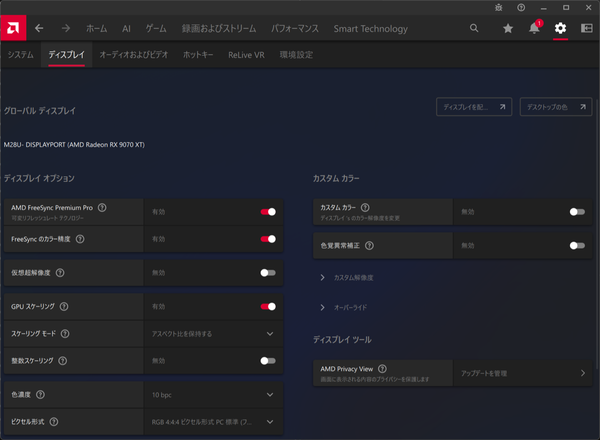
まずは「ディスプレイ」タブ。FreeSync対応ディスプレーを持っているなら、ここで「AMD FreeSync Premium Pro」をオンにしておけば、グローバルで設定が有効になる。「仮想超解像度」はディスプレーの実解像度以上の解像度でレンダリングできるようにするもの。フルHD液晶しかなくても仮想超解像度で4Kレンダリングさせてから出力すれば、ディテールが向上する場合がある

「オーディオおよびビデオ」ではAIを利用して背景雑音を除去する「AMD Noise Suppression」を有効化できる。ZoomやTeamsといったツールのノイズリダクション機能に不満があるなら使ってみたい
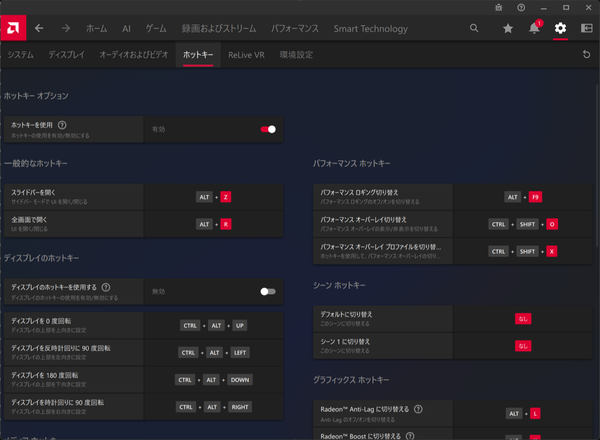
「ホットキー」タブは文字通りホットキーの設定を変更できるタブ。ゲームやアプリが使うホットキーがAMD Softwareのホットキーと被ってしまう場合、ここを利用して変更できる
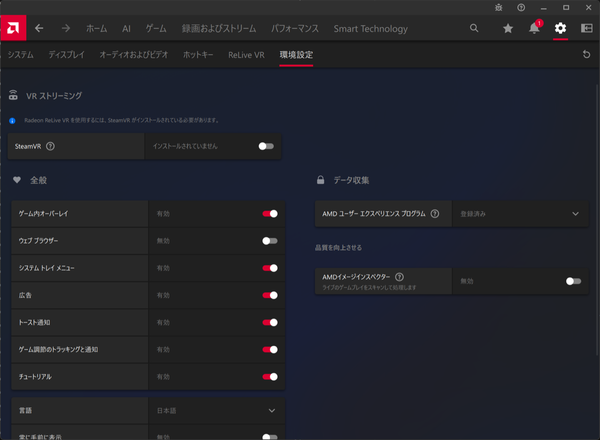
「環境設定」ではAMD Softwareが表示する項目を絞り込める。トップ画面に大きく表示される広告を消したい、ゲーム起動直後に一瞬表示されるToastが目障りだ、という人はここで変更しよう
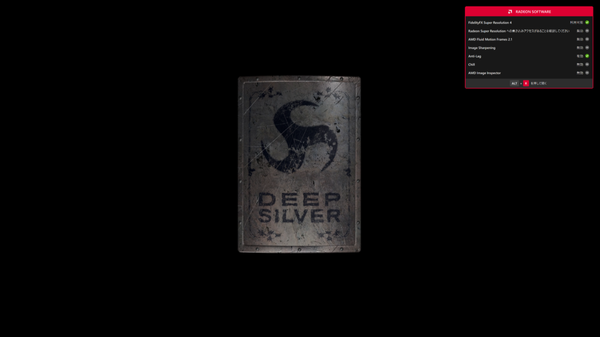
Toastの例。AFMF 2.1の状態などが一瞬表示されるのだが、配信などで余計な情報を出したくない場合は、消すといいかもしれない
Radeonユーザーがオンにすべき設定は?
さてここまで読み進めた人はきっと「どの設定をオンにすべきか?」と思うはずだ。ネットを探れば○○の設定はオンだのオフにすべきだのさまざまな情報があふれているが、筆者はオンにして得のあるFreeSyncとRadeon Anti-Lag以外はデフォルトのままでいいと考えている。
Radeonのことを知り尽くしているAMDの開発者が練ったデフォルト設定よりも、いちユーザーの浅知恵が優れていることがあり得るだろうか? 市販のカレールーでカレーを作る時は、箱に書いてあるレシピ通り作るのが一番美味いのと同じである。
また、ゲーム側もデフォルト以外設定を想定していなかった場合、思わぬところで不具合の地雷を踏んでしまうことも珍しくないため、細かな画質系設定についてはデフォルトが一番いいのである。

解説していない「AI」タブについては、RX 9070シリーズのレビューを参照のこと。ローカルLLM環境を構築してチューニングの手助けをしてくれるというものだが、まだまだブラッシュアップが必要だろう
本記事はアフィリエイトプログラムによる収益を得ている場合があります