「パフォーマンス」タブでベンチマーク
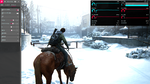
最後の大物は「パフォーマンス」タブだ。これは文字通りGPUのクロックや温度からフレームレートに至るまで、ハードウェアの状態確認やそれをログに取る(≒ベンチマークする)ことができる。筆者のようにハードのレビュー記事を書くわけでもない場合でも、今GPUがどんな状態でどの程度のフレームレートを出せているのか、知ることができるのは非常に大きい。
ただこのオーバーレイ機能は、オーバーレイ表示を行なうツール(例:MSI「Afterburner」など)と競合しやすいというオーバーレイツール共通の宿命も抱えている。安易に同居させようとすると要らぬトラブルも招くため、必要な場面だけで使うようにしたい。

Radeonの温度や消費している電力(ボード電源と表記)は「指標」タブで閲覧できる。CPUもAMD製の場合はCPUの使用率や温度もチェックできるのはうれしい。右側の「指標プロファイル」を変更することで、表示する情報の詳細度を変更できる。また「サンプリング間隔」は情報が更新される間隔だが、細かく推移を見たいなら最少の0.25にしておこう
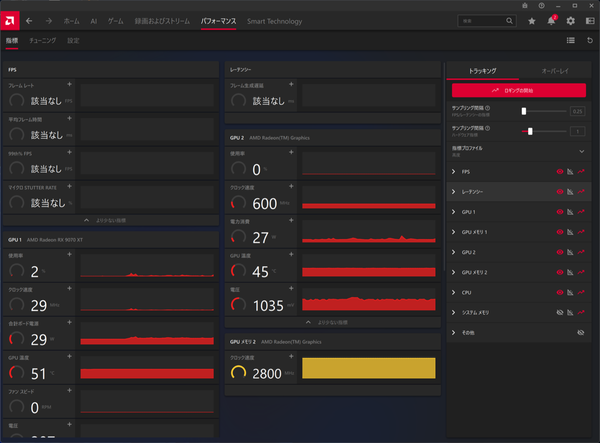
指標プロファイルを「高度」にするとここまで情報が増える。左上の“該当なし”欄は今起動しているゲームのフレームレートに関する情報だ
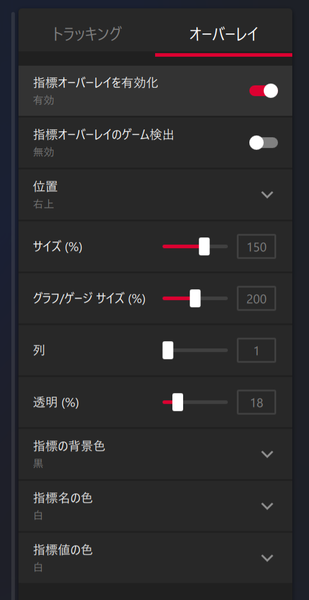
「オーバーレイ」タブの中にある「指標オーバーレイを有効化」をオンにすることで、フレームレートやGPUの各種情報がオーバーレイ表示されるようになる。ゲーム中だけオーバーレイを出したければ「指標オーバーレイのゲーム検出」もオンにしておこう
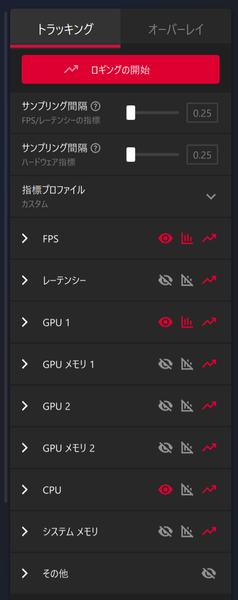
オーバーレイにあれもこれもと出すのは邪魔なので、「トラッキング」タブで項目を絞ってくといい。眼のアイコンは表示のオン・オフ、稲妻矢印はログのオン・オフ、中央の三角はグラフ化のオン・オフだ。赤くなればオンの意味である
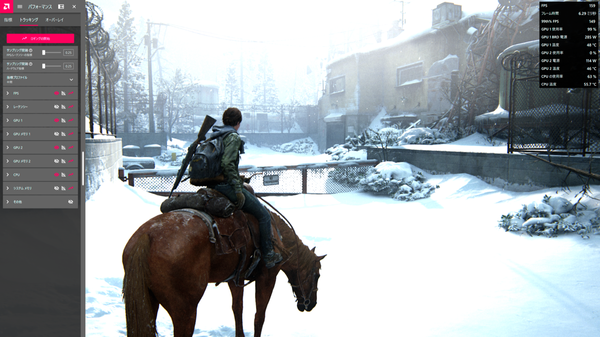
グラフのアイコンを全部消せばこんな感じになる。文字の大きさやバックグラウンド色は後から変更できる

注目したいデータだけグラフをオンにするといいだろう
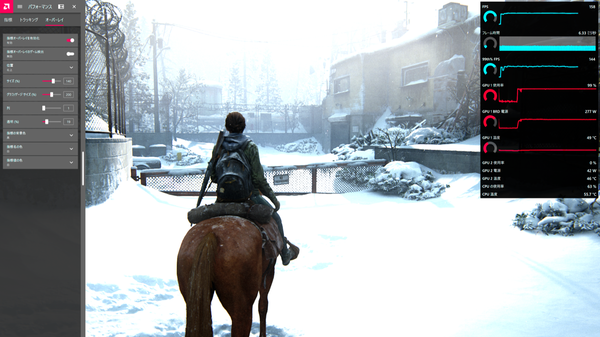
オーバーレイタブの「サイズ」を大きくすれば文字が、「グラフゲージサイズ」を大きくすればグラフが大きくなる。ただ文字サイズは一定以上は大きくならないので、自由度はそれほど高くない
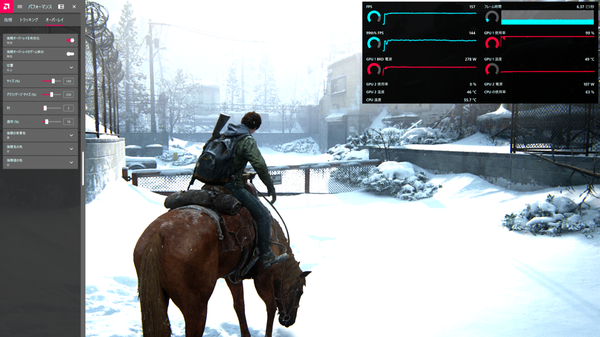
「列」を増やせば横長な表示も可能
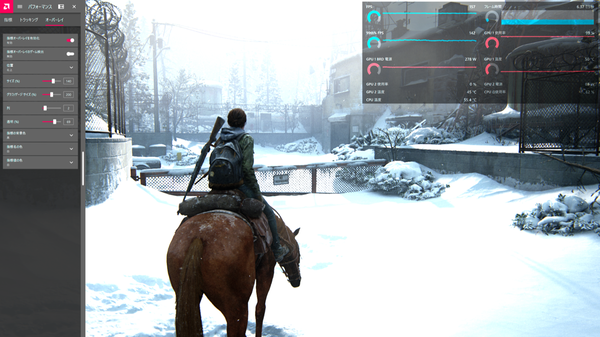
「透明」を上げれば全体が透過するようになる。背景色を変えたい場合は「指標の背景色」を変更しよう
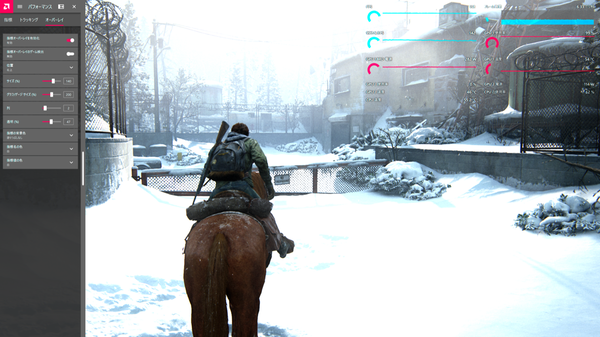
背景色を「塗りつぶしなし」にすればこのようなオーバーレイ表示も可能だ
また、パフォーマンスタブではGPUやCPU(Ryzenのみ)のオーバークロック(OC)も可能だ。ただ本稿ではOCの詳しい手順については割愛する。

「チューニング」タブではGPUのオーバークロックだけでなく、逆に省電力重視動作に設定することもできる。すべて自己責任であることを承知おきのうえ実施すること