Radeon Enhanced Sync/ 垂直リフレッシュを待機:画面の見やすさ&省エネ
垂直同期(V-Sync)はPCゲーミングにおいて非常に重要な設定だ。ディスプレーの「リフレッシュレート」とは、ディスプレーがGPUに向けて垂直同期信号が1秒間に何回出てくるか、という指標である。
GPUは垂直同期信号を受け取るとフレームの更新をする(=画面に表示される)。垂直同期信号から次の垂直同期信号までの間は画面更新が止まる期間であり、この間に画面の内容をリフレッシュすれば画面の乱れなく次のフレームが表示できる。
60fpsの場合、垂直同期信号はざっくりと17ms間隔で発生している。AMD Softwareではこの垂直同期信号を待って画面を更新することを「垂直リフレッシュを待機」と表現している。
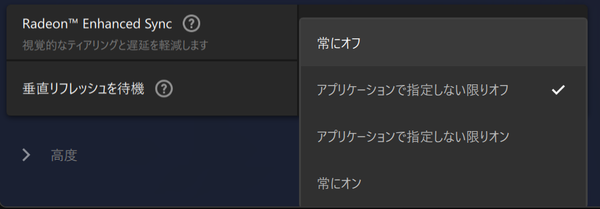
AMD Softwareにおける垂直同期の設定。アプリケーションで指定しない限りオフを選んでおくのが無難だ
だが、PCゲームでは垂直同期信号を待たずにフレームを更新させた方が、最新の描画結果が得られるよね? という観点から垂直同期はオフで描画させることが多い。
垂直同期をオフにするデメリットもある。それは画面が中途半端に更新される「ティアリング」が発生しやすくなるということだ。これは大原氏の解説記事にすべてが詰まっているのでそちらをご一読いただきたいが、垂直同期をオフにするとティアリングで視認性が下がり、垂直同期をオンにするとリフレッシュレートを大きく下回る低フレームレート時には「スタッタリング(カクつき)」が発生しやすくなる。
このジレンマを解決するには、以下のようなアプローチがある
・解像度や画質設定を下げてフレームレートを上げる
フレームレートを常にリフレッシュレート以上にキープできていれば垂直同期をオンにしてもスタッタリングが抑制できる。一方垂直同期をオフにしている場合は、フレームレートをリフレッシュレート以上に上げるとティアリングが出やすくなる。
・PCの性能を引き上げることでフレームレートを上げる
力こそパワーである。これも垂直同期がオンの時のスタッタリングが抑制できる。この場合もフレームレートとリフレッシュレートのミスマッチで起こるティアリング発生が発生する可能性がある。
・FreeSync(FreeSync 2)ディスプレーを利用する
VRR(Variable Refresh Rate)のディスプレーを利用することで、GPUのフレームレートとリフレッシュレートのミスマッチによるティアリングやスタッタリングが大きく改善する。FreeSyncについては宮里氏の解説記事を参照していただきたいが、画面のチラつきが軽減され、フレームレートがより安定するように見える。このFreeSync 2を利用する場合は、垂直同期はオフにしておく(=制御をFreeSyncに委ねる)ことが推奨される。
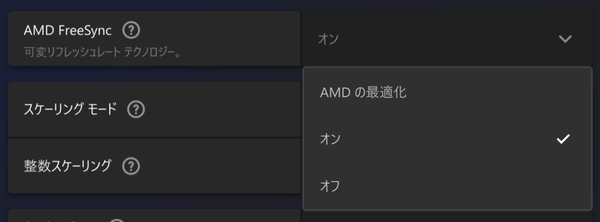
FreeSyncの設定は同じページ内にある。ゲーム個別にオン・オフも可能だがグローバル設定で一律オンにするのが気楽でよい
eSports性の高いゲームには垂直同期はオフ、可能ならFreeSyncも併用するのがセオリーだ。だが垂直同期は省エネや発熱抑制にも活用できる。例えば60Hzのディスプレーに対し300fpsで出力できるGPUがあったとしよう。垂直同期がオフならGPUは全力でこなしても大半のフレームは画面に表示されない、あるいは表示されてもほんの一部しか使われないことになる。だが垂直同期をオンにすれば、GPUは必要になる時のみ作業するため消費電力も発熱も抑制されるのだ。
最後に残ったEnhanced Syncとは、垂直同期の取扱の強化版である。ディスプレーのリフレッシュレートをGPUのフレームレートが上回っている時は、垂直同期が来たタイミングに最も近いフレームを利用して画面を更新し、GPUのフレームレートがリフレッシュレートより下がっている時は垂直同期を待たずに最新のフレームで更新する。垂直同期を必要に応じてオン・オフするため、ティアリングやスタッタリングの発生を抑制できる。
ただEnhanced SyncはFreeSync対応ディスプレーを持っていない人がより良い結果を出すための設定であり、FreeSyncがあるならそちらを使った方がいい結果が得られることが多い。FreeSyncディスプレーを利用しているなら、Enhanced Syncは使わないのがオススメだ。
HYPR-RX:フレームレート向上のための全部入り設定
ここまでの解説を読んで項目の多さにウンザリしてきた人もいるだろう(実は筆者もだ)。そこでAMD Softwareではゲームのパフォーマンス向上に関係する機能をまとめてオン・オフできる機能「HYPR-RX(ハイパーRX)」を搭載している。「ゲーミングエクスペリエンス」の設定を「HYPR-RX」に切り替えるだけで有効化でき、不要なら「画質」や「デフォルト」に切り替えるだけだ。ちなみに「HYPR-RXエコ」は60fpsかつ低消費電力&低発熱で遊ぶためのエコ重視な設定のセットである。

AMDが推奨するゲームパフォーマンス向上のセットにしたのがHYPR-RXだ
HYPR-RXをオンにするとRSR/ AFMF 2.1/ Anti-Lag/ Radeon Boostがまとめて有効化される。お手軽でいいのだが、一部のHYPR-RX対応ゲームはFSR(1~3)の自動設定など最適化された設定になるが、多くのゲームではゲーム側のベストな設定を考えてくれないということだ。例えばゲーム側でFSR 3やFSR 3 FGに対応していても、HYPR-RXはRSRやAFMF 2.1を有効化してくる。HYPR-RXをオンにした後で不要な機能を個別にオフするのがいいだろう。
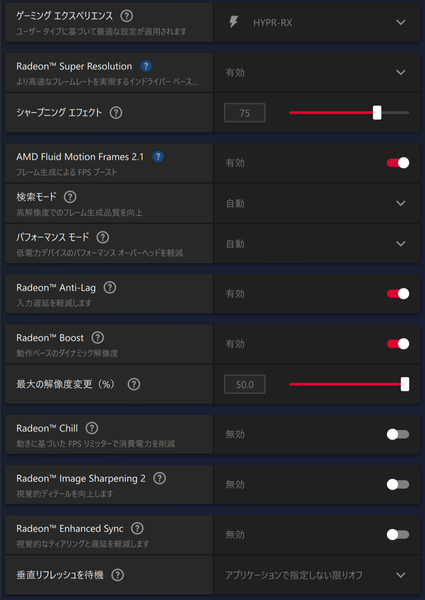
HYPR-RXをオンにすると、自動的にフレームレート向上に貢献できる設定が強制オンとなる。画質のことは考えてくれないため、取捨選択は必要だ
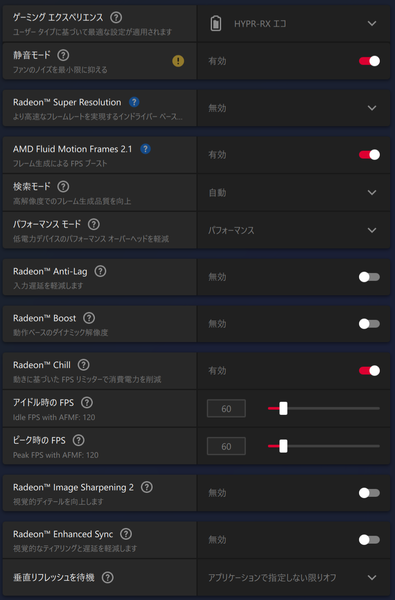
HYPR-RXエコを選択すると60fps固定で動くようにRadeon Chillが設定されるほか、ファンも静音モードに設定される
その他雑多な設定:無視してよい
AMD Softwareにはさらに多くの設定が存在する。垂直同期設定の下にある高度な設定を開くといろいろと出てくるが、これはあえていじる必要はない。ゲーム側で実装されている機能ではダメだという人向けの設定だが、筆者ももう10年以上触る必要性を感じていない。
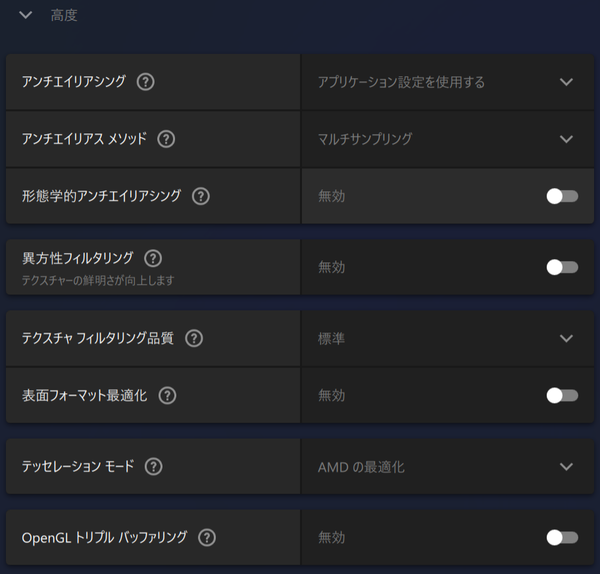
高度な設定は古いゲームやアプリの挙動に問題がある時だけ利用すればいいだろう
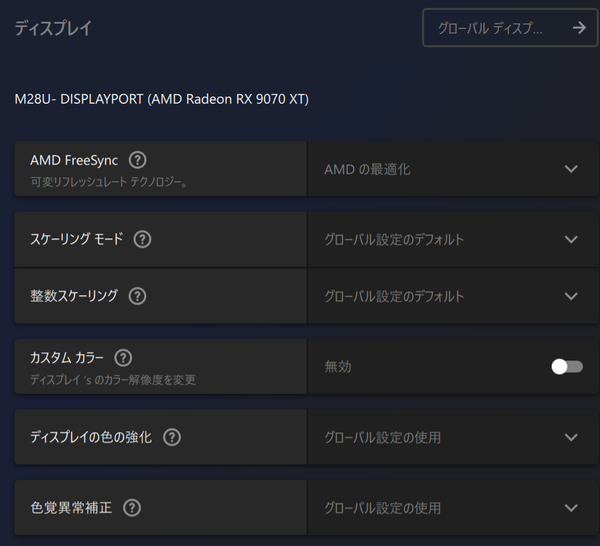
画面右側、ディスプレーの設定ではFreeSyncの設定だけ注目。スケーリングモードや整数スケーリングといった機能は、画面一杯に拡大するとドットがボケて描画される古典的ゲームを遊ぶ時に利用するといい
ゲームタブの解説でかなり長くなったが、他のタブも軽く解説しておこう。まず「グラフィックス」タブはゲームタブで設定可能な項目のうち、全ゲームで共通化できる設定をまとめたものだ。画質モードやHYPR-RXモード選択のほか、Radeon Anti-LagやFSR 4といった一律でオンにしておいても損のない項目が詰まっている。個々のゲームで「グローバル」と表記されている設定はこのグラフィックスタブの内容を反映したものだ。
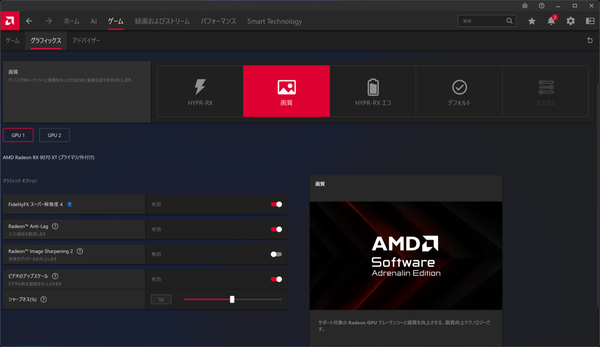
グラフィックスタブは、まとめてオンにしておいて損のない項目を集めたもの。内蔵GPUありのRyzen+Radeonといった環境では、GPUごとに設定を変えることができる。ちなみに「ビデオのアップスケール」はYouTube動画などに対する超解像機能である
続く「アドバイザー」タブは直前にプレイしたゲーム(1本のみ)のフレームレートを分析し、そこからどう設定を変更すればいいかをサジェストしてくれる。ただフレームレートが足りない場合、具体的にどういった設定が肝かまでは言ってくれないし、フレーム生成に関する知識も皆無なので、役に立つかは怪しいところだ。
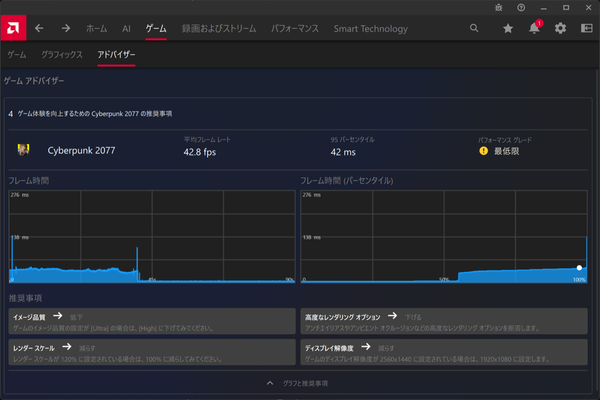
「Cyberpunk 2077」をFSRもフレーム生成もない状態で4Kプレイした後の診断結果。この時のフレームレートは40fps台と散々だ。ここでは解像度や画質を下げレンダースケール下げ(=FSRの利用)推奨と書かれているが、具体的にどこをどうすればいいかまでは教えてくれない
本記事はアフィリエイトプログラムによる収益を得ている場合があります