FidelityFXスーパー解像度4(FSR 4):画質向上
FSR 4はRadeon RX 9000 シリーズを搭載しているシステム、かつFSR 4に対応しているゲームの設定にのみ出現する項目だ。FSR 4はFSR 3のアップスケーラーに対しAIを利用したアルゴリズムに置換(オーバーライド)する機能である。FSR 4を使うことでゲーム画面の細かなディテールがFSR 3よりも向上するとAMDは謳っている。
ただこの機能、先にAMD Software上でFSR 4を有効にし、なおかつ対応ゲーム上でFSR 3によるアップスケーラーをオンにして初めて効果を発揮するので少々使い勝手がよろしくない。動作に問題なければオンのままでいいだろう。
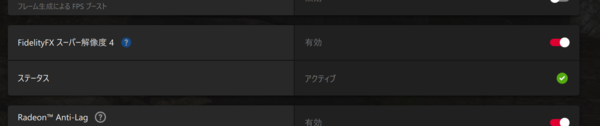
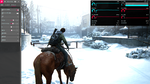
FSR 4が効いている時はステータス欄に緑色のチェックマークが付く
Radeon Anti-Lag:E-Eシステムレイテンシー短縮
今のPCゲームはユーザーの入力が画面に反応するまでにラグ(E-Eシステムレイテンシー)が必ず入ってくる。ゲームによってはオンライン対戦のための調整用として設けている場合もあるのだが、PCの処理の流れの問題でE-Eシステムレイテンシーがより積み上がってしまうこともある。これを解消しようというのがRadeon Anti-Lagだ。詳細については検証記事を参照していただきたいが、オンにするだけでE-Eシステムレイテンシーが短縮される。
AMD Software上で設定するRadeon Anti-Lagと、ゲーム側で設定するRadeon Anti-Lag 2があるが、Radeon Anti-Lag 2に対応したゲームであれば、ただのRadeon Anti-Lagはオンにする必要はない。ただRadeon Anti-Lag 2はゲーム側の対応が必須であるため、Radeon Anti-Lagは広範なゲームにも効く技術といえる。
Radeon Boost:フレームレートの安定性向上
ゲームの画面描画においてカメラを大きく動かすとフレームレートが大きく下がることがあるが、Radeon Boostはこういった時に一時的にレンダリング解像度を下げてフレームレートの落ち込みを抑える技術だ。
解像度を下げる系の技術といえばFSRやRSRのようなアップスケーラーがあるが、アップスケーラーは常時レンダリング解像度を下げることでフレームレートのベースアップを狙うが、Radeon Boostはユーザーの入力をトリガーにフレームレートの大きな落ち込みを防止する。動いている間は画質が落ちることになるが、そもそも動いている間は画質に対する知覚が鈍るので問題ない。
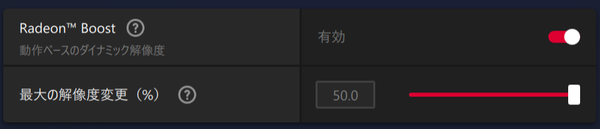
Radeon Boostは発動時に画面の解像度を下げていいかを指定する。最大で50%ということは、4Kで描画中にRadeon Boostが発動した場合、一時的にフルHDで描画されるということになる
ただこのRadeon Boostはゲームの対応が必要であり、対応しているタイトルは30本程度と極めて少ない(ソースはAMDの公式情報)。Radeon Boostには発動時の画質劣化をリカバーする機能はないが、現在はFSR 2以降の画質もある程度担保できるアップスケーラーが技術進化のトレンドになったためだ。
Radeon Chill:消費電力抑制
Radeon Chillは簡単に言えば動的な「フレームレートリミッター」だ。描画の軽いゲームをパワーのあるRadeonで動かす場合、フレームレートが出過ぎると困ることもある。無駄に高いフレームレートを出したぶん消費電力も高くなるし、コイル鳴きもひどくなってしまうだろう。そこで登場するのがRadeon Chillだ。
Radeon Chillはフレームレートの上限と下限を決めることで無駄のない動作をすることを目指す。この範囲に収まるようにGPUパワーを調整するわけだ。フレームレートの下限に到達しない状況ならばGPUが全力で動くため、一律のパワーカットではないという点に注目したい。このフレームレート過不足の判定はAFMF 2.1で生成されたフレームも見てくれるため、Radeon ChillとAFMF 2.1の併用がオススメだ。また、この機能はRadeon Anti-Lagとは同時使用できない。
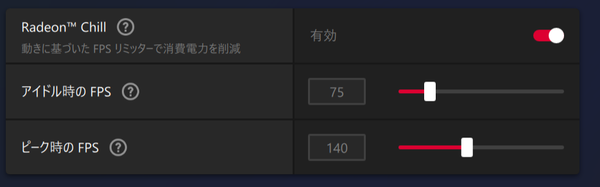
Radeon Chillをオンにするとフレームレートの下限と上限が指定できるようになる
Radeon Image Sharpening 2:画質向上
ゲーム画面の表示がなんとなく眠い感じがすることがある。ゲーム側の描画の実装、アンチエイリアスのかけ方などが原因だが、画面出力時に補正をかけて見やすくしようというのがRadeon Image Sharpening 2だ。これはドライバーレベルでシャープネスを稼ぐ機能であるため、ゲームそれ自体の対応はまったく必要ない。
シャープネスの設定はデフォルトが50で0〜100の間で設定するのだが、最大の100にすると輪郭のエッジがやや浮き気味になるかな? という程度だ。この機能はスクリーンショットに反映されない系なので、実際に比較するには外部のPCで録画するのが手っ取り早い。
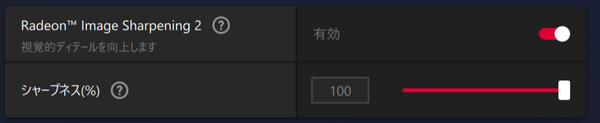
Radeon Image Sharpening 2はシャープネスの設定も必要
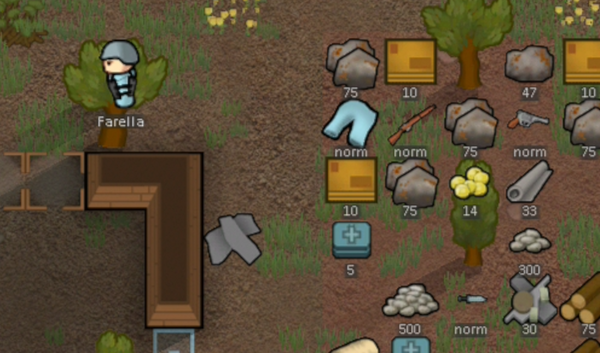
「RimWorld」を利用してRadeon Image Sharpening 2の効果を見てみよう。写真はフルHDでプレイしている時のもの。白文字のはずがあまり白く見えないし、なんとなくボヤっとしている
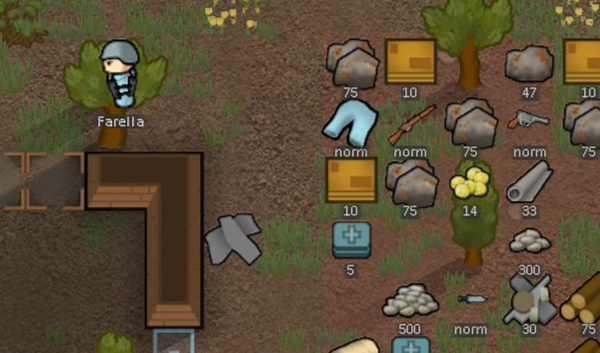
同じものをRadeon Image Sharpening 2 (100%)を適用した状態。全然変わっていないように見えるが、黒い縁取りをした輪郭のエッジがシャキッとしているほか、白文字の輝度が上がり、少しだけ見やすくなった
本記事はアフィリエイトプログラムによる収益を得ている場合があります