既存写真をアップロードして編集する
次に既存の写真をアップロードし、それをベースに新たな画像を生成してみることにする。プロンプトウィンドウの右側の「+」をクリックすると表示されるメニューから「Upload File」を選択し、画像をアップロード。
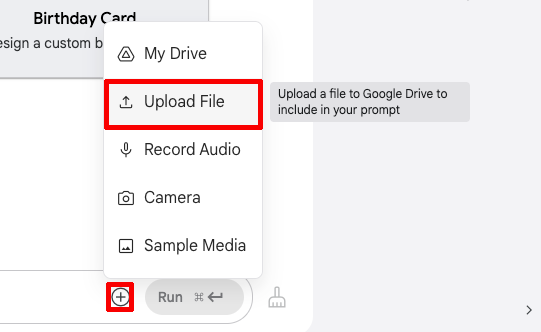
「Upload File」を選択
アップロードしたのは筆者が住むチェンマイ(タイ)の街角写真だ。
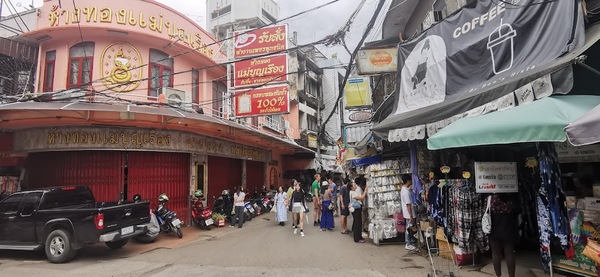
元写真
まずはレトロ風に加工してみた。プロンプトは「古い写真のように加工して」だ。

レトロ風
同じ写真を使って「サイバーパンク風に」描き直してもらった。このようなフィルター的な使い方も簡単だ。
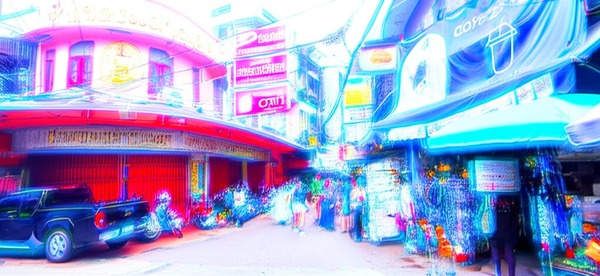
サイバーパンク風?
次は人物入りの写真をアップロードしてみる。
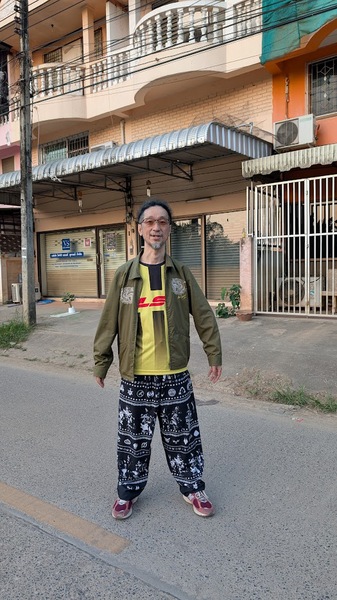
元写真
なんと「人物を後ろ向きにして」といった無茶振りにも応えてくれる。よく見ると靴の向きが変わっていないのは御愛嬌。

人物を後ろ向きに
人物を完全に削除することもできた。

人物を削除
もちろんこれらの加工は従来の画像生成AIでも「インペイント/アウトペイント」、「イメージプロンプト」といった機能を活用すれば実現できるが、自然言語で指示すればよいというGemini 2.0 Flash Experimentalの手軽さには敵わない。

この連載の記事
-
第41回
AI
グーグル画像生成AI「Nano Banana 2」が変えた3つのポイント -
第40回
AI
Suno級がローカルで? 音楽生成AI「ACE-Step 1.5」を本気で検証 -
第39回
AI
欲しい映像素材が簡単に作れる! グーグル動画生成AI「Veo 3.1」の使い方 -
第38回
AI
最新の画像生成AIは“編集”がすごい! Nano Banana、Adobe、Canva、ローカルAIの違いを比べた -
第37回
AI
画像生成AIで比較!ChatGPT、Gemini、Grokどれを選ぶ?得意分野と使い分け【作例大量・2025年最新版】 -
第36回
AI
【無料で軽くて高品質】画像生成AI「Z-Image Turbo」が話題。SDXLとの違いは? -
第35回
AI
ここがヤバい!「Nano Banana Pro」画像編集AIのステージを引き上げた6つの進化点 -
第34回
AI
無料で始める画像生成AI 人気モデルとツールまとめ【2025年11月最新版】 -
第33回
AI
初心者でも簡単!「Sora 2」で“プロ級動画”を作るコツ -
第32回
AI
【無料】動画生成AI「Wan2.2」の使い方 ComfyUI設定、簡単インストール方法まとめ -
第31回
AI
“残念じゃない美少女イラスト”ができた! お絵描きAIツール4選【アニメ絵にも対応】 - この連載の一覧へ