Stable Diffusion入門 from Thailand 第26回
人気の画像生成AIツール「ComfyUI」デスクトップアプリがめっちゃラク 初心者にオススメ
2024年12月09日 17時00分更新


サイドパネルのUI
次は画面左側のサイドパネルに並んでいるボタンを見ていこう。
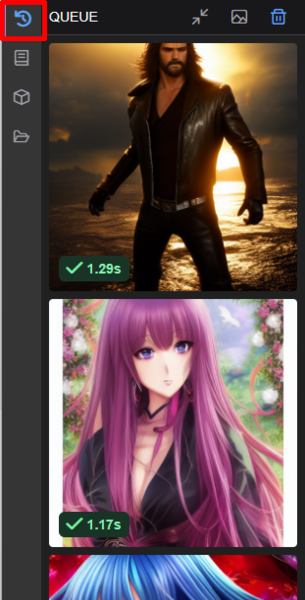
「Queue」をクリックすると、ComfyUIで生成された画像が時系列順(最新の絵が一番上)にサムネイルで表示される。
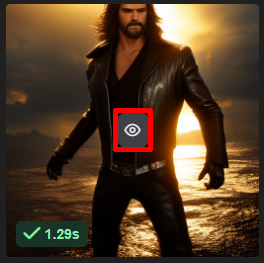
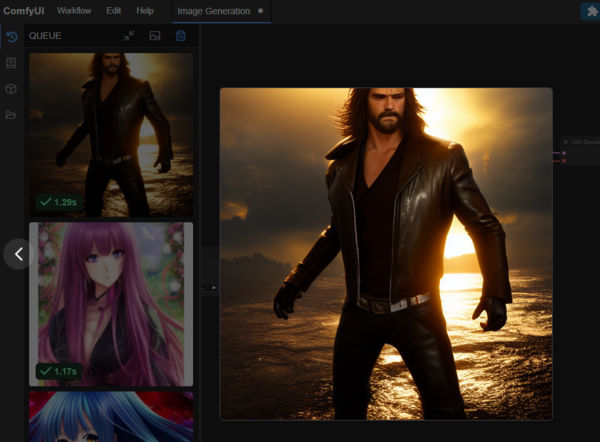
サムネイル上の「目」のアイコンをクリックすることで拡大表示される。
なお、生成された画像は「/ComfyUI/output/」に保存されている。
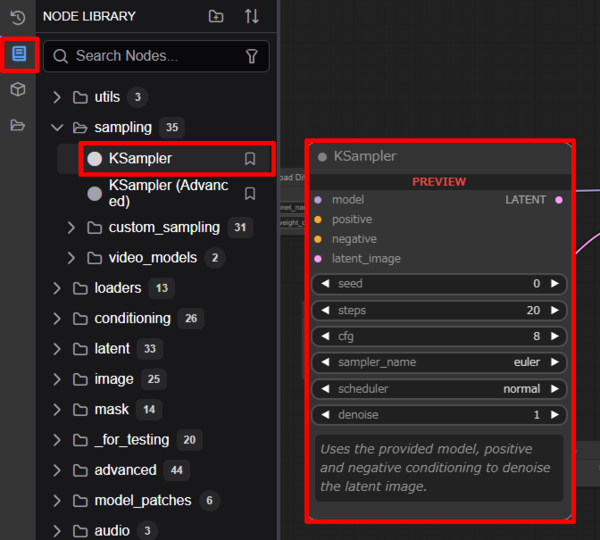
「NODE LIBRALY」は、ComfyUIがタスクを実行するためのノード(部品)を効率的に管理・選択できる画面だ。ここから自分のワークフローに必要なノードを選択し、ドラッグ&ドロップで接続していくことでワークフローを作成していく。
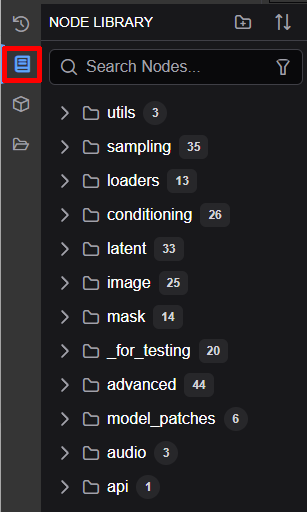
ノードは機能ごとにフォルダーで整理されており、マウスオーバーでプレビューできる。
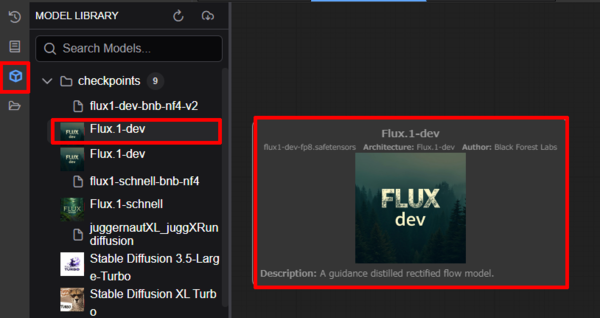
「MODEL LIBRALY」は、ユーザーがインストールしたさまざまなAIモデルファイルの管理と選択をする場所だ。ここから必要なモデルを選び、ワークフロー内で使用することができる。
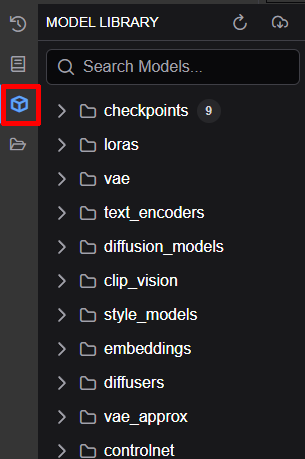
モデルも機能ごとにフォルダーで整理されており、マウスオーバーでプレビューできる。
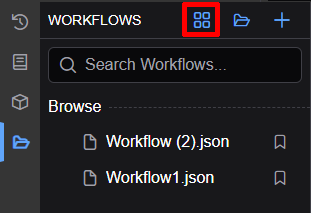
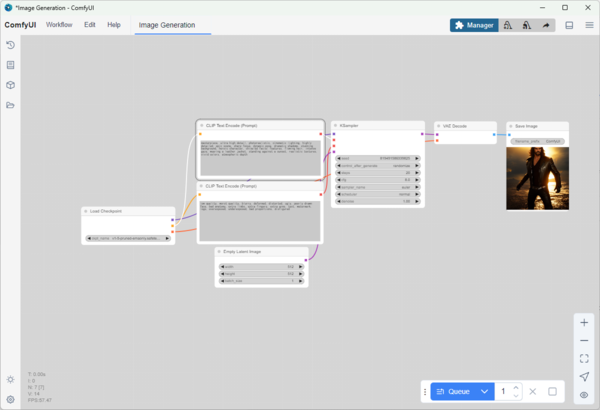
「WORKFLOWS」では、既存のワークフローの編集、保存、または新規作成ができる。
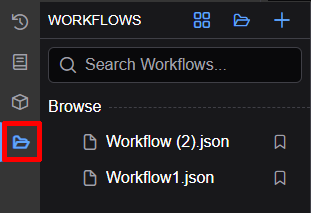
このボタンをクリックするとサンプルワークフローが表示されるので、ここから始めていくのがいいだろう。
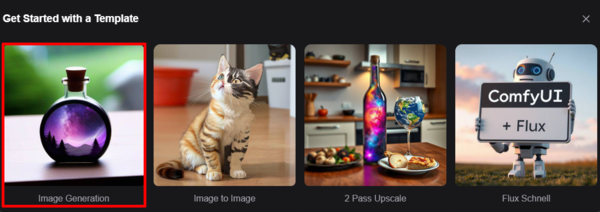
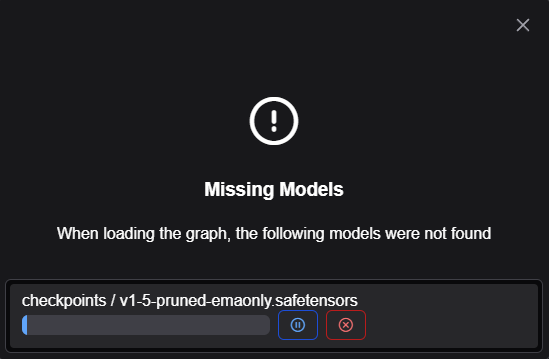
なお、ワークフローを開いた時に必要なモデルなどが見つからない場合、ダウンロードリンクが表示される場合がある。
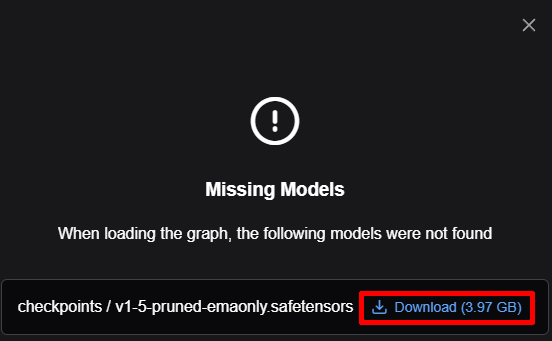
クリックすることで必要なモデルをダウンロードできる。
サイドバーの下部にある「Toggle Theme」をクリックすると、インターフェースのテーマ(外観)をデフォルトのダークモードから明るいライトモードに変更できる。

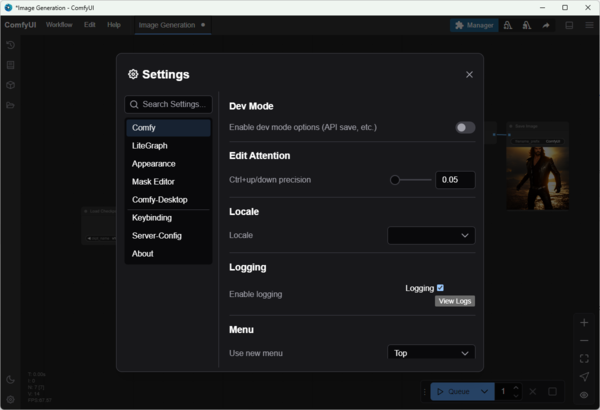
「Setting」をクリックすると、各種設定画面が表示される。

本記事はアフィリエイトプログラムによる収益を得ている場合があります

この連載の記事
-
第41回
AI
グーグル画像生成AI「Nano Banana 2」が変えた3つのポイント -
第40回
AI
Suno級がローカルで? 音楽生成AI「ACE-Step 1.5」を本気で検証 -
第39回
AI
欲しい映像素材が簡単に作れる! グーグル動画生成AI「Veo 3.1」の使い方 -
第38回
AI
最新の画像生成AIは“編集”がすごい! Nano Banana、Adobe、Canva、ローカルAIの違いを比べた -
第37回
AI
画像生成AIで比較!ChatGPT、Gemini、Grokどれを選ぶ?得意分野と使い分け【作例大量・2025年最新版】 -
第36回
AI
【無料で軽くて高品質】画像生成AI「Z-Image Turbo」が話題。SDXLとの違いは? -
第35回
AI
ここがヤバい!「Nano Banana Pro」画像編集AIのステージを引き上げた6つの進化点 -
第34回
AI
無料で始める画像生成AI 人気モデルとツールまとめ【2025年11月最新版】 -
第33回
AI
初心者でも簡単!「Sora 2」で“プロ級動画”を作るコツ -
第32回
AI
【無料】動画生成AI「Wan2.2」の使い方 ComfyUI設定、簡単インストール方法まとめ -
第31回
AI
“残念じゃない美少女イラスト”ができた! お絵描きAIツール4選【アニメ絵にも対応】 - この連載の一覧へ