インターネット検索でちょっと複雑な検索をしたいときには、検索サイト(検索エンジンともいう)のオプションを使う必要がある。インターネット検索に慣れない人のために言っておくと、インターネット検索は、ブラウザが処理するのではなく、ブラウザのトップページに表示されている検索サイトでしている。このため、検索オプションは、検索サイトごとに定義されている。
今回は、Google検索とBing検索の検索オプションを調べた。なお、Google検索に関してはChromeブラウザ(Ver.123.0.6312.122、64bit)を、Bing検索にはEdge(バージョン123.0.2420.97、64bit)を用いた。
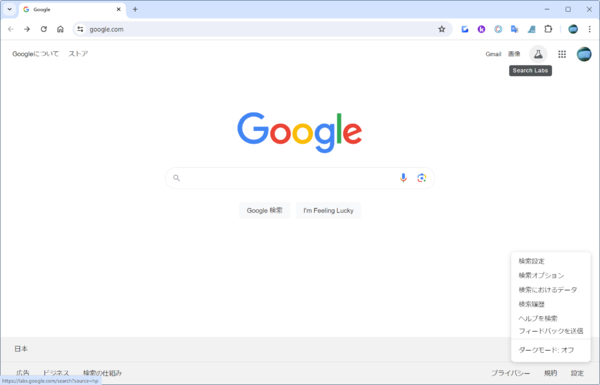
Google検索ホームページ。ページ右下の「設定」から「検索オプション」ページを開くことができ、ページ右上のフラスコアイコンからAI検索を有効化できる。なお、設定でニュースなどの情報表示などは落としてある
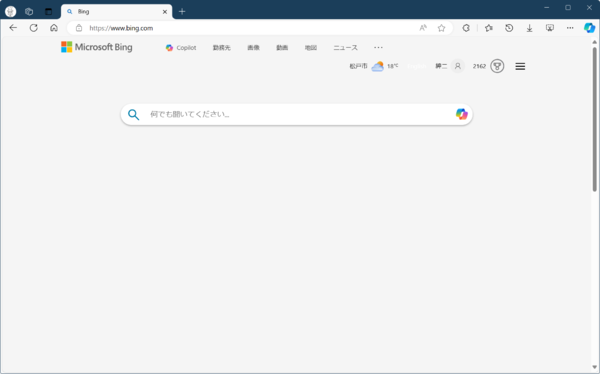
Bing検索ホームページ。こちらも情報表示や画像などは落としてある。ページ上部のCopilotリンクからAI検索が可能
検索エンジンと検索オプション
ここでは、単にキーワードを並べるだけの検索を「通常検索」、なんらかのオプション指定を使う検索を「詳細検索」と表記して区別することにする。また、AIを応用した検索を「AI検索」と表記する。
Googleの場合、詳細検索は検索語内にキーワードを置く方法と、Google 検索オプションページ(https://www.google.com/advanced_search)からする方法の2つがある。
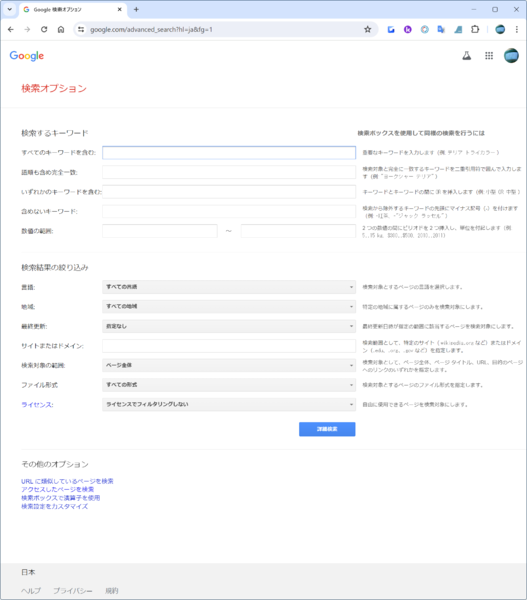
Googleの検索オプションページ。検索オプションキーワードなどでは指定できない、言語や地域指定、最終更新日などを用いて検索できる。詳細検索の頻度が高いならここをブラウザのホームページにしてもいい
検索オプションページからの指定の方が範囲が広く、キーワードや検索語の表記方法などを覚える必要がない。検索オプションキーワードに関しては、簡単なヘルプページが用意されている。
●Google 検索の結果を絞り込む
https://support.google.com/websearch/answer/2466433?hl=ja
●Google で検索オプションを使用する
https://support.google.com/websearch/answer/35890?sjid=17478972659275338459-AP
上記のヘルプページには、検索オプションページで指定が可能な「言語」や「ライセンス」といったものが含まれていない。検索対象とする言語のデフォルト指定は、ホームページ右下のメニューから「検索の設定」を開いてすることが可能だ。
なお、Google検索の場合、「*」を任意の検索語を表すワイルドカードとして利用できることが知られている。たとえば「C*言語」で、C、C++、C#言語などが検索結果に表示される。
Bingでの検索の基本操作
Bingの場合、Copilotとの統合が進んでおり、その関係で、詳細検索の挙動に影響が出ている。またBingでは、Googleの「検索オプションページ」のような、フォーム形式の詳細検索ページを見つけることができなかった。その代わりに詳細検索のための検索語表記方法やキーワード指定に関する解説ページがある。
●高度な検索オプション
https://help.bing.microsoft.com/#apex/18/ja/10002/-1
●高度な検索のキーワード
https://help.bing.microsoft.com/#apex/bing/ja/10001/-1
なお、検索キーワードに関しては、Advanced Operator Reference(https://learn.microsoft.com/en-us/previous-versions/bing/search/ff795620(v=msdn.10))に解説がある。
検索オプションキーワードのうち、「url:」などいくつかの検索オプションがうまく動作せず、Copilot画面が表示されてしまう。Bingはどうも検索がうまくいかないと、Copilotが起動するようだ……。
GoogleとBingで共通の詳細検索
以下の表は、GoogleとBingで共通して利用できる詳細検索オプションだ。試したところ、この範囲であれば、検索欄にオプション指定を入れて、詳細検索ができる。
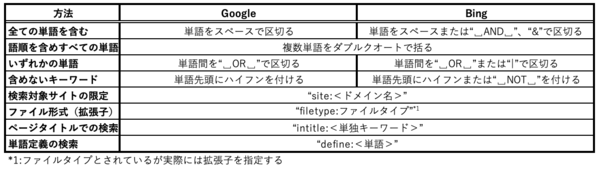
基本的にはどちらも、検索語をスペースで区切ればAND検索(すべての検索語を含む)、検索語の間にスペースを入れて、「OR」を挟めばOR検索(検索語のどれかを含む)になる。ただし、検索語によっては、AND検索を完全に満たさないものも候補として表示されることがある。
検索語や検索語のスペース区切りをダブルクオートで囲むことで、検索語の並びで一致を見るようになる。また、副次的な効果として、ダブルクオート部分が検索対象に含まれることが必須となる。
対象に含めたくない単語がある場合には、単語(後述のキーワードも含む)の前にASCIIのハイフンを置き「否定」の意味を持たせられる。
検索対象を特定のサイトに限定したい場合には、オプションキーワード「site:<ドメイン名>」を検索欄に入れる。他の検索語とはスペースを使って分離する必要があるが、「site:」の直後やコロンの前にスペースを入れることはできない。
特定のファイル形式を検索対象にしたい場合には、「filetype:」キーワードを使う。このとき、引数にファイルタイプを入れる、とドキュメントには書かれているが、実際には著名なファイル形式の拡張子を使う。たとえばMicrosoft Wordの文書ファイルならば「docx」を指定する。
Webページのタイトルにある検索語を探す場合には「intitle:」キーワードを使う。後続する引数は1つの検索語のみ、スペースを含む単語をダブルクオートを付けて指定してもスペースのない検索語の並びとして認識するようだ。
「define:検索語」では、検索語の言葉としての定義を検索する。インターネット検索を辞書や辞典的に使う場合に利用すると、単に検索語を含むだけでの余計な検索結果が含まれない。
Google・Bingには、このほかにも検索オプションキーワードがあるが、両者で共有できるキーワード/表記に慣れておくことで、検索エンジンに依存せずに詳細検索ができる。
本記事はアフィリエイトプログラムによる収益を得ている場合があります

この連載の記事
-
第521回
PC
Windowsでアプリをインストールしたときに警告が表示する「Defender SmartScreen」と「Smart App Control」 -
第520回
PC
WindowsターミナルのPreview版 v1.25では「操作」設定に専用エディタが導入 -
第519回
PC
「セキュアブート」に「TPM」に「カーネルDMA保護」、Windowsのセキュリティを整理 -
第518回
PC
WindowsにおけるUAC(ユーザーアカウント制御)とは何? 設定は変えない方がいい? -
第517回
PC
Windows 11の付箋アプリはWindowsだけでなく、スマホなどとも共有できる -
第516回
PC
今年のWindows 11には26H2以外に「26H1」がある!? 新種のCPUでのAI対応の可能性 -
第515回
PC
そもそも1キロバイトって何バイトなの? -
第514回
PC
Windows用のPowerToysのいくつかの機能がコマンドラインで制御できるようになった -
第513回
PC
Gmailで外部メール受信不可に! サポートが終わるPOPってそもそも何? -
第512回
PC
WindowsのPowerShellにおけるワイルドカード -
第511回
PC
TFS/ReFS/FAT/FAT32/exFAT/UDF、Windows 11で扱えるファイルシステムを整理する - この連載の一覧へ