


まず送られてきたUnited CardをNFC対応スマホにかざしてユーザー(アカウント)登録をする
専用アプリ不要で、登録は簡単
United Cardを購入したユーザーは、まず送られてきたUnited Cardを自身のNFC対応スマホのリーダー部分にかざすことで、ユーザー登録をする。操作は極めて簡単だ。ブラウザー上にユーザー登録ページが表示されたら名前、Eメール、パスワード、パスワード認証の4つを入力して登録ボタンを押すだけだ。

アカウント登録は名前、メールアドレス、パスワードの3点のみ
無事登録作業が終了すれば、続いてUnited Cardのオーナーの属性を入力する画面が表示される。登録項目は、オーナーの氏名や写真、職業、経歴、紹介文orメッセージ、仕事や役職、学歴、居住地、そして最後にSNS、ウェブ、HP、電話番号、メールアドレスなどのコンタクト情報になる。
コンテンツ内容は、基本的に名刺のイメージなので個人の判断で、不要なモノは入力することはないだろう。ただ電話番号もウェブも1つだけしか登録できないのは、昨今の名刺らしくない。物理的な紙面やフォントサイズの制約がある紙の名刺ではないので、サーバー上のダッシュボードのサイズ拡張が望まれる。

アカウント登録が終わるとデジタル名刺データの入力画面に切り替わる。登録内容は7つほどのセグメントに分かれているが順次入力してデジタル名刺のコンテンツを完成させる。セグメントごとに入力終了後はSaveボタンをタップしてサーバーに保管する
入力が終了したら各セグメントごとに「Save」をタップすることで、入力データはサーバーサイドに保存される。変更や修正は、最初にユーザー登録したEメールとパスワードでログインすれば、いつでも変更修正が可能だ。なので勤務先や部署、電話番号、メアドなどが将来変更されても経歴、紹介文orメッセージの書き直しなどはDIYで簡単だ。
もちろんリンク先(SNS、ウェブ、HP、電話番号、メールアドレス)も随時変更が可能だ。新しいSNSやカテゴリーを追加したい時は、15個の凡例の中から選択することができる。ひととおり入力が終了すれば、データをサーバーサイドにSaveしてサーバー側に正しく保存されているかどうか、アクセスしてチェックしてみよう。

SNSやメール、ウェブなどの外部リンクはリストから選択する
NFC機能を搭載しNFC機能をオンしたスマートフォンにUnited Cardをかざして、自動的にブラウザーが起動して設定通りのマイページにアクセスできれば成功だ。先ほど設定に使った自分のスマホでも大丈夫だが、家族や友人のスマホでやってみた方が安心感はあるだろう。

入力が終わりSaveできたら、他の人のNFC対応スマホでテストして見ると安心だ。編集、入力した通りの項目が並んでいれば完成だ。必要に応じて修正できる
SafariやChromeなどブラウザーを2種類以上インストールしていたりすると、NFCタグを読み込んだ最初の時点でブラウザーのアイコンを並列に表示してどれを使うか聞いてくるが、その場で選択すればよいだろう。常時Chromeを使うと決めているなら「常時使う」と指定すれば、以降は聞かれることなく直接マイページにアクセスしてくれる。
スマホ画面上に表示された、マイページの中のリンク先グループのすぐ上に表示されている「Download」ボタンをタップすることで、マイページのキー項目がスマホにダウンロードされる。

United Cardに記述されているコンテンツをスマホにダウンロードする
ダウンロードされるファイル名は、United Cardを所有する各ユーザー固有のID番号のようなモノだが、筆者の場合だと「sN6bXXXX3913,vcf」というvCardイメージでダウンロードされ、連絡先アプリで読み込むことができるようになる。そして連絡先アプリの最下段には、「基本情報」としてマイページの物理的リンク先アドレスも記載される。
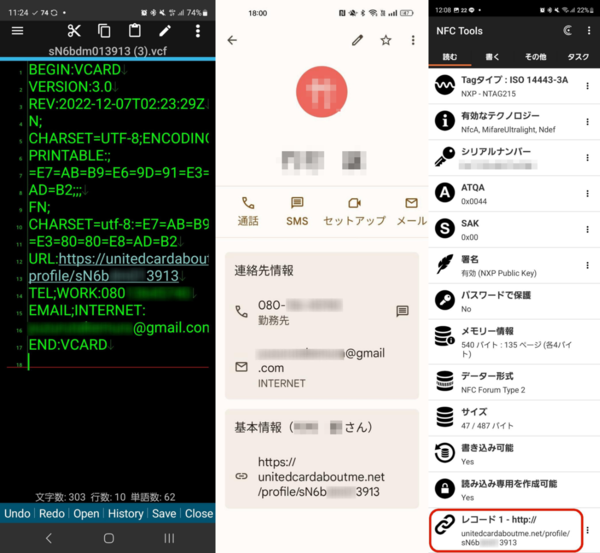
(左)ダウンロードされたファイルは電子名刺のフォーマットであるvCard形式だ (中央)vCardは「連絡帳」で見ることができる標準フォーマットだ。最下段にUnited Card1枚ごとに紐付けされているURLが記述されているので、今後のコンテンツ更新があってもここのデータを見ることで新たに名刺交換しなくても最新データが反映される (右)ICタグを読み書きできるアプリ「NFC Tools」でUnited Cardを見ると、最下段のレコード1に各United Card固有のURLを知ることができる
以降、物理的な名刺交換をする代わりに、スマホを私のUnited Cardにかざして私の設定した各種属性をダウンロードした人は、連絡先アプリを通して私のすべての属性を知ることができるようになる。また私がその後の変更をタイムリーにアップデートしてさえいれば、その内容は基本情報のリンク先DBに反映済みなので、いつでも最新の属性情報を入手可能だ。
本記事はアフィリエイトプログラムによる収益を得ている場合があります

この連載の記事
-
第869回
スマホ
240W対応ケーブル一体型チェッカーを衝動買い E-marker通信の“空中分解”を追う -
第868回
スマホ
「組み立てる道具」と「生き残るための道具」の違い Emergency Tool ハントマンライトを衝動買い -
第867回
スマホ
名機たちの「音の魂」をハックする快感! 究極の汎用イヤホン「JPRiDE Model i ANC MK2 QUEST」を衝動買い -
第866回
スマホ
「スマホが充電できる」と錯覚してimutoの単3型“緊急電源”を脊髄反射衝動買い -
第865回
PC
SSDの寿命を診る名医か楽天家か? 検査機能付きSSDエンクロージャを衝動買い -
第864回
トピックス
超怪しい折りたたみT型スタンド付き240W急チャーケーブルを衝動買い -
第863回
トピックス
たかがハケ、されどハケ 世田谷電器のキーボード掃除神器「HAKETE」を衝動買い -
第862回
スマホ
筆者も愛用した往年のMacをオマージュした置き時計を衝動買い -
第861回
スマホ
「思想は未来、端子は過去」のリン酸鉄系リチウムイオン電池を衝動買い -
第860回
スマホ
「この店で一番重いスマホが欲しい!」と言って、BlackView BV7300を衝動買い -
第859回
デジカメ
“1987の記憶を首から提げる” KODAK Charmeraを衝動買い - この連載の一覧へ























































