前回(「Windows 10のスタートメニューのタイルに表示されるWin32アプリのアイコンを作成する」)に続いて、今回は、Windows 8.1で導入されたWin32アプリケーション用のタイル設定を使って、タイルを登録してみる。

文字だけの簡単な画像を作ってタイル画像として登録してみた。今回解説する方法では、Win32アプリケーションの中タイルと小タイルの2つの画像を指定できる
いろいろと試したのだが、Win32アプリケーションのexeファイルの中には、今回解説する方法でタイルを登録できないものがいくつかあった。おそらくWindows 10用として作られているために、内部にスタートメニューなどに関するリソースが埋め込まれていて、そちらが優先されるようだ。確実に見分ける方法がないのだが、タイルを登録したとき、実行ファイル名やショートカット名とは違うプログラム名がタイルに表示されるものは、今回の方法ではタイルを指定することはできないらしい。
Windows 8.1では、従来型のexeファイルに関してもタイルを制御する方法が提供された。ただし、現在のWindows 10を含め、Win32アプリケーションのタイルは、「中サイズ」と「小サイズ」しか表示させることができない。
このときの画像ファイルをPNGなどで指定できる。このため、前回解説した方法と違い、画像をアイコンファイル(ICOファイル)に変換する必要がない。反面、exeファイルに対してしか指定ができないため、非exeファイルなどに個別のタイルを設定することはできない。
具体的な手順としては、タイルに表示する画像ファイルを用意し、実行ファイルと同じフォルダーにxmlファイルを作成する。これだけだ。利用頻度が高いのでタイルに登録したが、アイコンが小さくて判別しにくいといった場合に使うといいだろう。
今回は、マシンにインストールしてあるWZ EDITORというアプリケーション向けにタイルを作成してみた。なお、本筋から外れるので、このソフトウェアについては解説しない。説明の都合上、このアプリは「C:\WZ9」にインストールされているとする。
実際の画像を用意する
画像ファイルは、PNG画像でいいため、手元にある適当な画像編集アプリケーションで作成できる。なお画像には、いくつか制限がある。1つは、表示される画像は、タイルギリギリになるので、周囲の空きなどは、画像自体に含める必要がある。
もう1つは、タイルの地の部分を見せるためには、周囲などを「透明色」にしておく必要があることだ。ともに、一般的な画像編集ソフトなら難しい作業ではないだろう。
そのほかの制限としては、
・解像度は1024×1204ドット以下
・ファイルサイズは200KB以下
・拡張子(画像形式)は、PNG、JPG、JPEG、GIFのいずれか
なお、画像は中タイル用と小タイル用の2つを用意する必要がある。画像ファイルなどにエラーがあると、タイルはこの設定をしない場合のデフォルト画像に戻る。なので最初は、はっきりと違いがハッキリしている画像を使うとエラーなどがわかりやすい。
筆者は、GIMPを使って今回の画像を作成した。
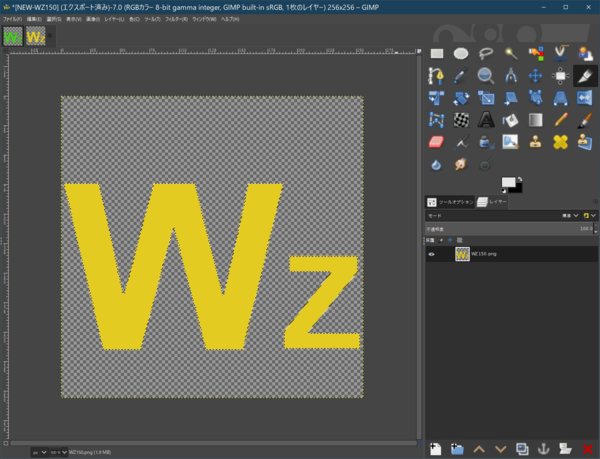
まずは、中タイルの画像を256×256ドットで作成した。周囲はタイルの背景部分が見えるように透明化してある
最初に中タイル向けの256×256ドットの画像を作り、これを縮小して小タイル向けの128x128ドットの画像を作る。
なお実際には、ディスプレーの表示倍率により、タイルの解像度は違ってくる。設定にある中タイルを示す150×150という解像度は100%の場合のもの。筆者の環境では、150%の場合があるため、1.5倍+αということで256×256とした。なお、タイルの表示時にタイルに合わせて画像を縮小してくれるため、大きな差がでなければ問題ないと思われる。
また、今回は、小タイル向けの画像は、区別が容易にできるように少し色を変えてある。これは、あくまでも記事の画像をわかりやすくするためもので、実際には、中タイルを単純に縮小した画像でかまわない。
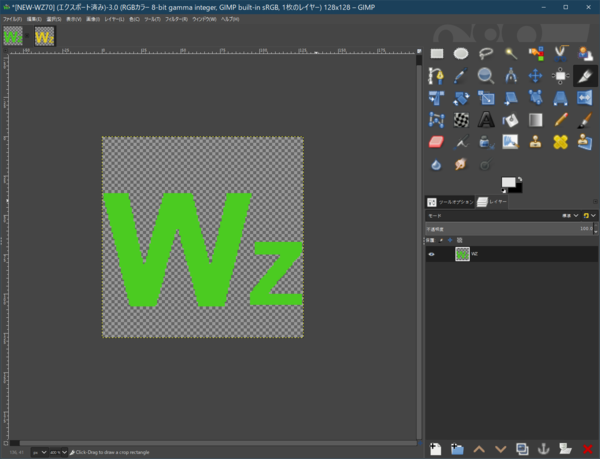
中タイル画像が完成したら、これを128×128ドットに縮小して小タイル画像を作った。単純にGIMPの縮小機能を使った。なお、わかりやすいように小タイル画像は文字の色を変えてある
画像は、実行ファイルと同じフォルダーかそのサブフォルダーに配置する。実行ファイルのあるフォルダーの上位フォルダーや兄弟フォルダーなどにおくとエラーになる。なお、フォルダー名は何でも構わない。ここでは仮に「C:\WZ9\VEM」とした。また、画像のファイル名も適当でかまわない。
本記事はアフィリエイトプログラムによる収益を得ている場合があります

この連載の記事
-
第521回
PC
Windowsでアプリをインストールしたときに警告が表示する「Defender SmartScreen」と「Smart App Control」 -
第520回
PC
WindowsターミナルのPreview版 v1.25では「操作」設定に専用エディタが導入 -
第519回
PC
「セキュアブート」に「TPM」に「カーネルDMA保護」、Windowsのセキュリティを整理 -
第518回
PC
WindowsにおけるUAC(ユーザーアカウント制御)とは何? 設定は変えない方がいい? -
第517回
PC
Windows 11の付箋アプリはWindowsだけでなく、スマホなどとも共有できる -
第516回
PC
今年のWindows 11には26H2以外に「26H1」がある!? 新種のCPUでのAI対応の可能性 -
第515回
PC
そもそも1キロバイトって何バイトなの? -
第514回
PC
Windows用のPowerToysのいくつかの機能がコマンドラインで制御できるようになった -
第513回
PC
Gmailで外部メール受信不可に! サポートが終わるPOPってそもそも何? -
第512回
PC
WindowsのPowerShellにおけるワイルドカード -
第511回
PC
TFS/ReFS/FAT/FAT32/exFAT/UDF、Windows 11で扱えるファイルシステムを整理する - この連載の一覧へ