Windows 10Xについて、資料やツールが公開されつつある。これらからWindows 10Xとは何かを調べた。まずは、エミュレーターを動かしている。
Windows 10Xとは、Windows 10の1つのバリエーションである。dual-screenデバイスで動作し、ユーザーにdual-screen Expreienceを提供するためのWindows 10という位置付けになる。簡単に言えば、「2画面タブレット向けのWindows 10」であり、「dual-screenアプリのプラットフォーム」と言ってもいいだろう。
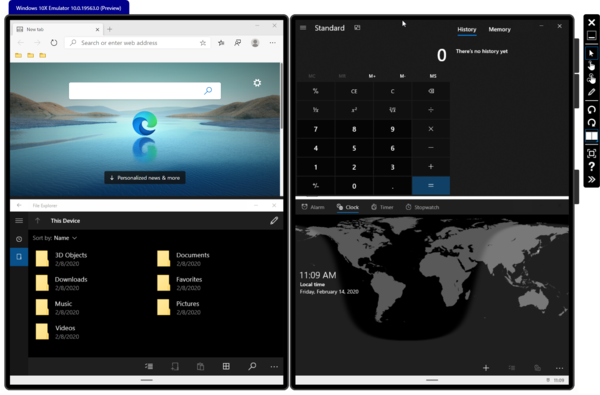
Windows 10Xのエミュレーター。2画面のdual-screenデバイスのためのWindows 10Xは、Windows 10のバリエーションとなる
Surface Neoとともに今年後半に登場するはずの
dual-screen環境とは?
dual-screen Expreienceとは、「dual-screenデバイスでdual-screenアプリを使うこと」を意味する。ただ、「Experience」→「体験」→「使うこと」という言い方は、どうも日本語的にはしっくりこない。そういう「環境」なのだと理解し、ここでは、dual-screen環境と表記する。dual-screen環境とは、PCとAndroidがターゲットであり、そこでdual-screenアプリを動作させることを狙う。
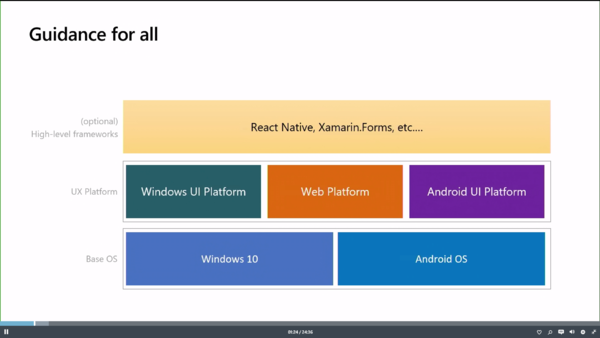
マイクロソフトが提唱するdual-screen環境は、dual-screenデバイスで動作するWindows 10XとAndroidに対して、dual-screen対応のWindows 10Xアプリ、ウェブアプリ、Androidアプリを動作させることができる(※マイクロソフト社公開資料より)
マイクロソフトを含む数社がリリースするdual-screenデバイス(2画面タブレット)に、年末までにはWindows 10Xがプリインストールされて発売される。dual-screenデバイスは簡単に言えば、2つの画面を持つタブレットである。いわゆる“ヨガ”ヒンジを持ち、液晶を背中合わせから閉じた状態まで360度回転させることができる。
マイクロソフトはSurface Neoと呼ばれるPCの製品イメージを公開しているが、同じようなdual-screenデバイスがHP、DELL、LENOVO、ASUSから発売予定だという。また、インテルもdual-screen環境のパートナーであり、Lakefieldプロセッサの利用を想定しているという。また、dual-screenデバイスには、Android系デバイスも含まれる。これは、マイクロソフトが発表したSurface Duoのように、2画面用にカスタマイズされたAndroidタブレット/スマートフォンである。
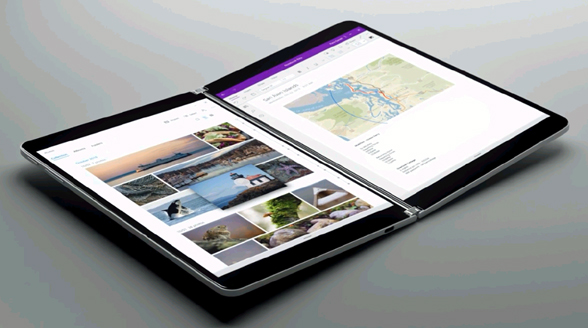
昨年の発表会で公表された「Surface Neo」のイメージ
マイクロソフトは、dual-screenアプリとして大きく3つのタイプを想定している。1つは、Windows 10Xの上で動作するアプリである。もう1つはdual-screen用Androidの上で動作するAndroidアプリである。3つめは、dual-screenに対応したウェブアプリだ。
マイクロソフトは、これらの開発のためにdual-screen SDKやエミュレーターを提供している。dual-screen Androidデバイスは、dual-screenアプリを動作させるための機能をもち、カスタマイズされたHomeページ(AndroidのLauncher、Homeアプリなどと呼ばれるもの)を持つ。マイクロソフトはSurface Duoとして年内の発売を発表している。
このため、Windows 10Xとはdual-screenアプリを動作させるためのプラットフォームという言い方もできるだろう。
Windows 10Xエミュレーターを実際に動かしてみる
Windows 10Xエミュレーターは、専用のMicrosoft EmulatorとWindows 10X Emulator Imageからなり、どちらもMicrosoftストアから入手する。
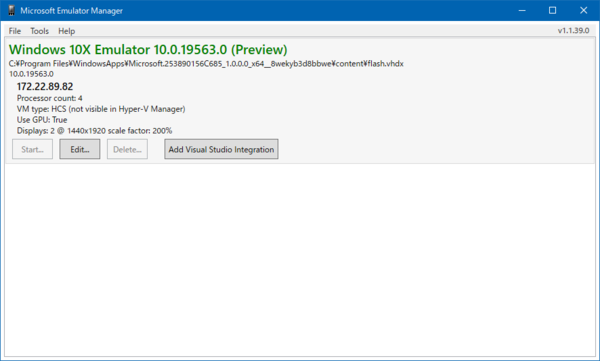
Microsoft Emulatorは、Microsoftストアから入手可能なエミュレーター環境。起動イメージと組み合わせてWindows 10Xのエミュレーションを提供する
ただし、利用には、物理ホスト側で仮想マシン支援機能の有効化(通常はBIOS/UEFIで設定)とHyper-Vのインストール(コントロールパネルの「プログラムと機能」の「Windowsの機能の有効化または無効化」)の必要がある。
Emulator Imageを起動すると、2画面のdual-screenデバイスのエミュレーションが開始され、その中でWindows 10Xが起動する。
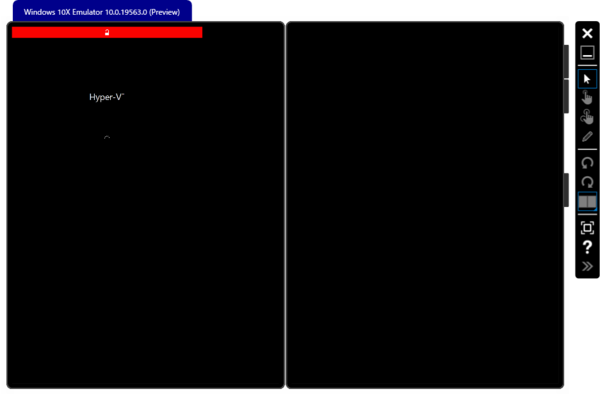
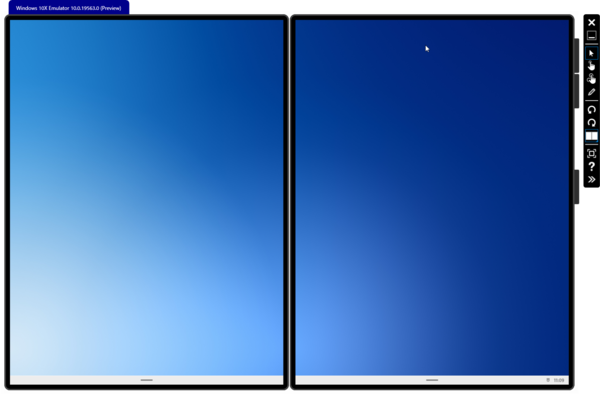
Windows 10X Emulator Imageを起動したところ。Microsoft Emulatorの中では、通常のWindowsのようにWindows 10Xが起動される。起動すると、画面右側にエミュレーターを制御するツールバーが表示される
ただ、まだプレビュー版であるためか、調子よく動くものではない。物理ホスト側のスリープに合わせてスリープしたまま戻ってこなくなったり、ファイルシステムが崩れて、アプリが起動しなくなることなどがあり、スクリーンショットを撮るだけでも一苦労である。
エミュレーター画面の右側には、制御用のツールバーがある。ここで、タッチ操作やペン操作のエミュレーションの切り替えやエミュレーターの終了、システム状態の表示などがでっkる。このエミュレーターでは、dual-screenデバイス用にデバイスの向きや画面の表示モード、ヒンジの角度などを調整できる。
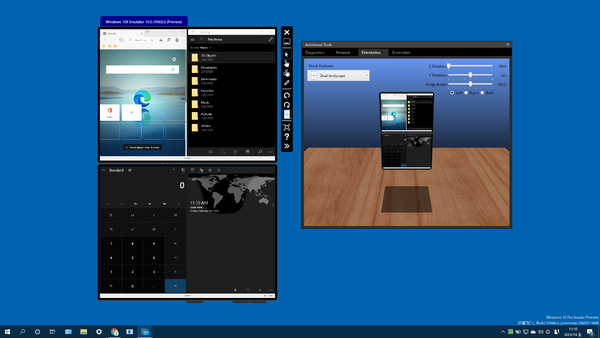
dual-screenデバイスのヒンジや向きのエミュレーションする機能も持っている。3Dオブジェクトを縦向きにすると、画面が自動回転する
本来これは、ユーザーが開発したアプリケーションをテストする環境なので、デバイス状態を変更できるようになっているのだと思われる。

この連載の記事
-
第516回
PC
今年のWindows 11には26H2以外に「26H1」がある!? 新種のCPUでのAI対応の可能性 -
第515回
PC
そもそも1キロバイトって何バイトなの? -
第514回
PC
Windows用のPowerToysのいくつかの機能がコマンドラインで制御できるようになった -
第513回
PC
Gmailで外部メール受信不可に! サポートが終わるPOPってそもそも何? -
第512回
PC
WindowsのPowerShellにおけるワイルドカード -
第511回
PC
TFS/ReFS/FAT/FAT32/exFAT/UDF、Windows 11で扱えるファイルシステムを整理する -
第510回
PC
PowerShellの「共通パラメーター」を理解する -
第509回
PC
Windowsにも実装された、生成AIと他のシステムを接続するためのプロトコル「MCP」とは何か? -
第508回
PC
Scalable Vector Graphics(SVG)そもそも何なのか? -
第507回
PC
Windows 11の「開発者モード」とは何か? -
第506回
PC
Windows 11は早くも来秋登場の26H2プレビューの準備が始まる - この連載の一覧へ