


手順1. セーブデータのバックアップ
作業自体は簡単だが、万が一のことがあってはいけないので、内蔵HDDに保存されているセーブデータをバックアップしておこう。バックアップの方法はいくつかあるが、PS Plus加入者が利用できるオンラインストレージが適当だろう。
「設定」→「アプリケーションセーブデータ管理」→「本体ストレージのセーブデータ」の中の「オンラインストレージにアップロードする」を選択し、セーブデータを選択する。なお、常時オンラインバックアップの設定をしているならこのバックアップ操作は不要だ。
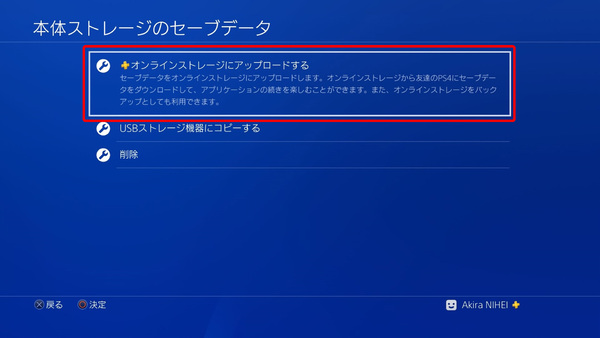
「アプリケーションセーブデータ管理」からセーブデータをオンラインストレージにバックアップ
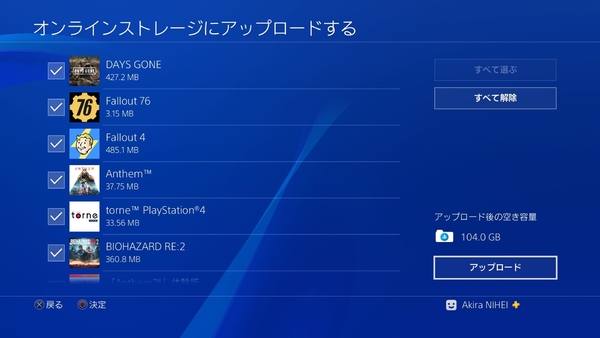
セーブデータはすべてバックアップしておこう
手順2. PHD-GS480GUのフォーマット
PHD-GS480GUをPS4にUSBケーブルで接続したら、フォーマットしてPS4のストレージとして利用できるようにする。
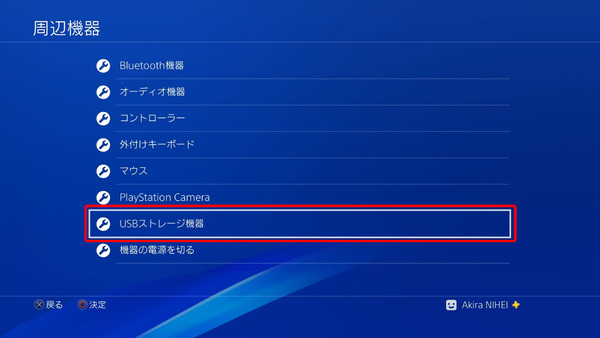
「設定」→「周辺機器」→「USBストレージ機器」を選択
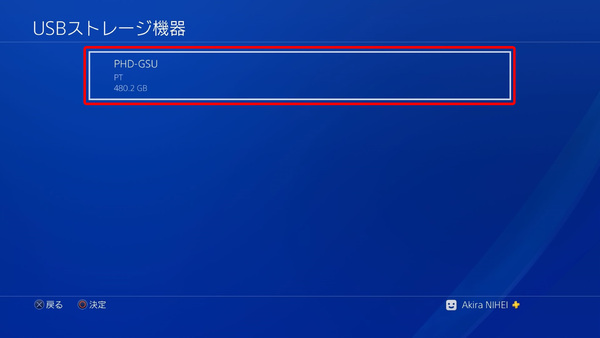
「PHD-GSU」を選択
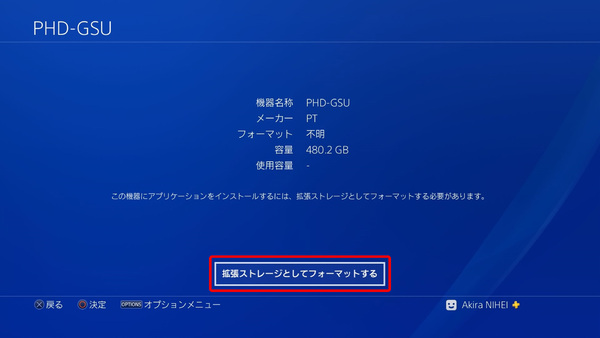
「拡張ストレージとしてフォーマットする」を選択
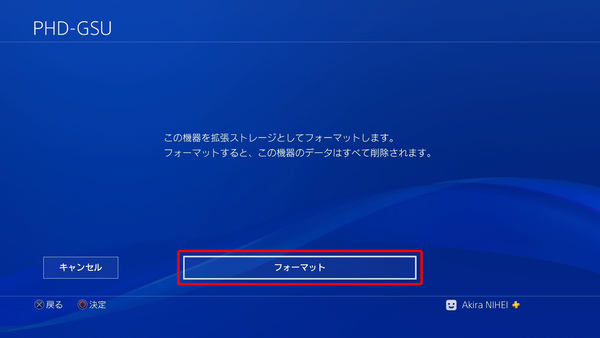
「フォーマット」を選択
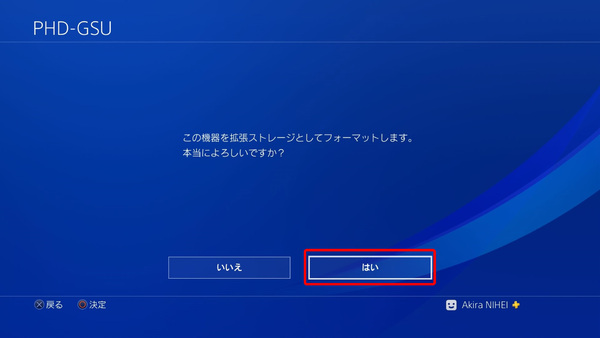
確認画面が表示されたら「はい」を選択
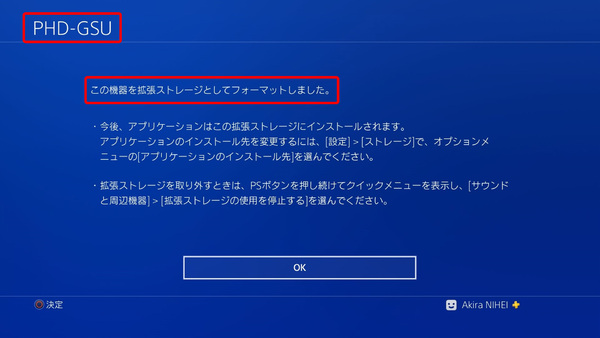
フォーマットが完了し、外部ストレージとして利用できるようになった
手順3. ゲームデータの移動
フォーマットが完了したら、次は内蔵HDDに保存されているゲームのデータを外付けSSDPHD-GS480GUへ移動していこう。PS4の「設定」から「ストレージ」を選択して内蔵HDDを参照して以下のように作業を進めていく。
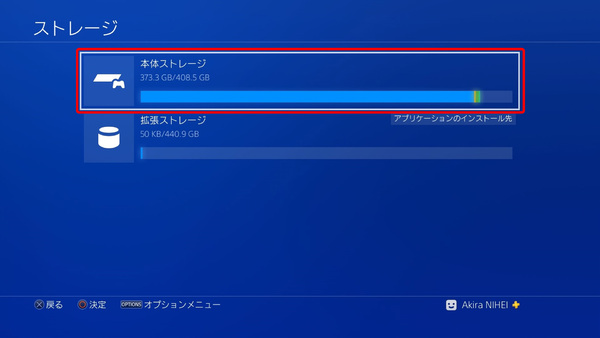
「設定」→「ストレージ」で、本体に接続されているストレージがすべて表示される。ここでは「本体ストレージ」を選択
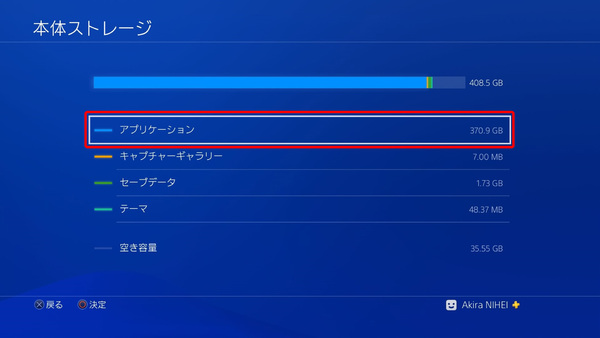
「本体ストレージ」内の状況が表示されるので「アプリケーション」を選択
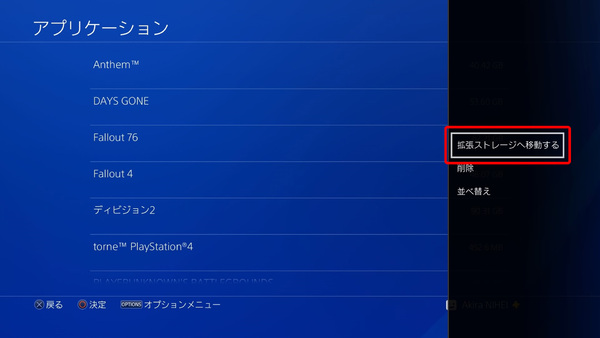
保存されているタイトル一覧が表示されるので、「Option」ボタンを押し、「拡張ストレージへ移動する」を選択。タイトルを選択して「移動」する
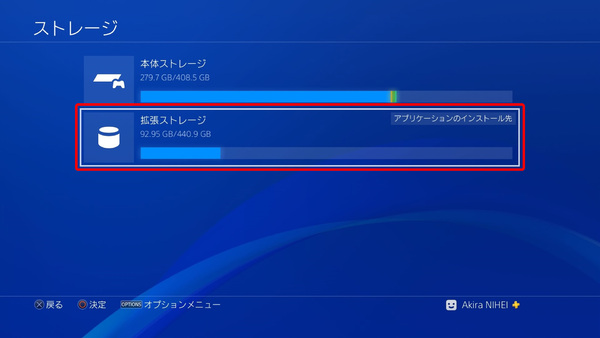
移動できた! 本体HDDにも余裕が生まれた
完了!
あとはデータの移動が完了するまでしばし待機すればいい。移動が完了した後も、特にメニュー表示に変化はなく、内蔵HDDに保存されているゲームでも外付けSSDに保存されているゲームでも、従来どおりPS4のメニューからゲームのアイコンを選択すればいい。
なお、外部ストレージが認識された後に新規ゲームをインストールした場合、外部ストレージが優先的にインストール先に選ばれる。もちろん、空きがあれば内蔵HDDへのインストールも可能だ。
これによって、筆者の抱えていたPS4内蔵HDDパツパツ問題は解決できた。だがもう1つの、PS4モタモタ問題はどうだろう?
本記事はアフィリエイトプログラムによる収益を得ている場合があります

この連載の記事
-
第44回
sponsored
即完売!? PCに挿すだけでHDMIをワイヤレス化できる「SP Cast Pocket Plus」体験レビュー -
第43回
sponsored
「どこでも2画面」を実現するタッチ機能付きモバイルディスプレー発見! -
第42回
sponsored
業務必須の7ポートをギュッとまとめたUSB Type-Cモバイルハブ「OntheGo」が買いだ! -
第41回
sponsored
27型WQHD液晶ゲーミングモニターは今が買い! 180Hz対応&FastIPS搭載「UP-P27Q180」 -
第40回
sponsored
ラピトリ&SOCD採用75%ゲーミンングキーボードが普段使いデザインで購買欲MAX -
第39回
sponsored
iPhone「探す」対応の新型紛失防止カードがワイヤレス充電&防塵防水で頼もし過ぎた -
第38回
sponsored
液晶&ノブ付75%無線メカニカルキーボードの静音クセあり打鍵感がもはや事件 -
第37回
sponsored
絶対紹介したいMIL規格級頑丈モバイルバッテリーと折りたたみ3in1ワイヤレス充電器があります! -
第36回
sponsored
例の極薄65%メカニカルキーボードがBT化して完全体に! 「Mistel AIRONE RGB BT」最速レビュー -
第35回
sponsored
ついに4K対応! PCに差すとHDMIがワイヤレスになる「SP Cast Pocket 4K」が便利過ぎるので語りたい -
第34回
sponsored
極薄13.1mmなのに打鍵感◎の65%メカニカルキーボード「AIRONE RGB」は買い - この連載の一覧へ









































