PowerShellからAppxパッケージマネージャーを使う
以下の表は、Appxパッケージに関連するコマンドレットの一覧である。なお、このほかにもAppxを名称の一部に持つコマンドレットがあるのだが、UE-V(User Experience Virtualization)用のものなので、ActiveDirectoryなどを利用しない場合には関係ない。
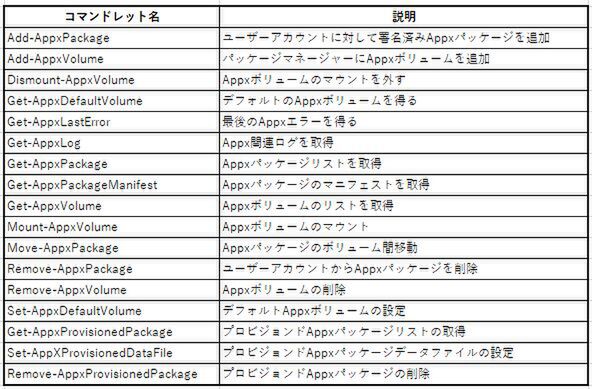
コマンドレットは大きく2種類。1つはユーザーAppxに関連するものと、もう1つはプロビジョンドAppxに関するものだ。このうちプロビジョンドAppxは、Windowsのインストールイメージファイル(WIM)に関連するものなので、うかつに使うとWindowsの再インストール機能などに影響があるので利用には十分注意されたい。
これらのコマンドレットについて簡単に解説しておく、コマンドレットは、大きくAppxパッケージに関するものと、Appxのインストール先となるAppxVolumeに関するもの、そしてAppxのログやエラーに関するものだ。AppxVolumeとは、Appxパッケージのインストール先を意味する。標準では、「C:\Program Files\WindowsApps」である。Windowsの設定としては、これを他の場所に切り替えることも可能なのだが、予期せぬエラーなどが発生する可能性もあるので利用には十分注意されたい(というか触らないほうがよい)。
本記事はアフィリエイトプログラムによる収益を得ている場合があります

この連載の記事
-
第520回
PC
WindowsターミナルのPreview版 v1.25では「操作」設定に専用エディタが導入 -
第519回
PC
「セキュアブート」に「TPM」に「カーネルDMA保護」、Windowsのセキュリティを整理 -
第518回
PC
WindowsにおけるUAC(ユーザーアカウント制御)とは何? 設定は変えない方がいい? -
第517回
PC
Windows 11の付箋アプリはWindowsだけでなく、スマホなどとも共有できる -
第516回
PC
今年のWindows 11には26H2以外に「26H1」がある!? 新種のCPUでのAI対応の可能性 -
第515回
PC
そもそも1キロバイトって何バイトなの? -
第514回
PC
Windows用のPowerToysのいくつかの機能がコマンドラインで制御できるようになった -
第513回
PC
Gmailで外部メール受信不可に! サポートが終わるPOPってそもそも何? -
第512回
PC
WindowsのPowerShellにおけるワイルドカード -
第511回
PC
TFS/ReFS/FAT/FAT32/exFAT/UDF、Windows 11で扱えるファイルシステムを整理する -
第510回
PC
PowerShellの「共通パラメーター」を理解する - この連載の一覧へ