このページの本文へ

ズバッと解決! Windows 10探偵団 第331回

UACの設定画面で変更しよう

Windows 10の「ユーザーアカウント制御」という画面を非表示にできるのか

2017年10月18日 09時00分更新

文● 柳谷智宣 イラスト●てりィS Factory 編集●E島/ASCII

  • この記事をはてなブックマークに追加
  • 本文印刷

 Windows 10の最新情報を常にウォッチしている探偵・ヤナギヤが、Windows 10にまつわるギモンに答える本連載。

 基本技から裏技・神技、最新ビルドのInsider Previewの情報まで、ドド~ンと紹介します。
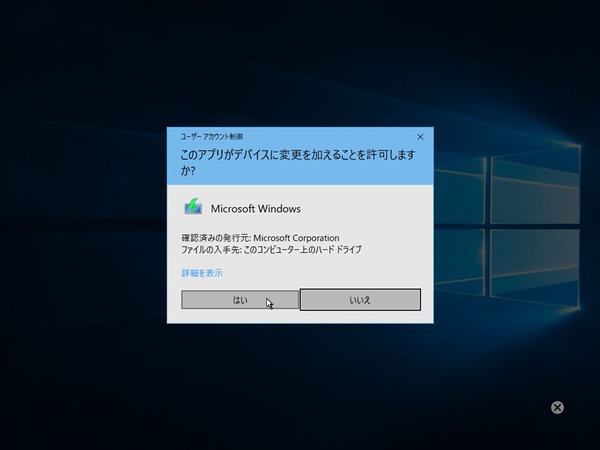
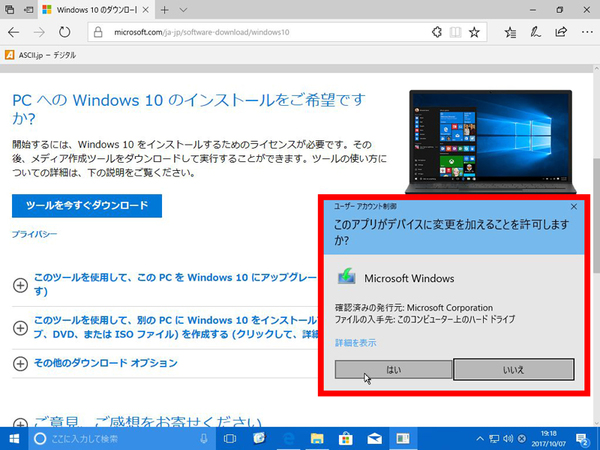
システムを変更するような操作を行う際に表示されるUACの確認画面

調査依頼
「ユーザーアカウント制御」という画面を非表示にできるのか

 アプリをインストールしようとしたり、設定を変更したときに、画面が暗転して「ユーザーアカウント制御」(UAC)というダイアログが出ることがある。「はい」をクリックすれば処理が進む。
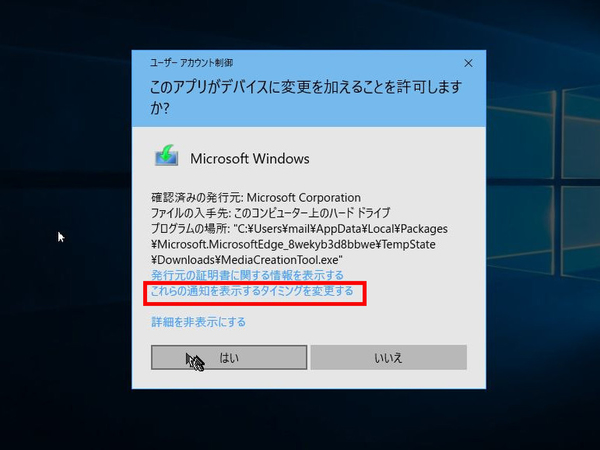
「詳細を表示」したところ。「この通知を表示するタイミングを変更する」をクリックする
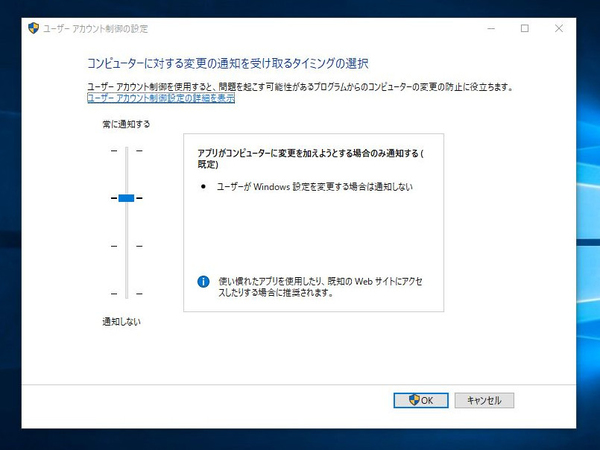
UACの設定画面が開く

 これはウィルスなどの被害を抑えるための機能。何らかの脆弱性を突破され、管理者権限が必要な重要な操作を行う場合に、ユーザーの承認を得るようにしているのだ。万一ウイルスの場合は、UACのおかげで処理を中断できる。

レベルを一番下にして、OKをクリック
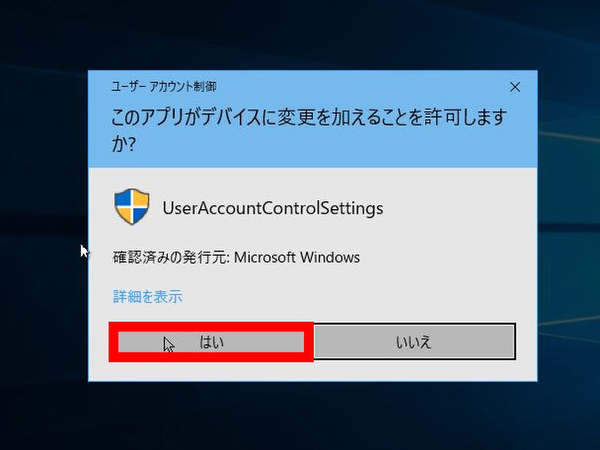
「はい」をクリックすれば通知は出なくなる

 とはいえ何らかの理由で、どうしても非表示にしたいなら、設定を変更する。UACのダイアログから「詳細を表示」→「この通知を表示するタイミングを変更する」をクリックするか、コルタナで「ユーザーアカウント」と検索して、ユーザーアカウント制御の設定画面を開く。ここのゲージを4段階で動かし、OKをクリックすればいい。
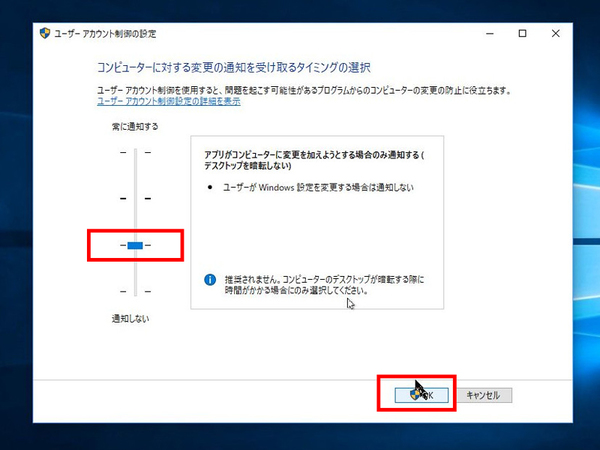
暗転させたくないのであれば、下から2番目にする
普通のダイアログとしてUACが表示されるようになる

 初期設定では、上から2番目になっており、一番下に動かせばUACの通知を止められる。もちろん、ここのOKをクリックするには、UACのダイアログで「はい」をクリックする必要がある。

 もし、暗転するのに時間がかかるからオフにしたいのであれば、下から2番目にする手もある。UACの確認画面は開くが、暗転はせず、普通のダイアログとして表示されるのだ。

これでズバッと解決!

 UACの設定画面で通知しないように変更できる。暗転が嫌なだけなら、通知を受けるタイミングを変更すればいい。


 Windows 10探偵団は毎週、月・水・日に更新します。お楽しみに!


カテゴリートップへ

本記事はアフィリエイトプログラムによる収益を得ている場合があります

この連載の記事

ASCII倶楽部

注目ニュース

  • 角川アスキー総合研究所

プレミアム実機レビュー

ピックアップ
1
KIOXIA(キオクシア) 旧東芝メモリ microSD 128GB UHS-I Class10 (最大読出速度100MB/s) Nintendo Switch動作確認済 国内サポート正規品 メーカー保証5年 KLMEA128G
¥2,249
2
【Amazon.co.jp限定】Meta Quest 3S(128GB)購入で『Gorilla Tag』ゲームを無料プレゼント|VRヘッドセット|メモリが33%増加 | 2倍のグラフィック処理性能 |ワイヤレスのVR体験
¥50,490
3
Anker PowerLine III Flow USB-C & USB-C ケーブル Anker絡まないケーブル 240W 結束バンド付き USB PD対応 シリコン素材採用 iPhone 17 / 16 / 15 / Galaxy iPad Pro MacBook Pro/Air 各種対応 (1.8m ミッドナイトブラック)
¥1,290
4
ソニー ゲーミングイヤホン INZONE Buds:WF-G700N Fnatic監修/ワイヤレス / 低遅延2.4GHzワイヤレス接続 USBType-Cトランシーバー同梱/LE Audio対応/アクティブノイズキャンセリング/立体音響 / 最大約24時間バッテリー / 急速充電/マイク付き / PS5 スマホ PC Switch グラスパープル
¥20,800
5
Anker USB Type C ケーブル PowerLine USB-C & USB-A 3.0 ケーブル iPhone 17 / 16 / 15 /Xperia/Galaxy/LG/iPad Pro/MacBook その他 Android 等 USB-C機器対応 テレワーク リモート 在宅勤務 0.9m ホワイト
¥640
6
Anker iPhone充電ケーブル PowerLine II ライトニングケーブル MFi認証 超高耐久 iPhone 14 / 14 Pro Max / 14 Plus / 13 / 13 Pro / 12 / 11 / X/XS/XR / 8 Plus 各種対応 (0.9m ホワイト)
¥990
7
Kindle Paperwhite シグニチャーエディション (32GB) 7インチディスプレイ、明るさ自動調整、色調調節ライト、12週間持続バッテリー、広告なし、メタリックブラック
¥23,980
8
Amazon Kindle Paperwhite (16GB) 7インチディスプレイ、色調調節ライト、12週間持続バッテリー、広告なし、ブラック
¥18,980
9
CIO フラットスパイラルケーブル CtoC 1m (Type-C/USB-C) PD 急速充電 平型 磁石 マグネット吸着 まとまる 充電ケーブル PD 240W データ転送 480Mbps (ブラック, 1m)
¥1,680
10
エレコム 電源タップ 6個口 3m 雷ガード 個別スイッチ ほこりシャッター付 耐熱 PSE技術基準適合 ブラック T-K6A-2630BK
¥1,590

Amazonのアソシエイトとして、ASCII.jpは適格販売により収入を得ています。

デジタル用語辞典

ASCII.jpメール デジタルMac/iPodマガジン