


スマホでもメモアプリがたくさん公開されているので、文章を書くのは簡単。しかし、構成を考えて長文を入力する場合、画面の小さいスマホでは一覧性が悪いのがネックだ。同じ内容を繰り返したり、冗長な文になってしまうこともある。そんな時は、任意のブロックで本文を折りたためるアウトライナーが便利。
今回は無料で使える「WorkFlowy」の使い方を徹底紹介する。

アウトライナーでブログも小説も論文もまとめて書き上げる
箇条書きにした見出しや本文を階層構造で見やすくする
数百文字の文章であれば一気に入力してしまえばいいが、数千文字数万文字といった原稿は、全体の構成を何度も確認する必要がある。メモアプリなど、テキストがずらっと表示されていると、上下のスクロールが面倒。そんな時に便利なのが、アウトライナーだ。
アウトライナーは、箇条書きで文章を入力するテキストエディターで、それぞれの階層を自由に設定し、それらの階層を自由に折りたためるのが特徴。たとえば、単行本の執筆に使うのであれば、章見出し、中見出し、小見出し、本文で階層を区切り、必要なところだけを狭い画面内にまとめて表示できるのだ。
様々なアプリが公開されているが、今回は無料かつPCでもデータにアクセスできる「WorkFlowy」を紹介する。「WorkFlowy」はそれほど高機能でも、UIが洗練されているわけではないのだが、アウトラインを利用して文章を作成する、という1点においてしっかり使えるので人気を集めている。
まずは、「Sign Up」からアカウントを作成する。もちろん、ウェブサイト(https://workflowy.com)から作成してもいい。その後チュートリアルが表示され、シンプルな作成画面が開く。

WorkFlowy(iOS版)
WorkFlowy(Android版)
作者:WorkFlowy
価格:無料(アプリ内課金あり)
※アイコンの横の文字をクリックで、ダウンロードサイトにアクセスします。
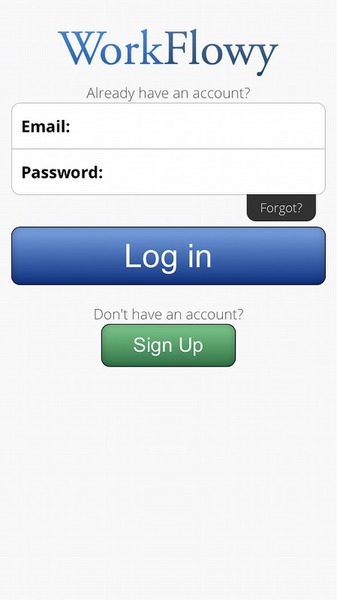
アプリの起動画面。「Sign Up」をタップする
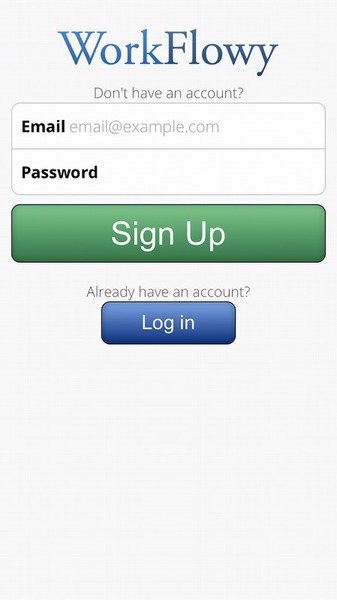
メールアドレスとパスワードを設定して、「Sign Up」をタップする
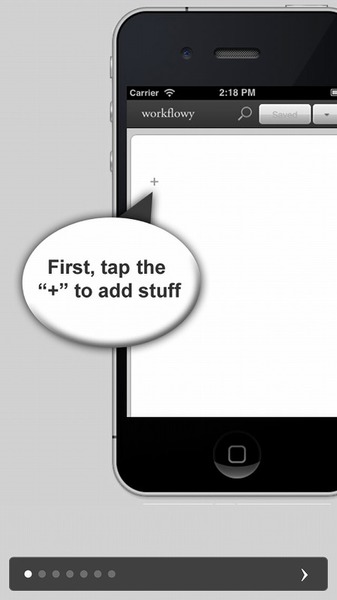
チュートリアルが表示される

入力画面が開いた
アウトライン構造を意識しながら文書を作成できる
「+」をタップすると、その画面の一番上の階層に項目を追加できる。そのまま大見出しを入力してみよう。項目の●をタップすると、その項目をトップとする入力画面が開く。ここで入力すると、大見出しのひとつ下の階層として入力される。入力した項目を選択し、左上の矢印ボタンで階層を上げ下げすることも可能だ。

大見出しを入力したら、●をタップする
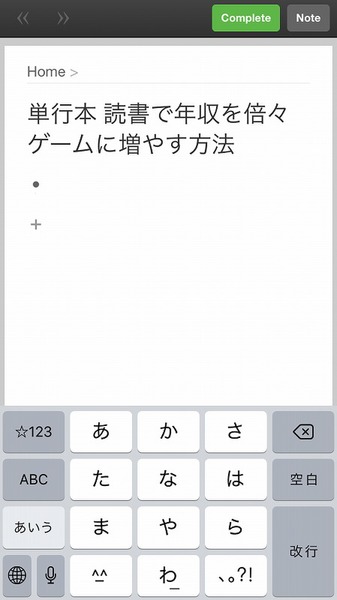
大見出しを最上位レベルとする入力画面が開く
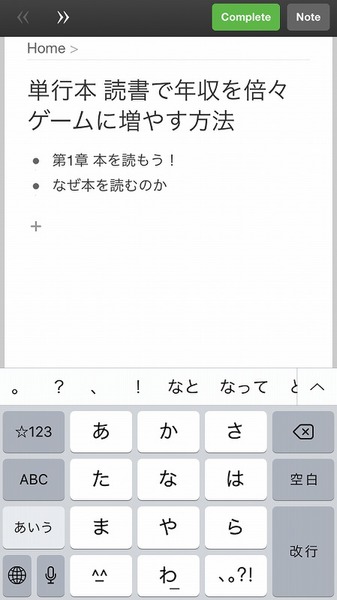
項目を入力する。改行すると、同じ階層の次の行を入力できる
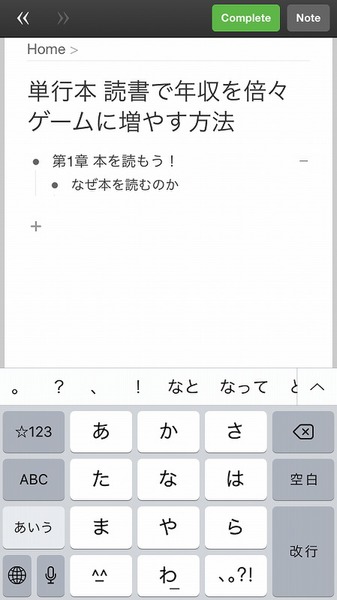
項目を選択して、左上の矢印ボタンをタップすると階層を変更できる
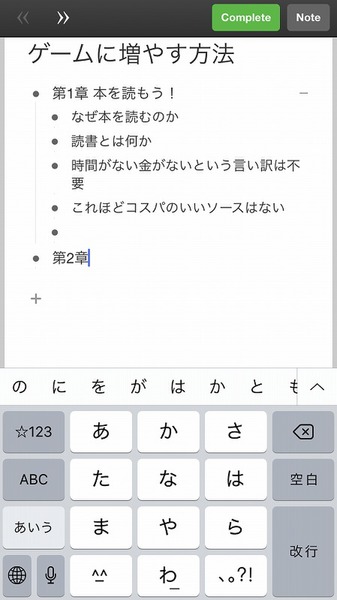
「+」をタップすると上の階層の項目を作成できる
階層化されている項目は、右側の+-をタップすることで、展開したりたたんだりできる。ここがアウトライナーのキモとなる機能だ。入力中の項目や参照したいブロックだけを表示し、不要な部分はたたんでおけばいい。文書の一覧性が向上し、構成を意識しながら文章を入力していけるようになる。
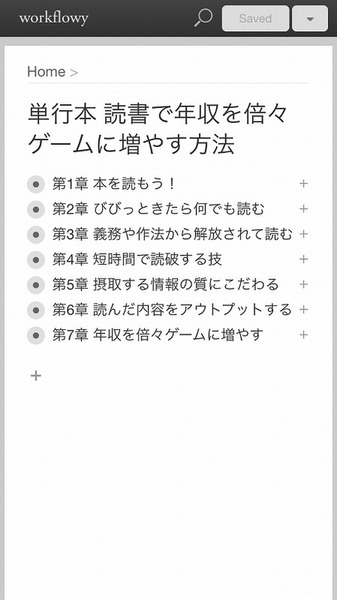
文書を入力した状態で+をタップする
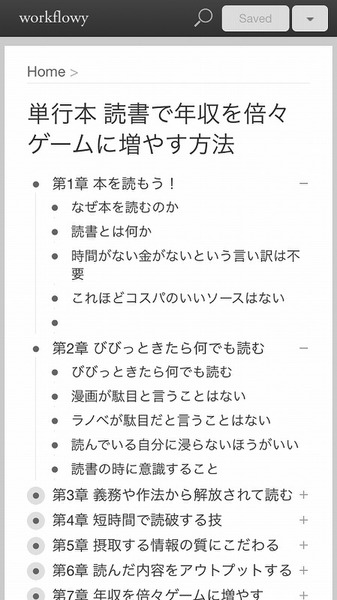
タップしたブロックを展開できた
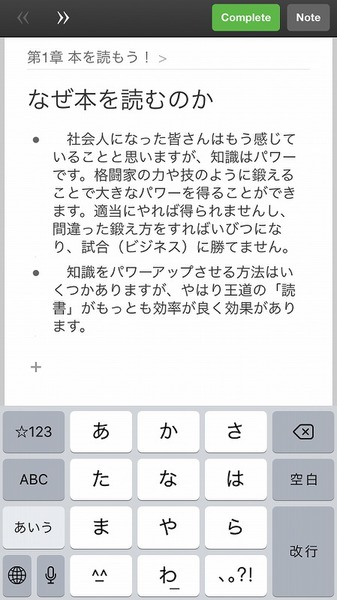
一番下の階層には本文を入力する
右上に「Note」というボタンがあるが、これは項目に注釈を入れられる機能だ。小さめのグレーの文字で表示される。これを項目の説明に使えばいい。
ただし、他の使い方もできる。「Note」は階層とは別扱いなので、改行が利用できるのだ。そのため本文を入力するのにも利用できる。また、無料アカウントでは1ヵ月間に作成できる項目数が250個までと決まっているが、「Note」はここにカウントされないのだ。そのため、ここに本文を書くなら書き放題というわけだ。
筆者としては、本文でも段落を入れ替えたり、一部をたたんだりしたいので、「Note」ではなく、普通の項目として入力する方が便利に感じる。これは好みで使い分ければいいだろう。
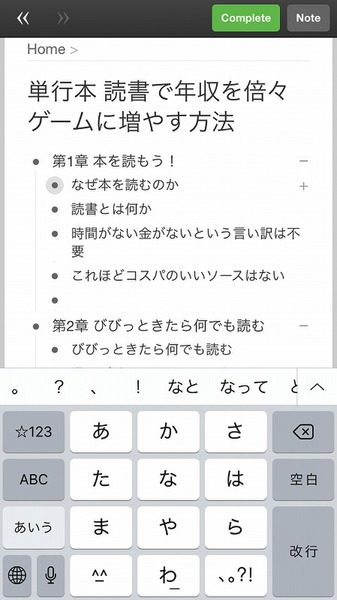
注釈を入れたい箇所を選択して、「Note」をタップする
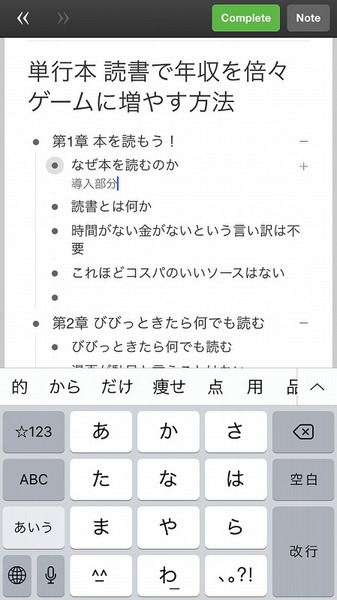
小さく注釈を入力できた
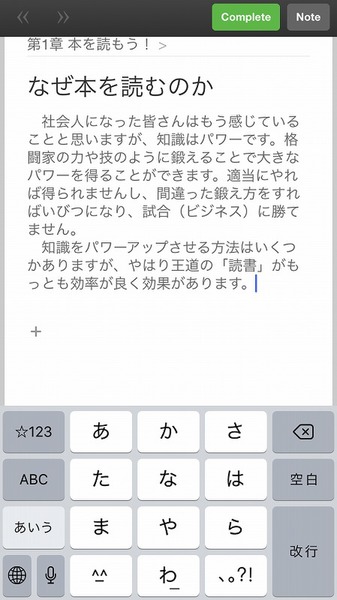
Noteは項目の制限数に含まれないうえ、改行も可能
項目は長押しすることで移動できる。順番の入れ替えだけでなく、階層の移動も可能。その下に入力した項目もまとめて移動できる。

項目を長押しすると移動先にグレーのバーが表示される
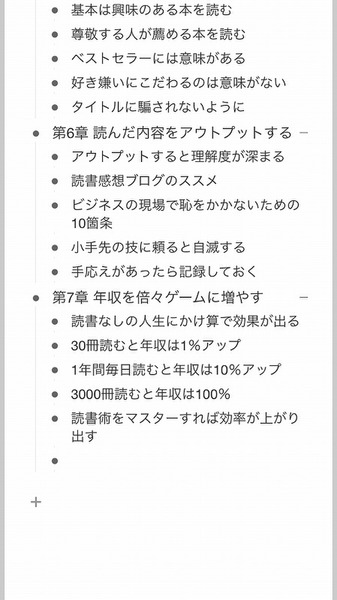
指を離すと下位の階層とともに移動できる
長文の下書きだけでなく日記やToDoリスト
アイディア出しにも使える
アウトライナーは長文を執筆する時以外にも活躍してくれる。本アプリはToDo管理機能を備えており、プロジェクト管理にも利用できるのだ。たとえば、項目を選択して右上の「Complete」をタップすると、文字が薄いグレーになり、打ち消し線が表示される。さらに、項目を選択しない状態で右上のメニューから「Completed:Visible」をタップすると、完了した項目を非表示にできるのだ。
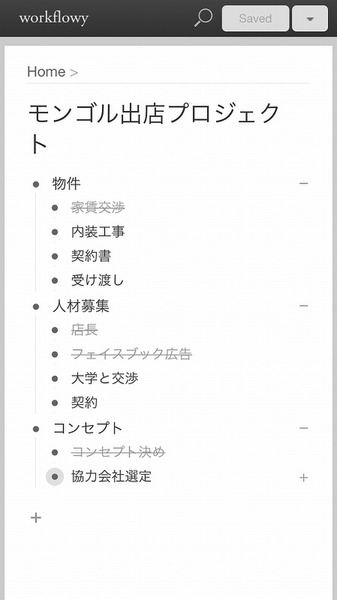
ToDo管理やプロジェクト管理にも利用できる
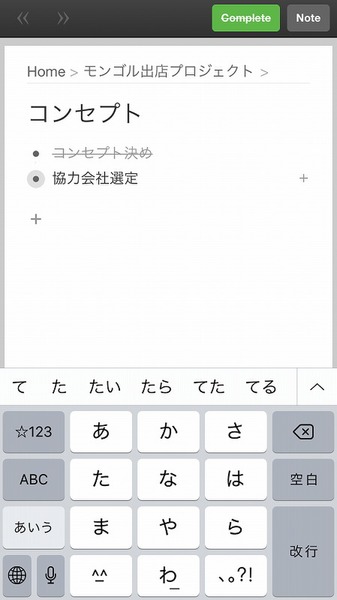
項目を選択して「Complete」をタップすると、文字が打ち消されて薄いグレーになる

メニューから「Completed:Visible」をタップする
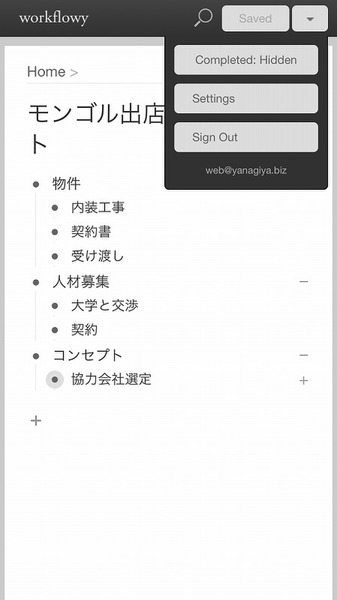
「Complete」した項目が非表示になる。「Completed:Hidden」をタップすると再表示される
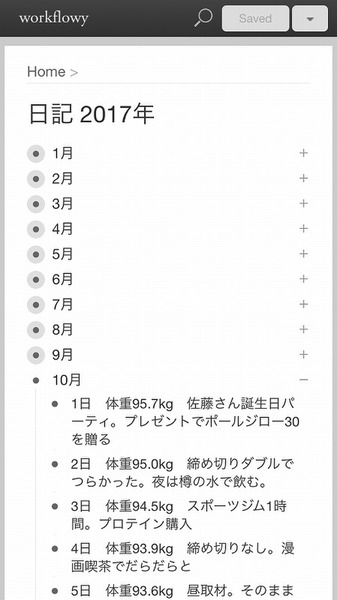
日記や買い物リスト、アイディア出しなど様々な用途で利用できる
PCのブラウザーから作業の続きや
エクスポートができる
「WorkFlowy」のウェブサイト(https://workflowy.com)にログインすることで、スマホアプリで入力したデータを表示したり、続きを作業したりできる。
また、作成した文書をテキストファイルにするのも、ブラウザーから行なう。右上のメニューから「Export All」をクリックすると、「Export List」ダイアログが表示される。普通のテキストで保存できる「Plain text」をはじめ、HTMLで出力する「Fomatted」や一般的なアウトライナーで利用できる「OPML」形式が利用できる。ダイアログからコピーしてもいいし、「Click to Download」をクリックして、ダウンロードしてもいい。
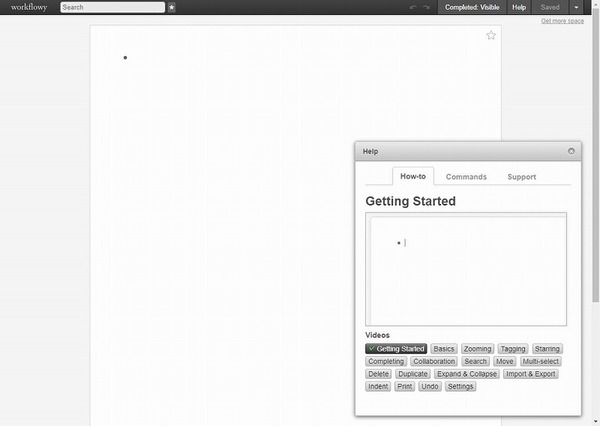
「WorkFlowy」のウェブサイトからログインする

スマホから入力したデータにアクセスできる。エクスポートするなら、メニューから「Export All」をクリック

形式を選んでコピーするかファイルをダウンロードする
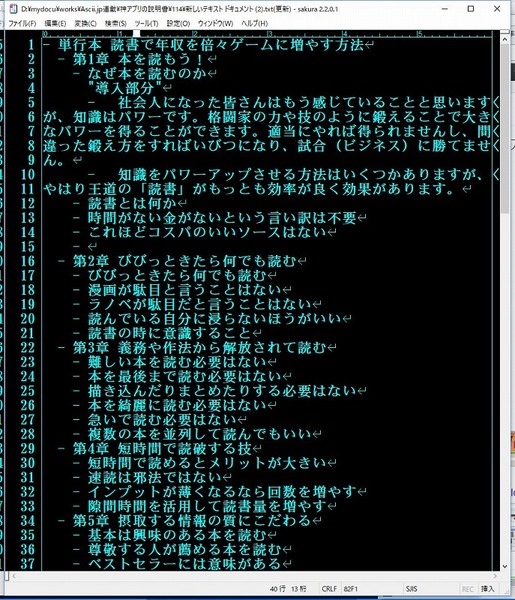
テキスト形式で出力してみた
「WorkFlowy」の無料アカウントでは、1ヵ月間に250個まで項目を作成できる。利用料はメニューから「Settings」を開くと、「Current Monthly Usage」のゲージで確認できる。この制限を超える方法がふたつある。まずは、「Get Free Space」をクリックして、友達を招待すること。友達が利用してくれれば、もう250個利用できるようになる。
もうひとつが有料プランにアップグレードすること。月額4.99ドルで、年払いにすると49ドルと割安になる。クレジットカード払いが可能で、契約すると無制限に項目を追加できるようになる。また、Dropboxに自動的にバックアップを保存したり、パスワード機能やテーマ機能を利用できるのも見逃せない。
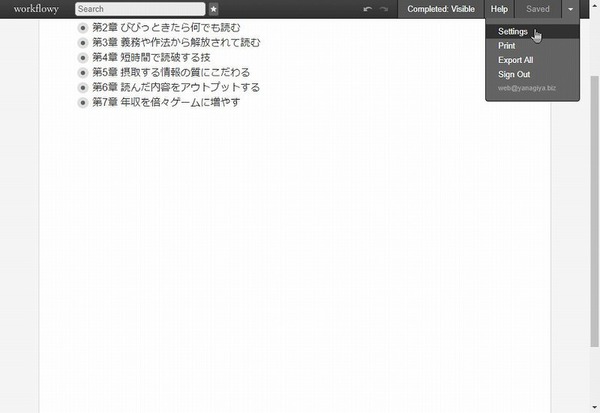
メニューから「Settings」を開く
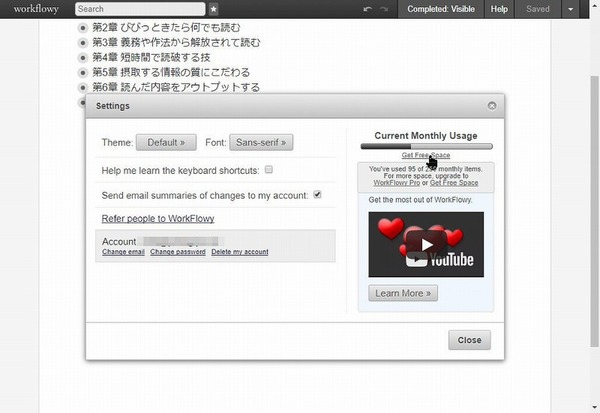
「Current Monthly Usage」で利用量を確認できる
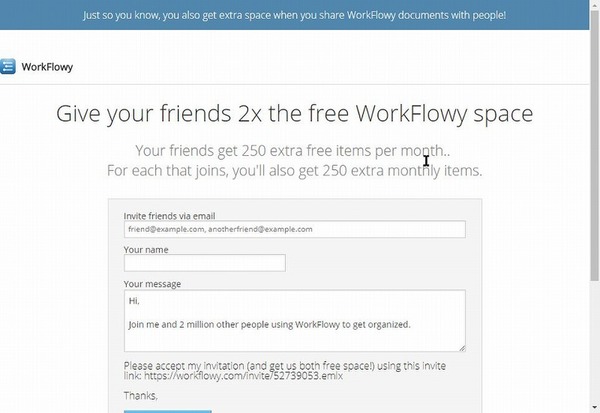
「Get Free Space」を開き、友達を招待すると、もう250個作成できるようになる

有料プランは月額4.99ドル
以上が「WorkFlowy」の説明書となる。アウトライナーを探しているなら、無料でさくっと使えて、PCのブラウザーでも利用できる「WorkFlowy」がおすすめ。長文を入力することが多いなら、一度アウトライナーを試してみよう。全体を把握できるので、効率的に作業できるようになるはずだ。
筆者紹介─柳谷智宣

1972年生まれ。ネットブックからワークステーションまで、日々ありとあらゆる新製品を扱っているITライター。パソコンやIT関連の媒体で、特集や連載、単行本を多数手がける。PC歴は四半世紀を超え、デビューはX1C(シャープ)から。メインPCは自作、スマホはiPhone+Xperia、ノートはSurface Pro3とMacbook Air。著書に「Twitter Perfect GuideBook」(ソーテック社)、「Dropbox WORKING」(翔泳社)、「仕事が3倍速くなるケータイ電話秒速スゴ技」(講談社)など。筋金入りのバーホッパーで夜ごとバーをハシゴしている。好きが高じて、「原価BAR」を共同経営。現在、五反田・赤坂見附・銀座で営業中。
本記事はアフィリエイトプログラムによる収益を得ている場合があります

この連載の記事
-
第131回
スマホ
スマホで会議を録音するならイチオシの「HT Professional Recorder」を徹底解説 -
第130回
スマホ
大量のコピー&ペーストを手軽に捌けるiPhoneアプリ「Copied」を徹底解説 -
第129回
スマホ
麻雀やろうぜ! 初心者向けセット麻雀御用達2つのiPhoneアプリ -
第128回
スマホ
バーコードで蔵書をリスト化するiPhoneアプリ「ブクログ」を徹底解説 -
第127回
スマホ
満を持してリリースされた「Google ToDo リスト」アプリを徹底解説 -
第126回
スマホ
今更聞けないマインドフルネスをiPhoneアプリで体験する -
第125回
スマホ
料理するならマスト! 人気のレシピ動画アプリ3本の使い方を徹底解説 -
第124回
スマホ
イベントでの混雑もわかるようになった「Yahoo!乗換案内」を徹底解説 -
第123回
スマホ
家にあるモノをデータベース化できるiPhoneアプリ「monoca」で自己管理を徹底しよう -
第122回
スマホ
5つのSNSの同時予約投稿やフォロワー管理ができるiPhoneアプリ「Statusbrew」を徹底解説 -
第121回
スマホ
インスタ映えする飲食店やスポットを検索できるスマホアプリを徹底解説 - この連載の一覧へ































































