このページの本文へ

前へ 1 2 次へ

新生活に!! 低価格でも後悔しない【無線LANルーター特集】 第3回

「2.4GHz」と「5GHz」をうまく使いこなそう!

コツさえ掴めば誰でも簡単! Wi-Fiルーターを設置しよう

2017年03月15日 13時00分更新

文● /写真●シバタススム 編集●八尋/ASCII

  • この記事をはてなブックマークに追加
  • 本文印刷

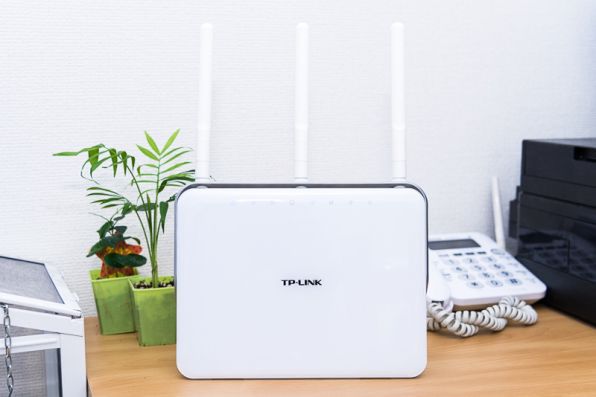
ティーピーリンクジャパンのWi-Fiルーター「Archer C9」を設置してみた

 無線LAN導入術の第1回は、回線やWi-Fiルーターの基本について解説した。第2回では、実際に販売されているWi-Fiルーターを使用し、設置や設定方法について具体的に解説していく。なお、解説にはティーピーリンクジャパンのWi-Fiルーター「Archer C9」(関連記事)を使用する。

 Wi-Fiルーターの設置は多くの場合、パッケージから出して配線するだけで完了する。ただ、フレッツ光やフレッツADSLの一部などでは、回線接続のためのマニュアルでPCに専用のソフトをインストールする必要があるほか、「PPPoE」接続などの接続設定を配線後にしなくてはいけない場合もある。

 ここでは、NTTのフレッツ光やケーブルTV会社などが提供する固定のインターネット回線が既に開通しており、回線業者が提供するモデムが接続されているという前提で解説していく。

設置場所は見通しのよい場所に設置しよう!

 Wi-Fiルーターの設置場所は、機器を使う場所から見通しがよい場所に設置するのがベストだ。Wi-FiルーターからPCやスマホを使用する場所へ直線距離で結んだ線上に、電子レンジなどの電波を使う機器や金属の物体など、電波干渉を起こすものや電波を減衰させるものがあると通信速度が落ちる。

 できるだけ直線上にこれらの機器がない場所にWi-Fiルーターを設置しよう。可能であれば、高さのある棚など、部屋の中でも高い場所に設置すると部屋中の電波感度が良くなる傾向がある。

 Wi-Fiルーターは、モデムとPCを接続する部分にPCの代わりに接続する。そのため、モデムとWi-FiルーターをLANケーブルで接続する際には、モデム側はケーブルの接続ポートに「PC」と表記のある部分、Wi-Fiルーター側は「Internet」または「WAN」と書かれているポートをケーブルで結ぶ。
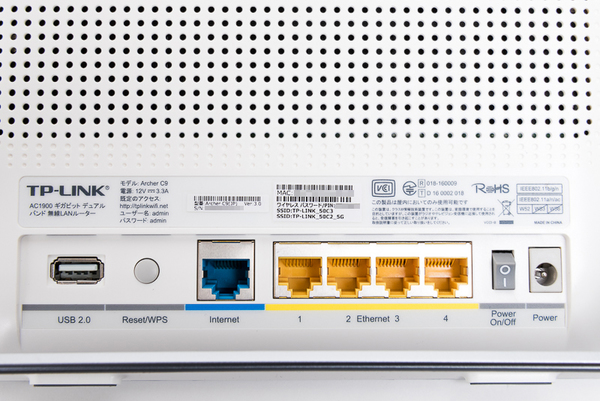
Archer C9の背面。中央の「Internet」と書かれた青いLANポートとモデムを接続する
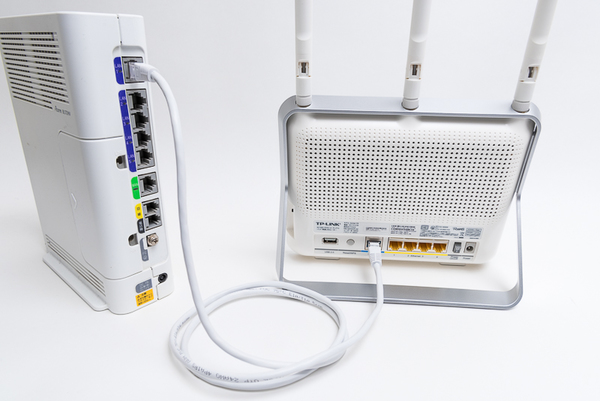
モデム側は「LAN」と書かれた部分、つまりPCを有線で接続するポートにLANケーブルを接続する。写真のモデムはau光用のVDSLモデムだ

 設定作業が不要なケースでは、あとはWi-Fiルーターに電源を入れれば設置は完了する。多くの場合は、Wi-Fiルーターの電源を入れるだけで自動的に接続されるが、念のためステータスランプを確認してインターネットが接続されているか確認しておこう。
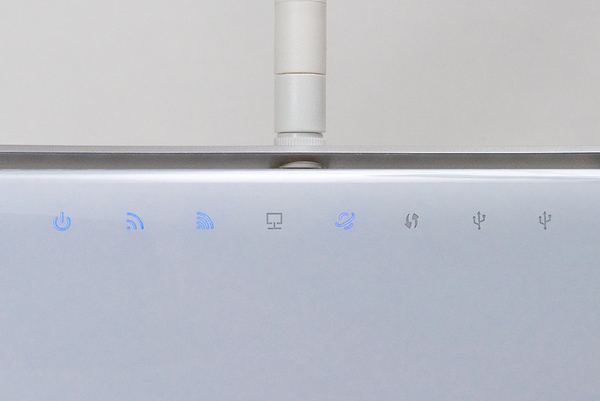
Wi-Fiルーターには接続状況を確認できるステータスランプが必ず搭載されているので、説明書を見てどのランプがインターネット接続かを確認しよう。「Archer C9」の場合は右から4番目のランプが点灯するとインターネットに接続できている

 最近のWi-Fiルーターでは、本体の裏面にWi-Fiの設定が記載されているものが多いので、これを見ながらスマホやPCのWi-Fiを接続設定をすれば、Wi-Fi経由でインターネットに接続できるようになる。繰り返しになるが「PPPoE」接続の場合は、ケーブルを接続して電源を入れただけではインターネットに接続できない。このあと解説するWi-Fiルーターの設定画面からユーザーIDとパスワードを入力する必要がある。
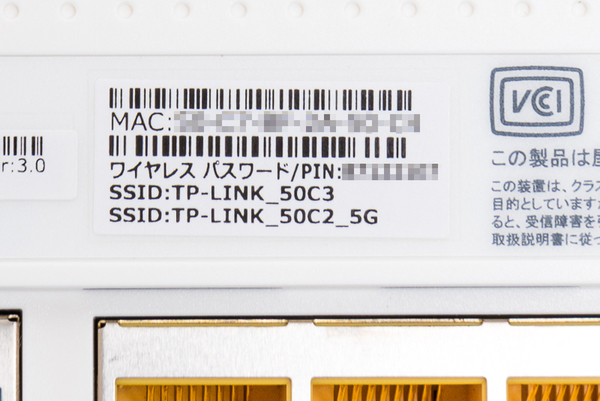
Wi-Fiルーターの製品の多くには、背面にWi-Fiの接続設定が記載されている。2.4GHzと5GHzの両方が使える製品にはそれぞれのSSIDが記載されている

 5GHz帯と2.4GHz帯が同時に利用できる製品では、Wi-Fiの設定が2つ書かれている。Archer C9の場合は「SSID」というWi-Fiを特定するためのIDに「TP-LINK50_C2_5G」とあるのが5GHz帯、「TP-LINK50_C3」が2.4GHz帯だ。

 これはArcher C9に限らず別のメーカーでも「5G」や「a」の文字が入っているのが5GHz帯、「g」や特に文字がない場合が2.4GHz帯に設定されている。もし、5GHz帯が使えるスマホやPCであれば、「5G」の文字が入った5GHz帯のSSIDと、もう片方の2.4GHz帯のIDの2つが出てくる。逆に使えない場合は「5G」の文字が入った5GHz帯のSSIDは表示されない。そのため「a」の文字が入ったSSIDが表示され、Wi-Fiルーターと距離が近い場合は、このIDに接続することで5GHz帯が利用できるのでオススメだ。
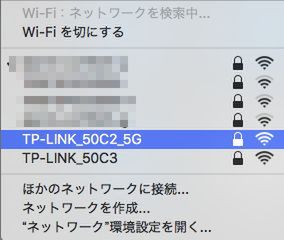
5GHzが使えるPCやスマホではWi-Fiの接続設定の部分にWi-FiルーターのSSIDが2つ出てくる

 接続したいSSIDを選ぶと、パスワードの入力を求められるが、これもWi-Fiルーターの裏面に設定が書いてあるので、それをそのまま入力する。なお入力の際に「0」と「o」など似ている文字の入力を間違えやすいので注意して欲しい。
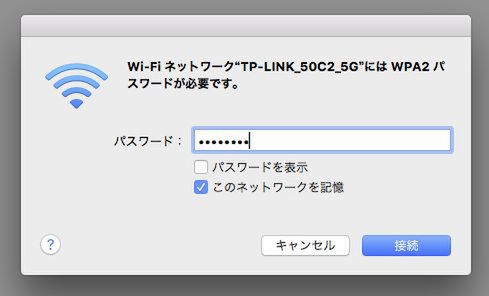
Wi-Fiを接続するパスワードもWi-Fiルーターの背面に記載されている。入力ミスに気をつけて入力する

 「PPPoE」の接続設定が必要な場合は、Wi-Fiルーターのメーカーから専用のアプリやソフトをダウンロードし、スマホやPCにインストールして設定するケースが多い。アプリを使わない場合はウェブブラウザーからWi-Fiルーターのアドレスを入力し、Wi-Fiルーターにアクセスして設定する。
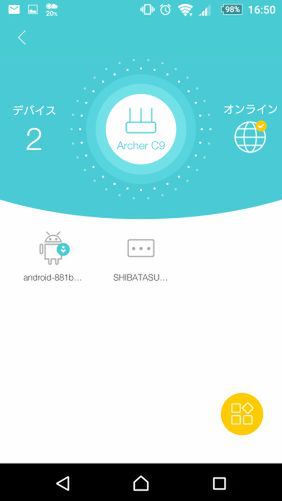
「Archer C9」などがスマホから設定できるTP-Linkのアプリ「Tether」。パッケージ側面のQRコードをスキャンするとダウンロードできる。iOSとAndroid用が用意されており、ルーターの設定や接続されている機器の一覧の参照などが可能だ
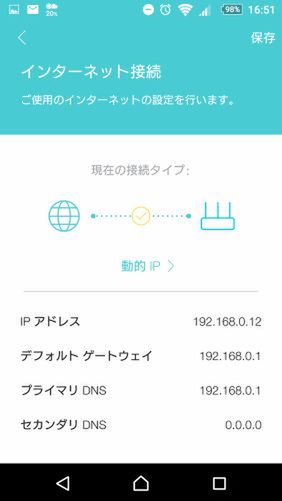
PCを使わずにスマホからも「PPPoE」の接続設定ができる。他にもメディア共有の設定やペアレンタルコントロールの管理が行なえる
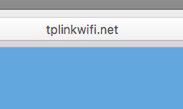
Wi-Fiが接続できたらブラウザーで「tplinkwifi.net」と入力すると、「Archer C9」ではWi-Fiルーターに内蔵されたウェブサーバーへアクセスする

 どちらの場合も、実はWi-Fiルーター内にはウェブサーバーがあり、固有の設定や情報を記録できるようになっているため、これにアクセスして設定を行なっている。接続設定の画面では「PPPoE」接続の設定のほかに、セキュリティー設定を強化したり、Wi-Fiのパスワードの変更などができる。
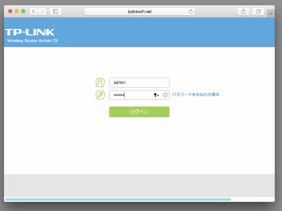
最初に設定画面に入るためのIDとパスワードを入力する
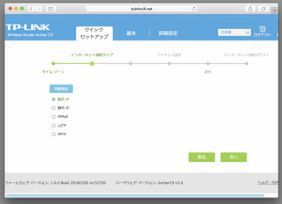
「PPPoE」接続の場合はNTTなどモデムを提供している回線業者から送られてきた書類にあるIDとパスワードを入力する。説明書ではPCにソフトを入れるようにと書いてあるケースもあるが、この部分にIDとパスワードを入れれば、PC側に設定は必要ない
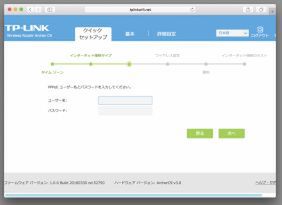
「PPPoE」接続の場合はモデムを提供している回線業者から送られてきた書類にあるIDとパスワードを入力する。説明書ではPCにソフトを入れるようにと書いてあるケースもあるが、この部分にIDとパスワードを入れれば、PC側に設定は必要ない
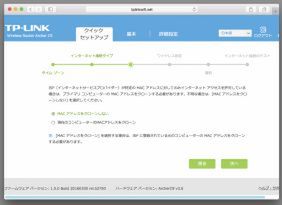
このあとに「MACアドレスのクローン」やWi-Fi設定なども変更する。もし、回線の契約時にPCのMACアドレスを調べて記載するような指示がある業者の場合は、ここで記載したMACアドレスを設定する。それ以外は特に必要ない
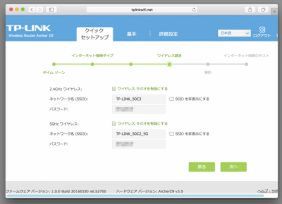
Wi-Fiの設定はできれば初期値のままでなく固有のものが望ましい。しかし、自分以外の家族などが使う場合は変更すると設定が分からなくなるケースが多いので、運用的に混乱が起こることも。ただ、変更しないとセキュリティー的には甘くなるので、家族で共有する場合はWi-Fiに接続可能な機器を制限したり、SSIDを隠すなどセキュリティー対策が必要になる
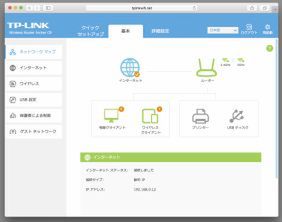
設定が完了したところ。これでWi-Fi経由でインターネットのアクセスができる
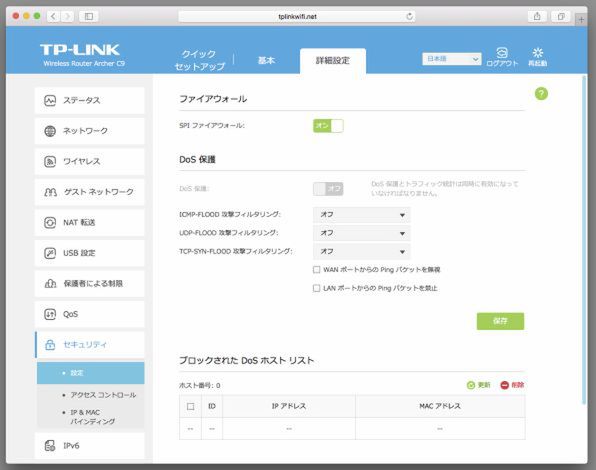
自分のWi-Fiを悪用されたりウイルスに感染しないためにもできればセキュリティー対策をした方がよい。設定画面の「詳細設定」からセキュリティーを強くする設定ができる

まとめ
・多くの場合は設置と配線だけでWi-Fiが使える
・PPPoE接続のInternet回線では設置の他にアプリやソフトで設定も必要
・5GHz帯が使えるスマホやPCであれば、2つのSSIDが表示される

前へ 1 2 次へ

カテゴリートップへ

本記事はアフィリエイトプログラムによる収益を得ている場合があります

この連載の記事
1
Apple 2026 MacBook Neo A18 Proチップ搭載13インチノートブック:AIとApple Intelligenceのために設計、Liquid Retinaディスプレイ、8GBユニファイドメモリ、256GB SSDストレージ、1080p FaceTime HDカメラ - シルバー
¥95,768
2
【整備済み品】富士通 ARROWS Tab V727/V 12.3型 タブレットPC 第7世代 Core m3 メモリ4GB SSD128GB Windows11 Office2019搭載 1920×1280 高精細液晶 LTE対応 無線LAN タッチペン付属 カメラ搭載 初期設定済み
¥11,800
3
Apple 2026 MacBook Air M5チップ搭載13インチノートブック:AIとApple Intelligence、13.6インチLiquid Retinaディスプレイ、16GBユニファイドメモリ、512GB SSDストレージ、12MPセンターフレームカメラ、日本語キーボード、Touch ID - スカイブルー
¥177,333
4
【整備済み品】富士通 ノートパソコン LIFEBOOK U9310 13.3型FHD(1920x1080) 超軽薄 ノートPC/第10世代 Core i5-10310U@1.7GHz/ 8GB メモリ/高速ストレージ SSD/Webカメラ/WIFI/Type-C/HDMI/win11&MS Office 2019 搭載 ビジネス 在宅勤務向け パソコン (メモリ:8GB/SSD:256GB)
¥35,129
5
【整備済み品】NEC ノートパソコン VX-9 VKT16 15.6型 FHD 第10世代Core i5-10210U(最大動作4.2GHz) /Windows11 Pro/MS Office2021/WIFI内蔵/Webカメラ/DVD-ROM/テンキー/Bluetooth/HDMI/Type-C/有線静音マウス付属(Corei5-10210U, メモリ8GB,SSD256GB)
¥36,860

Amazonのアソシエイトとして、ASCII.jpは適格販売により収入を得ています。

ASCII倶楽部

注目ニュース

  • 角川アスキー総合研究所

プレミアム実機レビュー

ピックアップ
1
KIOXIA(キオクシア) 旧東芝メモリ microSD 128GB UHS-I Class10 (最大読出速度100MB/s) Nintendo Switch動作確認済 国内サポート正規品 メーカー保証5年 KLMEA128G
¥2,374
2
KIOXIA(キオクシア)【日本製】USBフラッシュメモリ 32GB USB2.0 国内サポート正規品 KLU202A032GL
¥1,080
3
Anker PowerLine III Flow USB-C & USB-C ケーブル Anker絡まないケーブル 240W 結束バンド付き USB PD対応 シリコン素材採用 iPhone 17 / 16 / 15 / Galaxy iPad Pro MacBook Pro/Air 各種対応 (1.8m ミッドナイトブラック)
¥1,890
4
Anker iPhone充電ケーブル PowerLine II ライトニングケーブル MFi認証 超高耐久 iPhone 14 / 14 Pro Max / 14 Plus / 13 / 13 Pro / 12 / 11 / X/XS/XR / 8 Plus 各種対応 (0.9m ホワイト)
¥990
5
Anker USB Type C ケーブル PowerLine USB-C & USB-A 3.0 ケーブル iPhone 17 / 16 / 15 /Xperia/Galaxy/LG/iPad Pro/MacBook その他 Android 等 USB-C機器対応 テレワーク リモート 在宅勤務 0.9m ホワイト
¥740
6
エレコム 電源タップ 6個口 3m 雷ガード 個別スイッチ ほこりシャッター付 耐熱 PSE技術基準適合 ホワイト T-K6A-2630WH
¥1,690
7
UGREEN USB Type Cケーブル PD対応 100W/5A 超急速充電 USB C ナイロン編み 断線防止 iphone17/16/15シリーズ/iPad/MacBook Pro/Galaxy S24/Matebook/iPad/Xperia等USB-C各種対応(1m, ブラック)
¥743
8
キヤノン Canon 純正 インクカートリッジ BCI-381(BK/C/M/Y)+380 5色マルチパック BCI-381+380/5MP 長さ:5.3cm 幅:13.9cm 高さ:10.75cm
¥5,645
9
NIMASO ガラスフィルム iPad 第11世代(A16) 2025用/iPad 10.9インチ 第10世代 2022用 衝撃吸収 強化 ガラス 保護フィルム 指紋防止 ガイド枠付き NTB22I574
¥1,599
10
エレコム USB Type C ケーブル 1m 100W PD対応 高速充電 シリコン素材 なめらか やわらか 【 MacBook/iPad/Galaxy/Android スマホ タブレット 等対応 】 ブラック 【iPhone 16 シリーズ 対応検証済】 MPA-CCECSS10BK
¥980

Amazonのアソシエイトとして、ASCII.jpは適格販売により収入を得ています。

デジタル用語辞典

ASCII.jpメール デジタルMac/iPodマガジン