定番のプレゼンテーション投影
……の前にゲームを表示!
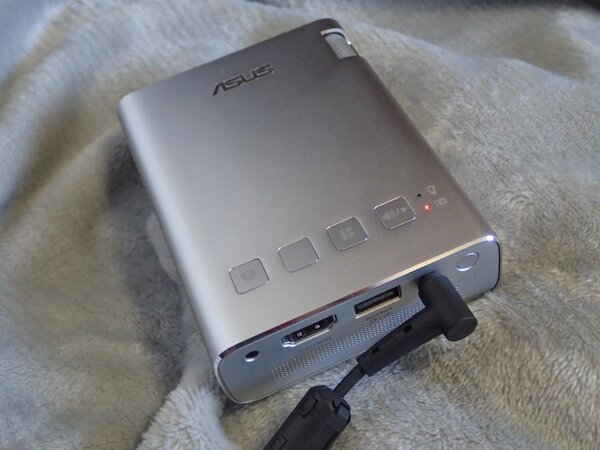
まずは付属の専用ACアダプターで本体を充電する
では早速ZenBeam E1を使ってみようと思うが、まずは充電だ。充電には専用の付属ACアダプター約3時間ほどが必要なようだ。
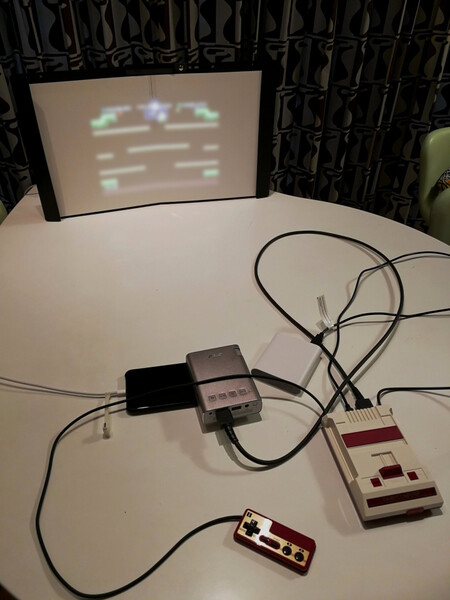
つい、充電完了を待ってやってしまった「ニンテンドークラシックミニ ファミリーコンピュータ」。バッテリー駆動同士なのでどこででもできる(一部画像を加工しています)
充電後、まず最初にやったのはPowerPointの表示……ではなく、入手して以来、最終的な設置場所が決まらないまま自宅内をあちこち放浪している「ニンテンドークラシックミニ ファミリーコンピュータ」だった。
USBモバイルバッテリーで動作するニンテンドークラシックミニ ファミリーコンピュータとZenBeam E1はなかなかのベストコンビネーションだ。
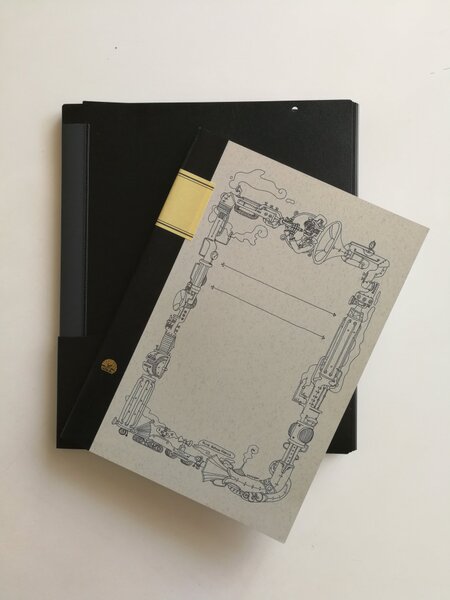
モバイルプレゼン用に折りたためばA4バインダーサイズの“パナソニック小型ビューアー用モバイルスクリーン”を買った
今回、ZenBeam E1の購入と合わせて買ったのは、前述の細くて柔らかい軽量級のHDMIケーブル以外にももう1つ。折りたたみ式の「パナソニック小型ビューアー用モバイルスクリーン」だった。
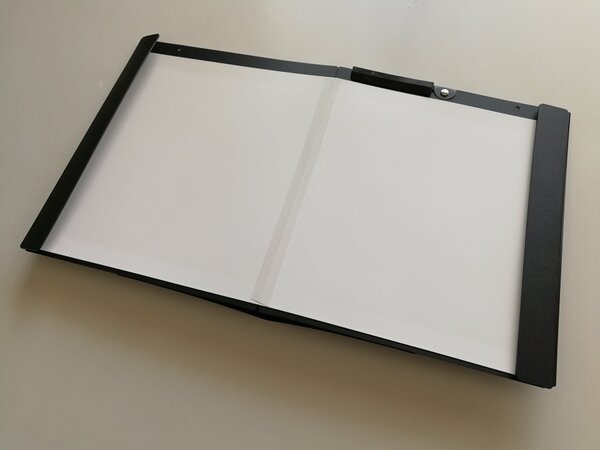
170度くらいしか開かないので、少し逆反りにしたら、スクリーン中央が割れてしまった。現在はダイソーで買った100円の白ビニール絶縁テープでごまかしている
折りたたむとA4バインダーサイズでカバンにも収納可能だ。しかし、スクリーンの素材の強度が低く、使用中にスクリーンの真ん中が縦に半分ほど割れてしまった。今は何とかダイソーで買ってきた100円の絶縁白テープでつなぎとめてごまかしている。


オンスクリーンディスプレイモード時に、ZenBeam E1上面のメニューボタンで、ボリュームや照度、台形補正、画面モードなどを自由に設定、変更できる
ZenBeam E1は内蔵の「オンスクリーンディスプレイモード」時に、本体上面に配置された4つのボタンを操作することで各種設定やその変更が可能だ。


iPhone 7 PlusをソースにしてPDFファイルを使用してプレゼンテーションの真似事をしてみた
実際に画面設定操作を行なった後、筆者のiPhone 7 PlusからHDMI変換アダプターを経由してZenBeam E1に接続し、PDFファイルの投影を行なってみた。
連続使用90分の最大照度のプレゼンテーションモードなら、少しだけ暗くした部屋で20インチ前後の投影サイズで数人くらいまでのミーティングなら可能だと感じた。
実際にACアダプターを使用しないバッテリー駆動では、最大の明るさは50ルーメンだ(ACアダプター駆動時の最大150ルーメン)。
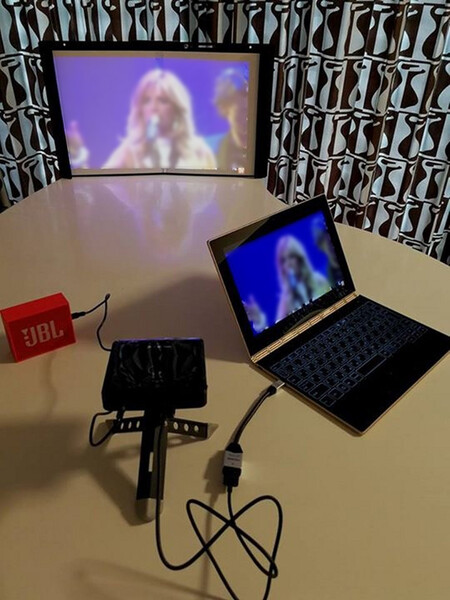
シアターモードを選択。YogaBookでYouTubeにアクセスして、お気に入りのライブ映像をプロジェクション(一部画像を加工しています)
続いて、シアターモード(少し照度を落とした長時間駆動モード)に切り替え、スマホをYouTubeにつないで、お気に入りのLIVE VIDEOを観てみたが、こちらも合格点だ。
さて、今までは、パナソニック小型ビューアー用モバイルスクリーンのサイズに合わせ、20~23インチ前後の大きさで見ていた。
次は、3.7mの距離で最大120インチまでを表示できるZenBeam E1の実力を見てみたいと思い、我が家の壁面で、家具やそのほかのモノがなく、最低でも80インチ前後を確保できる壁面をなんとか探して、シアターモードで先程と同じYouTubeのライブ映像を投影してみた。
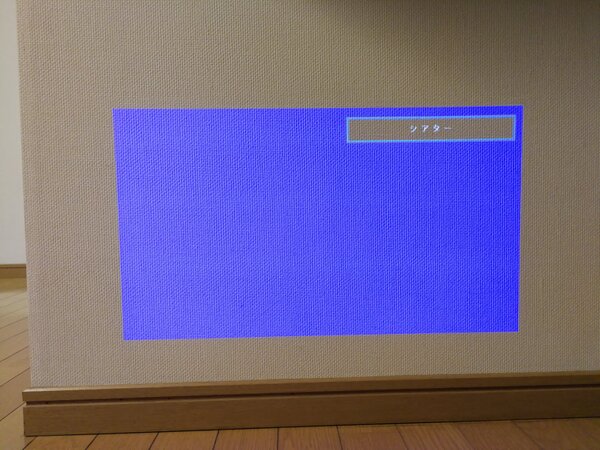
やっぱりLIVEムービーは大スクリーンが似合うので、自宅リビングの空きスペースのある壁面を探してみた
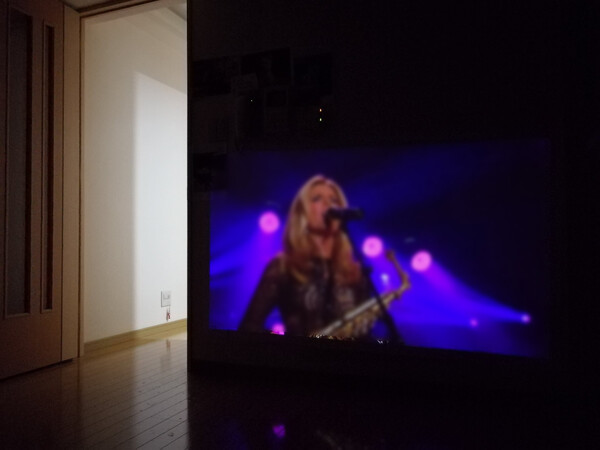
最終的にリビンルームの壁面に65インチ超えのスペースを発見。そこにプロジェクションしてみた。やはり部屋の天井ライトは消すほうがはるかに観やすい(一部画像を加工しています)
さすがに、リビングルームの天井ライトを点灯させたままでは、内蔵バッテリードライブの50ルーメン以下のシアターモードでは厳しい。室内灯を全部オフった状態では、なかなか快適な映像だった。

悪ノリで、唯一我が家で80インチクラスのスペースを確保可能な天井に80インチ超えのムービーをプロジェクションしてみた。ベッドルームでやれば絶対に寝てしまいそうだ(一部画像を加工しています)
悪ノリで、もっと距離の確保できる天井に100インチ近いサイズで映画を投影してみたが、これは寝床での鑑賞にはぴったりな感じ。
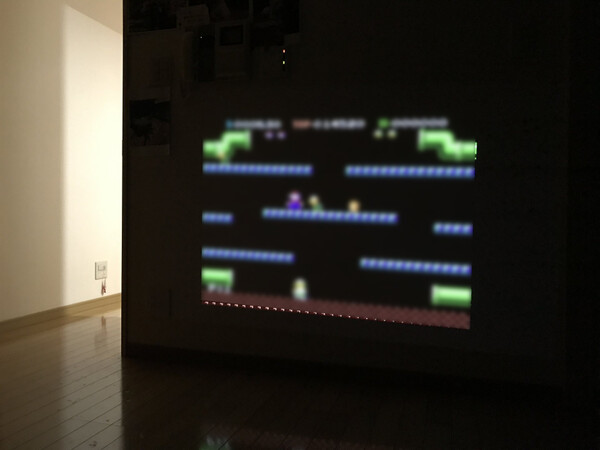
結局、テストなんか放り投げて、壁面70インチのゲームにハマってしまって、テストは日をまたいでしまった(一部画像を加工しています)
しかし、間違いなく筆者は本当に寝てしまいそうで意味がない感じだった。いろいろなソースを試してみたが、結局は当初のニンテンドークラシックミニ ファミリーコンピュータに戻り、ゲームになってしまった。
本記事はアフィリエイトプログラムによる収益を得ている場合があります

この連載の記事
-
第871回
スマホ
フロッピーの皮を被ったSSDエンクロージャ、懐かしさに負けて衝動買い -
第870回
スマホ
Halliday Smart Glassesを衝動買いも、使い出した日から…… -
第869回
スマホ
240W対応ケーブル一体型チェッカーを衝動買い E-marker通信の“空中分解”を追う -
第868回
スマホ
「組み立てる道具」と「生き残るための道具」の違い Emergency Tool ハントマンライトを衝動買い -
第867回
スマホ
名機たちの「音の魂」をハックする快感! 究極の汎用イヤホン「JPRiDE Model i ANC MK2 QUEST」を衝動買い -
第866回
スマホ
「スマホが充電できる」と錯覚してimutoの単3型“緊急電源”を脊髄反射衝動買い -
第865回
PC
SSDの寿命を診る名医か楽天家か? 検査機能付きSSDエンクロージャを衝動買い -
第864回
トピックス
超怪しい折りたたみT型スタンド付き240W急チャーケーブルを衝動買い -
第863回
トピックス
たかがハケ、されどハケ 世田谷電器のキーボード掃除神器「HAKETE」を衝動買い -
第862回
スマホ
筆者も愛用した往年のMacをオマージュした置き時計を衝動買い -
第861回
スマホ
「思想は未来、端子は過去」のリン酸鉄系リチウムイオン電池を衝動買い - この連載の一覧へ