このページの本文へ

前へ 1 2 3 次へ

秋の夜長に楽しむ電子工作 “Lチカ”から1歩先へ

40代、Arduinoをイチから始めてみる【Arduinoいまさら超入門】

2016年09月09日 09時00分更新

文● 宮里圭介 編集●北島幹雄/ASCII STARTUP

  • この記事をはてなブックマークに追加
  • 本文印刷

IoTやMakerムーブメントで興味を持って電子工作を始めてはみたけど、Lチカから先に進まなかったという人は多いのではないでしょうか。「キットを買ったきり」である筆者含め、次のステップに進むための、秋の夜長にオススメしたい電子工作超入門記事をお届けします。

Arduinoを引っ張り出して
もう一度チャレンジしてみませんか?

 電子工作の難しさは、見た目で分かりにくいことが挙げられます。よくわからない黒いゲジゲジを言われるがままに組み合わせると、よくわからないけど動作する……。もちろん詳しい人には当たり前のことなのでしょうけど、知らない人にとってみれば魔法みたいなもので、説明を聞いたところでチンプンカンプン。そもそも、説明に使われている単語すら分からないことも少なくありません。

 しかし、この状況はワンチップマイコンが流行したあたりから大きく変わり、複雑な電子回路を作らなくても、多くの動作が実現できるようになりました。とくにArduinoはマイコンと開発環境がセットになっていて、ハードもソフトもすぐに使い始められるのが強みです。
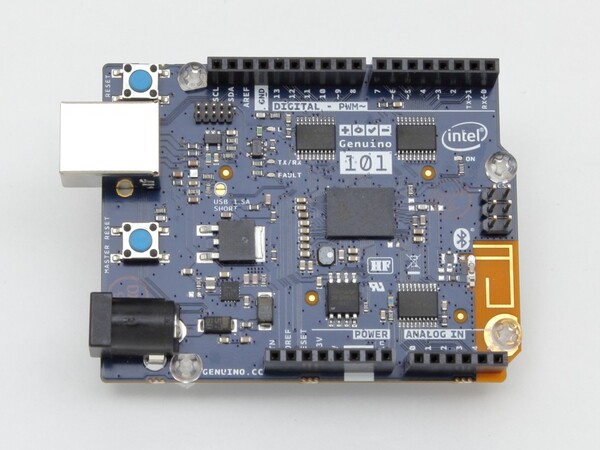
今回は最新のGenuino 101を使って解説。IOが使いやすいマイコンボード。難しいハード制御を簡単なソフトで実現できる、スゴイ奴です。最新モデルといえるGenuino 101では、BLE(Bluetooth Low Energy)に対応し、3軸加速度センサー・3軸ジャイロセンサーを搭載して、よりできることの幅が広がっています。
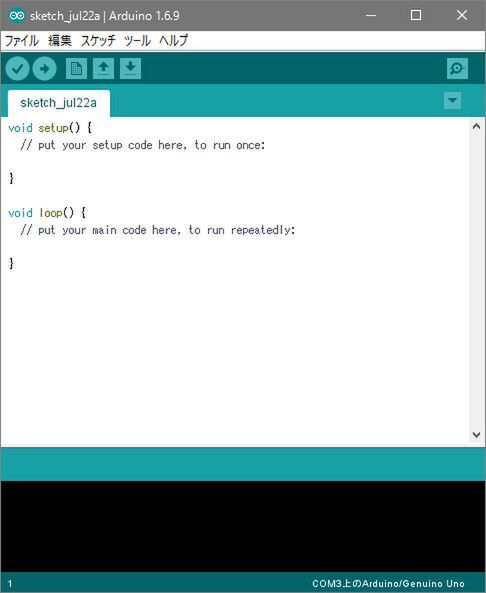
Arduino用のソフト開発が可能な統合環境「Arduino IDE」。作成からボードへの転送まで、これひとつでできます。

 すでにArduinoを購入し、基板上のLEDを光らせたことがある(Lチカ)という人も多いかと思います。自分でLEDを制御できるのは想像以上に楽しいものですが、このLEDを光らせるという最初のステップから、次のステップにどう行けばいいのかわからず、「LEDが光ったからってナニ?」と考えてしまい、結局、Arduinoを触らなくなってしまう……ということも少なくありません。

 筆者も知人が開催してくれた体験教室でArduinoを触り始めたものの、家に持ち帰ってからは箱の中へ……。いつか使おう、いつか使おうと思いながら、随分と時間が経ってしまいました。

 この記事は、そんな「始めてはみたけど、Lチカから先に進めなかった組」(筆者含む)でもできるArduino再入門です!

再入門を始める前に
用意したいアイテムを確認

 再入門だと意気込んだところで、まったく何もないところからは始められません。ということで、まずは必要なアイテムなどを確認してみましょう。この記事ではLチカから始め、3分タイマーの作成まで行いますので、以下のパーツを使っています。
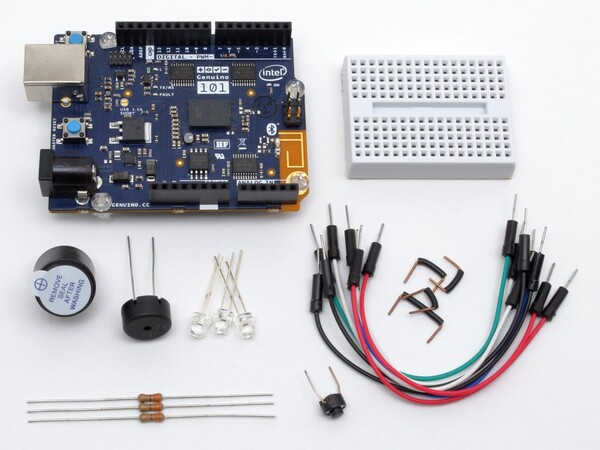
Arduino本体(最新版でなくても今回は大丈夫)、ブレッドボード、ジャンプワイヤー、抵抗、LED、タクトスイッチ、ブザー、圧電スピーカーなどです。すべてが必要というわけではありませんが、あると記事と一緒に試していけます。

 また、ソフトの開発環境としてArduino IDEをインストールしておきましょう。Arduino.orgから最新バージョンをダウンロードできます。

http://www.arduino.org/downloads

基板上のLEDで「Lチカ」の復習から始めよう!

 まずはLチカからおさらいしてみましょう。といっても、スケッチ例として登録されている「Blink」を書き込むだけですので、何も難しいことはありません。これは、「ファイル」-「スケッチの例」-「01.Basics」-「Blink」で呼び出せます。
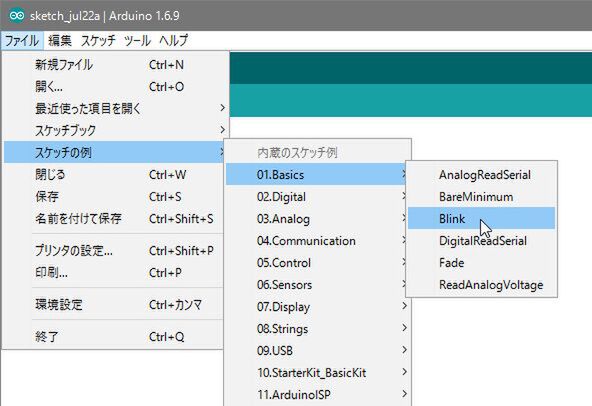
さて、さっそく内容を見てみます。

// the setup function runs once when you press reset or power the board
void setup() {
  // initialize digital pin 13 as an output.
  pinMode(13, OUTPUT);
}

// the loop function runs over and over again forever
void loop() {
  digitalWrite(13, HIGH);   // turn the LED on (HIGH is the voltage level)
  delay(1000);              // wait for a second
  digitalWrite(13, LOW);    // turn the LED off by making the voltage LOW
  delay(1000);              // wait for a second
}

 メイン部分を抜き出すと、このようになっています。起動後1度だけ実行される「setup()」と、繰り返し実行される「loop()」の大きく2つの部分からなり、setup()ではピンの入出力モード設定、loop()ではLEDのオン/オフ動作が書かれています。さらに内容を細かく見てみましょう。

>  pinMode(13, OUTPUT);

 「pinMode()」は、ピンを入出力どのようなモードで使うのかを設定するものです。この例では、「13番ピンを出力モードとして設定する」という設定になります。このスケッチはLEDを点滅させるものなので出力として使い、「OUTPUT」となるわけです。これをスイッチなどの入力として使うのであれば、「INPUT」などと変わってきます。

 続いてloop()を見てみましょう。

>  digitalWrite(13, HIGH);   // turn the LED on (HIGH is the voltage level)

 「digitalWrite()」は、指定したピンに対し出力を設定するものです。この例では、13番ピンの状態が「HIGH」(5V)になり、接続されているLEDに電流が流れ、点灯するわけです。

>  delay(1000);              // wait for a second

 「delay()」は待ち時間をミリ秒単位で指定するものです。この例では1000と設定されているので、この1行で1秒間待つことになります。なぜわざわざ待ち時間を入れているかといえば、次の行を見ればわかります。

>  digitalWrite(13, LOW);    // turn the LED off by making the voltage LOW

 ここで13番ピンを「LOW」に設定して、LEDを消灯しています。つまり前の行の待ち時間がなければ、点灯した直後に消灯することになり、肉眼ではわからないほど短時間しか光らないことになります。LEDの点滅がしっかりとわかるための待ち時間だったわけですね。

>  delay(1000);              // wait for a second

 最後の待ち時間も、同じ理由です。Arduinoではloop()で書かれた内容が繰り返されるので、この次に実行されるのは「digitalWrite(13, HIGH)」。この待ち時間がなければ、消灯した直後に点灯することになってしまいます。

 実際にBlinkを書き込んでみた例を見てみましょう。基板上のLEDが点滅しているのが分かると思います。
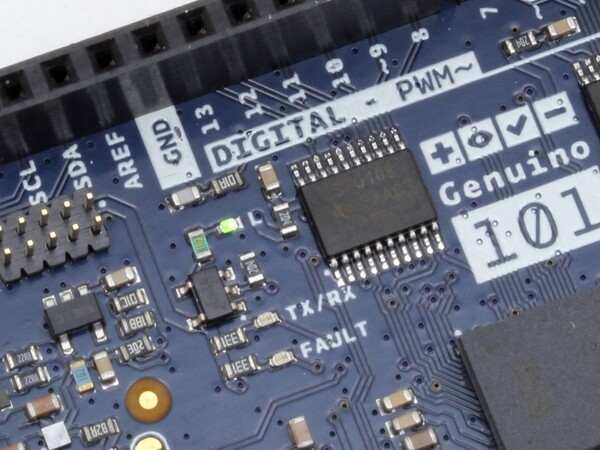
基板上の「L」が点滅しました。

 いわゆる「Lチカ」(基板上の)ができましたが、せっかくなので次は自分で用意したLEDを光らせてみましょう。

前へ 1 2 3 次へ

カテゴリートップへ

1
【整備済み品】 富士通 ノートパソコン LIFEBOOK MU937 超軽量 薄型ノートPC■Win11搭載 / MS Office H&B 2019 / FHD(1920x1080)/第七世代 Celeron/8GBメモリ/SSD 256GB/Webカメラ内蔵/13.3インチ
¥19,800
2
【Amazon.co.jp限定】 HP ノートパソコン 15-fd 15.6インチ インテル Core i5-1334U メモリ16GB SSD512GB Windows 11 Microsoft Office 2024搭載 カメラシャッター 指紋認証 薄型 Copilotキー搭載 ナチュラルシルバー (BJ0M4PA-AAAB)
¥122,280
3
【整備済み品】富士通 ノートパソコン LIFEBOOK U9310 13.3型FHD(1920x1080) 超軽薄 ノートPC/第10世代 Core i5-10310U@1.7GHz/ 8GB メモリ/高速ストレージ SSD/Webカメラ/WIFI/Type-C/HDMI/win11&MS Office 2019 搭載 ビジネス 在宅勤務向け パソコン (メモリ:8GB/SSD:256GB)
¥36,979
4
【整備済み品】中古 ノートパソコン NEC VersaPro VKT16/15.6型・第8世代Core i5-8250U(最大動作3.4GHz)/快適メモリ8GB/ 高速SSD 256GB/Win11 Pro/MS Office 2019付属/テンキー付, Webカメラ, USB3.0, HDMI, VGA, 有線LAN, WIFI内蔵, Bluetooth/ACアダプター付属/180日間保証
¥26,880
5
Lenovo ノートパソコン IdeaPad Slim 5 Light 13.3インチ AMD Ryzen™ 5 7535HS メモリ16GB SSD512GB バッテリー駆動22.8時間 重量1.15kg クラウドグレー 83J20009JP
¥129,800

Amazonのアソシエイトとして、ASCII.jpは適格販売により収入を得ています。

ASCII倶楽部

注目ニュース

  • 角川アスキー総合研究所

プレミアム実機レビュー

ピックアップ
1
KIOXIA(キオクシア) 旧東芝メモリ microSD 128GB UHS-I Class10 (最大読出速度100MB/s) Nintendo Switch動作確認済 国内サポート正規品 メーカー保証5年 KLMEA128G
¥1,880
2
Anker PowerLine III Flow USB-C & USB-C ケーブル Anker絡まないケーブル 240W 結束バンド付き USB PD対応 シリコン素材採用 iPhone 17 / 16 / 15 / Galaxy iPad Pro MacBook Pro/Air 各種対応 (1.8m ミッドナイトブラック)
¥1,890
3
【Amazon.co.jp限定】バッファロー microSD 32GB 100MB/s UHS-1 U1 microSDHC【 Nintendo Switch 対応 】V10 A1 IPX7 Full HD RMSD-032U11HA/N
¥980
4
Anker USB Type C ケーブル PowerLine USB-C & USB-A 3.0 ケーブル iPhone 17 / 16 / 15 /Xperia/Galaxy/LG/iPad Pro/MacBook その他 Android 等 USB-C機器対応 テレワーク リモート 在宅勤務 0.9m ホワイト
¥740
5
Anker iPhone充電ケーブル PowerLine II ライトニングケーブル MFi認証 超高耐久 iPhone 14 / 14 Pro Max / 14 Plus / 13 / 13 Pro / 12 / 11 / X/XS/XR / 8 Plus 各種対応 (0.9m ホワイト)
¥990
6
KIOXIA(キオクシア)【日本製】USBフラッシュメモリ 32GB USB2.0 国内サポート正規品 KLU202A032GL
¥980
7
キヤノン Canon 純正 インクカートリッジ BCI-381(BK/C/M/Y)+380 5色マルチパック BCI-381+380/5MP 長さ:5.3cm 幅:13.9cm 高さ:10.75cm
¥5,555
8
【Amazon.co.jp限定】 ロジクール 静音 ワイヤレス トラックボール マウス M575SPd Bluetooth Logibolt 無線 windows mac iPad OS Chrome トラックボールマウス ブラック M575 M575SP 国内正規品 ※Amazon.co.jp限定 壁紙ダウンロード付き
¥5,280
9
バッファロー SDカード 128GB 100MB/s UHS-1 スピードクラス1 VideoSpeedClass10 IPX7 Full HD データ復旧サービス対応 RSDC-128U11HA/N
¥1,980
10
バッファロー マウス 無線 ワイヤレス 5ボタン 【戻る/進むボタン搭載】 小型 軽量 節電モデル 最大584日使用可能 BlueLED ブラック BSMBW315BK
¥1,040

Amazonのアソシエイトとして、ASCII.jpは適格販売により収入を得ています。

デジタル用語辞典

ASCII.jpメール デジタルMac/iPodマガジン