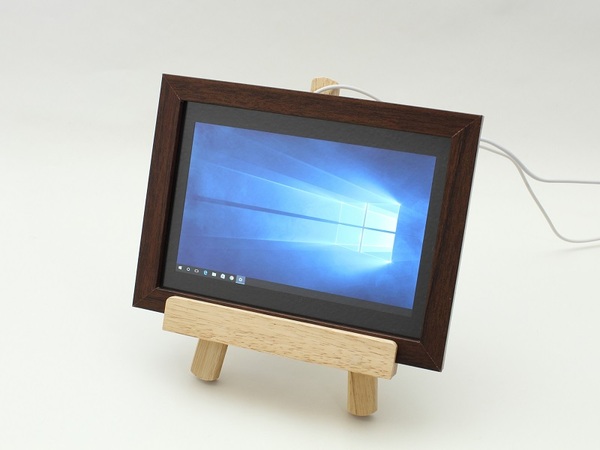
WUXGA(1920×1200ドット)という解像度は、4Kすら登場している昨今の液晶ディスプレーとしては珍しくない。しかし、特に10インチを切るような小型モデルになるとまず見つからない。モバイル液晶の定番であるGeChicの「On-Lap」シリーズでも、11インチでフルHD(1920×1080ドット)が限界だ。
そんな中、7インチのIGZOパネルを採用したWUXGAの液晶キットが、秋葉原の電子パーツ店として有名な秋月電子通商から発売された。価格が1万3000円とお手頃なこともあってか、12月8日の登場直後から自作好きの人たちの間で噂になり、1週間ほどで品切れになるほどの人気商品となっている。
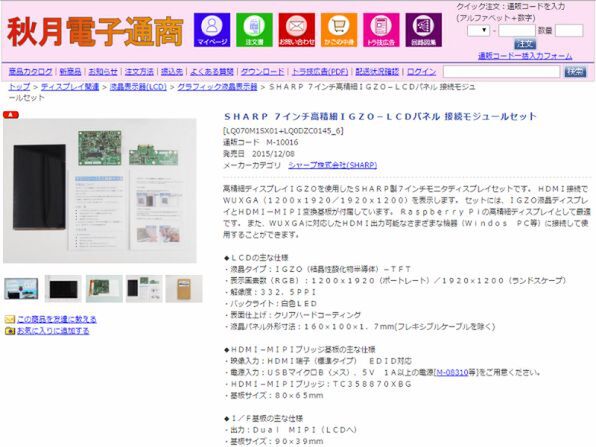
通販サイトからでも購入可能な、IGZOを使った液晶キット「SHARP 7インチ高精細IGZO-LCDパネル 接続モジュールセット」。価格は1万3000円。記事執筆時(12月18日)現在、在庫切れとなってしまっているので再入荷を期待したい。
表示するだけなら基板をつなぐだけというお手軽なキットなのだが、最大の問題がケース。そう、あくまで液晶キットであり、ケースは自分で作るしかないのだ。
一番簡単な方法はテープで液晶と基板を板に貼り付けるというものだが、さすがに見た目が悪い。そこで、100円ショップで売られているフォトフレームを使って、それっぽいケースを自作してみたので紹介しよう。
まずは100円ショップを中心に材料集めから
「あれ?以前iPad用のRetina液晶でも似たようなのを見たぞ」と思った読者の方は、なかなか鋭い。そう、以前作ったとき(週刊アスキー関連記事)に意外と完成品がカッコよかったもので、今回もフォトフレームを流用しようと考えた次第だ。
さて、早速作っていこう。まずは必要な材料として主に100円ショップで手に入るものを集めてきた。
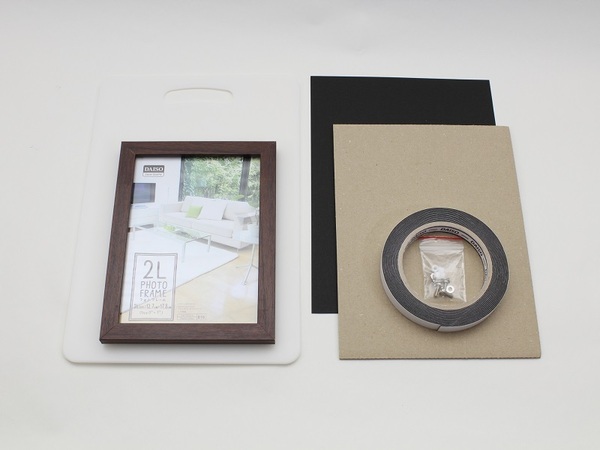
1)12.7cm×17.8cmのサイズが入る2L判用フォトフレーム(ガラス)
まずはベースとなるフォトフレーム。はがきサイズだと入りきらないため、少し大きな2L判のものを選んだ。選択ポイントとしては、深さがあるものを選ぶこと。浅いと液晶が入りきらないし、なによりフレームが弱くて頼りない。また、液晶の保護も考え、前面がガラスになっているものを購入した。
2)3ミリ厚のポリプロピレン板(まな板)
フォトフレームの裏板をそのまま流用してもよかったのだが、“MDF”の匂いがキライなので変更。手頃な樹脂の板が見当たらなかったので、まな板を選んだ。ポリプロピレンだと接着剤が付かないので後で苦労しそうだったが、3ミリ厚ならネジ穴が作れると踏んで選択。
3)黒の色画用紙
これはバックライトの光漏れを前面に出さないために用意。黒ではなく、他の色にしても面白いので、好みで選びたいところ。
4)段ボール
購入品ではなく、アマゾンの箱の底に敷いてあったものを再利用。液晶の位置固定に使うだけなので、それほど丈夫でなくてもいい。段ボールでなくとも、2ミリくらいの厚みがあるものであれば何でもオーケー。
5)厚手の両面テープやネジ、スペーサーなど
基板の固定方法によるが、今回はネジ止めとしたのでネジとスペーサーを用意。簡単に作りたい場合は、両面テープで基板を貼り付けるという方法がいいだろう。ちなみに、基板は少し浮かさないとコネクターがぶつかる可能性がある。両面テープで貼る場合は、5ミリ程度の板を間に挟んで接着するといいだろう。
基本的な材料は以上。これ以外にも仮止め用のテープや工具、各種ケーブルなどが必要となる。
フォトフレームのいらない部分を除去する
フォトフレームはほぼそのまま使うので改造はしないものの、裏板を止める金具が邪魔になるので、先に引っこ抜いておく。手ではまず抜けないので、ペンチなどを使おう。
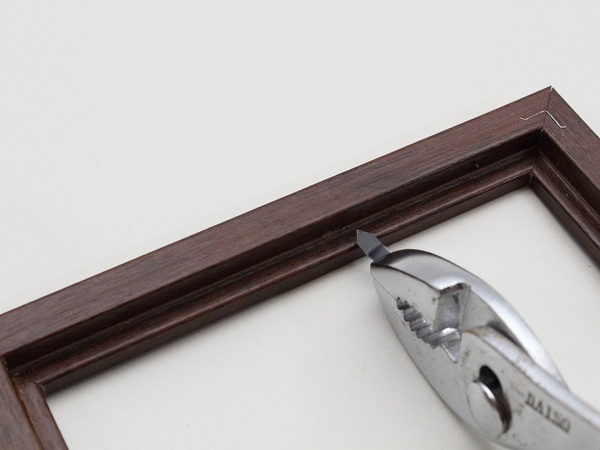
金具は上から斜め方向にささっているので、横向きではなく斜めに抜くのがコツ。手を切らないように注意。
また、この時にフォトフレームの内寸をしっかりと計っておくこと。表示には「12.7cm×17.8cm」などとあるが、実際は結構誤差がある。
画用紙と段ボールをカットする
光漏れ防止用の画用紙は、フォトフレームの内寸に合わせて四角くカット。さらに、内側を液晶の表示部サイズに合わせて切り抜く。なお、液晶の表示部はマニュアルに外形寸法図が掲載されているので、そちらを参考にすること。
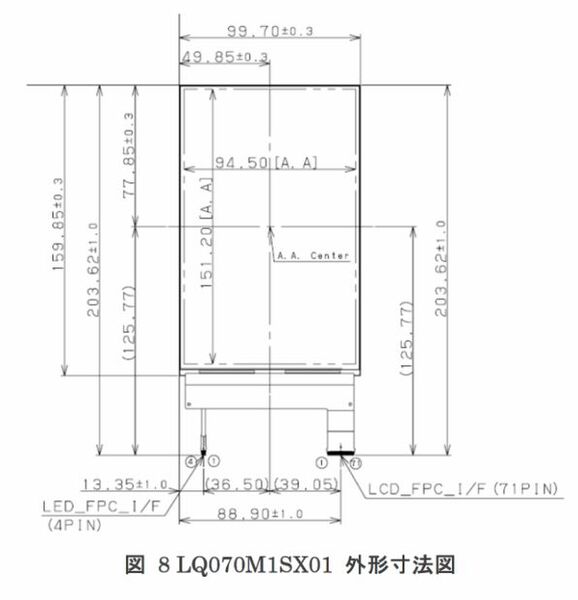
マニュアルから抜粋した寸法図。基本的にこれを見ながら各部品のサイズを決定している。
ちなみに細かな部分は現物合わせで調整していくので、少し余裕をもったサイズでカットしておくといいだろう。参考のため、今回最初にカットしたサイズを掲載しておく。
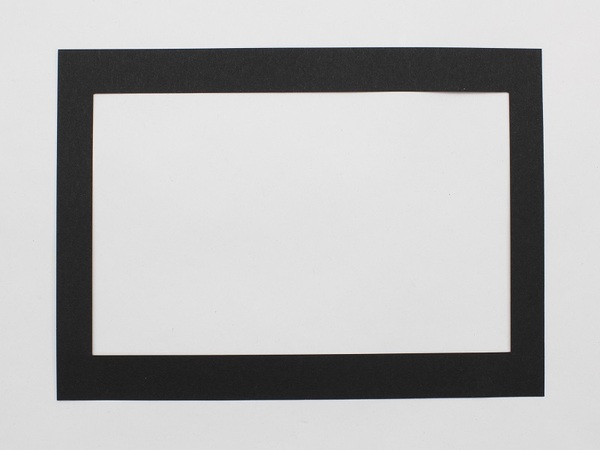
光漏れ防止用の画用紙は横177.5ミリ、縦127.5ミリ。左右のフチ幅はどちらも13ミリ。上下のフチ幅は16.5ミリで切り抜いた。
液晶の位置固定用とする段ボールも、同じくフォトフレームの内寸に合わせて四角くカット。内側も切り抜くが、この時液晶のフレキシブルケーブルがある側を大きめに切るのを忘れずに。均等にしてしまうと、表示部が片側に寄ってしまうためだ。こちらも参考のため、今回最初にカットしたサイズを掲載しておく。
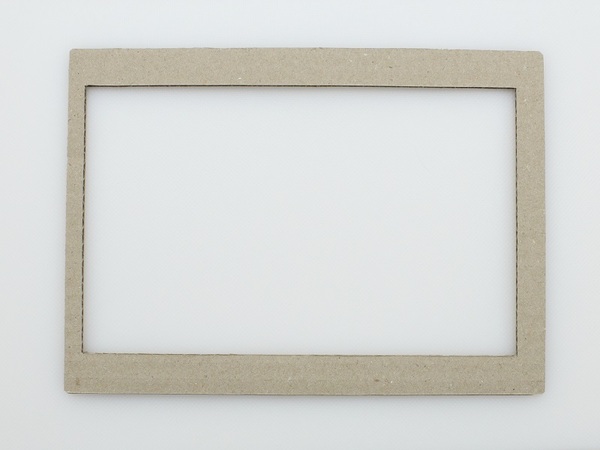
段ボールは横177.5ミリ、縦127.5ミリで画用紙と同じ。左のフチ幅は6.5ミリ、右のフチ幅は10.5ミリ、上下のフチ幅は14ミリ。
どちらも切り終わったら、フォトフレームに入るか確認を。キツイようなら少しずつカットして、遊びが少なくピッタリ入るように調整する。
まな板をカットして裏板を作る
今回最も大変だった加工が裏板だ。Pカッターでフォトフレームの内寸よりわずかに大きなサイズでカットし、平らな面に置いた紙やすりで仕上げるという方法で加工した。また、フレキシブルケーブルを通すために側面を一部切っている。こちらも参考のため、今回最初にカットしたサイズを掲載しておく。
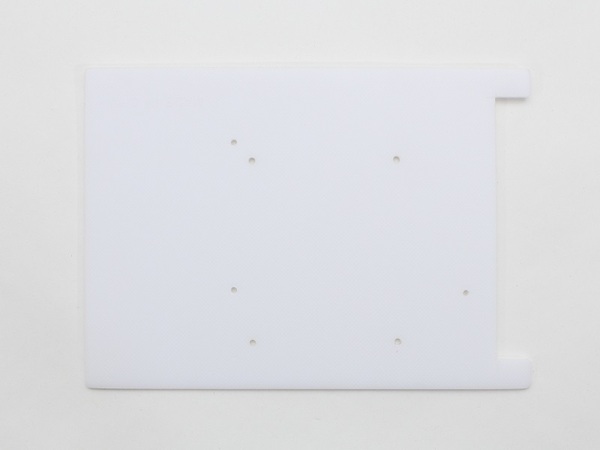
裏板は横177.5ミリ、縦127.5ミリ。右の切り取り部分は上下を12ミリずつ残し、14ミリ程度切り取った。
カットした画用紙と段ボールで位置合わせ
液晶キットを仮組みし、位置固定用の段ボールへとはめ込む。
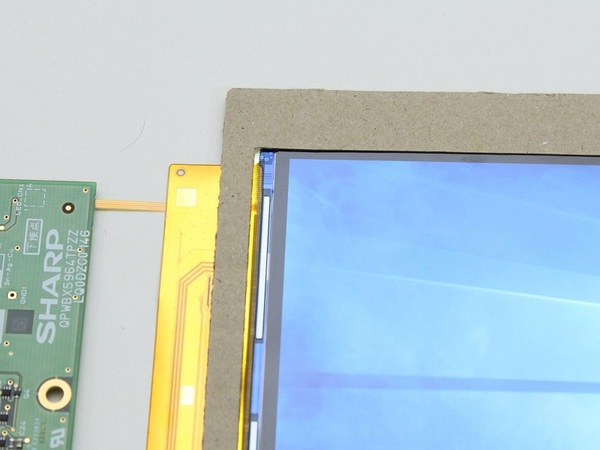
単純に段ボールへ液晶をはめ込み、画面を表示してみたところ。結構ギリギリまで表示部がある。
この状態でPCと接続して画面を表示しておき、画用紙を上に重ねて置く。液晶の表示部すべてを表示しきれてるかを確認しよう。もし画用紙が表示部に重なっているようであれば、少しずつ邪魔な部分を切り取っていく。液晶のフレームは2mmちょっとほど余裕があるので、微調整はしやすいはずだ。
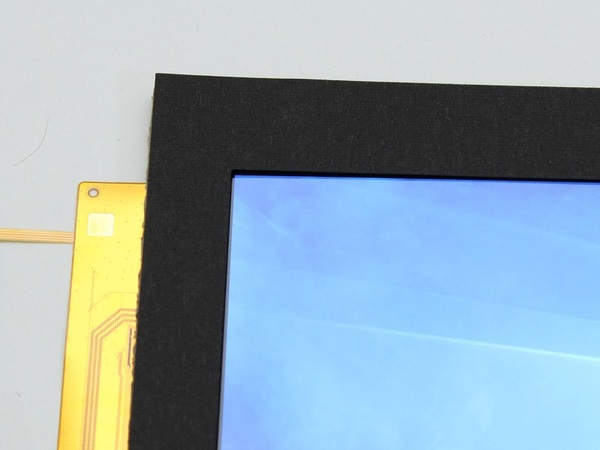
段ボールと角を合わせ、液晶の表示部に重ならないかをチェック。重なるようなら少しずつ窓を大きくしていく。
位置合わせの微調整が終わったら、仮組みした液晶キットの基板を外しておこう。
現物合わせで裏板に基板固定用ネジ穴を作る
フォトフレームに画用紙、段ボール、液晶を順にはめ込み、ピッタリ収まるか確認。問題ないようなら、まな板で作った裏板を重ねる。
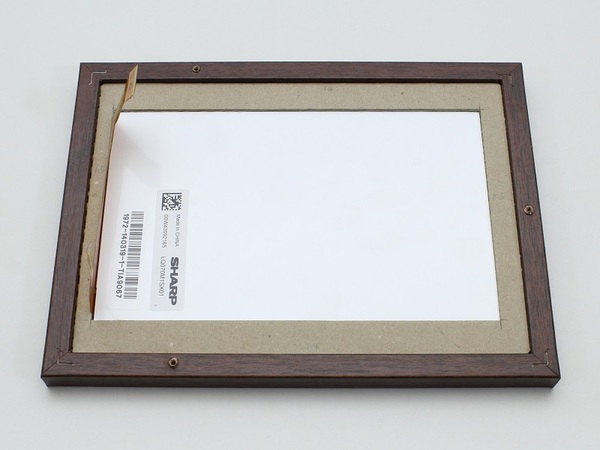
しっかりと寸法合わせをしていれば、この時点でガタがなくピッタリ収まる。
ここでもう一度液晶キットを仮組みし、基板の位置を確認。固定用のネジ穴位置を決めたら分解し、裏板に穴を開けるタップでネジ穴を作っていこう。なお、フレキシブルケーブルを伸ばしたギリギリに基板の固定穴を作ると、スペーサーを入れたときに届かなくなってしまう。フレキシブルケーブルがたるみ、余裕がある位置にネジ穴を作るのがポイントだ。
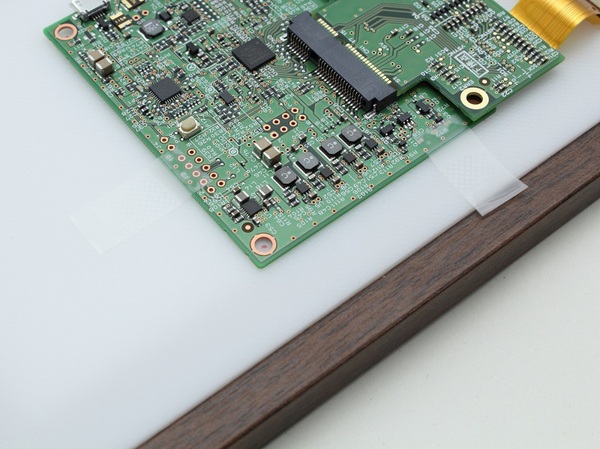
テープを使って基板を裏板に仮止めしてから、マジックでネジ穴の位置に印をつける。
今回は5ミリのスペーサーを採用。まずはフレキシブルケーブルから遠い2点でHDMI-MIPIブリッジ基板を仮止め。続いて近い方に5ミリのスペーサーを入れ、さらにHDMI-MIPIブリッジ基板とI/F基板の間にワッシャーを3枚ほど入れてから固定する。
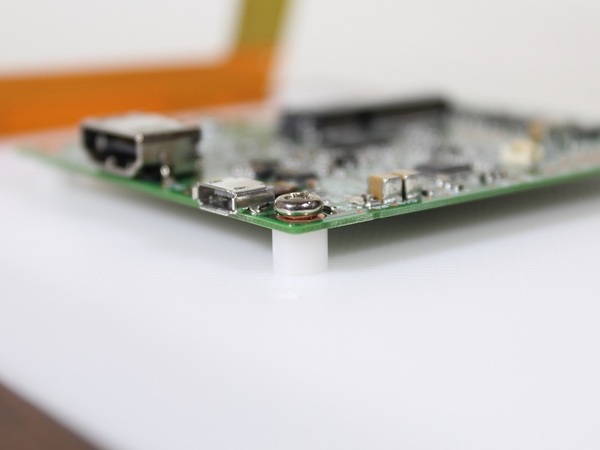
5ミリのスペーサーを基板の下に置き、上からネジで止める。ネジが裏に抜けるようならワッシャーなどを入れよう。
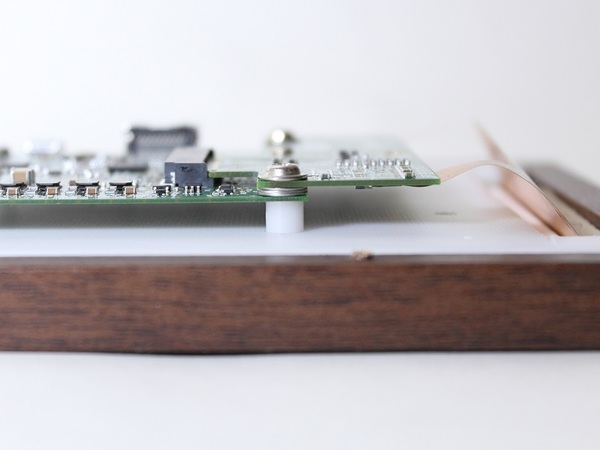
基板が2段になる部分には、ワッシャーを3枚ほど入れて高さを調整。基板が曲がらないようにした。
ちなみにどちらもネジが長いと裏板を突き抜け、液晶にぶつかってしまう。いい感じの長さのネジを用意しておきたい。
裏板止めの小道具を端材で作る
今のままではひっくり返すと裏板から液晶まで全部フォトフレームから飛び出してしまうため、何らかの固定具が必要だ。ここはフォトフレームっぽく、薄手のプラ板とネジとで裏板止めを作ってみた。
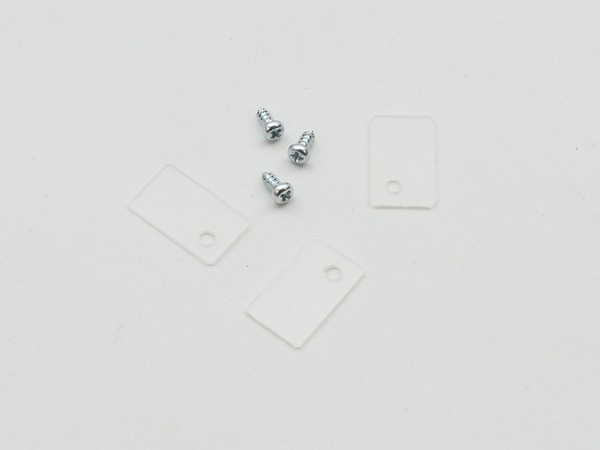
手元にあったプラスチックの薄板を1センチ×2センチくらいに切り、穴を開けた。
裏板止めはフレームにネジ止めし、回転させると裏板が外れるしくみ。メンテナンス性を考慮してこうしてみたが、どうせ基板を外さないといけないしで、あまり意味はなかった。
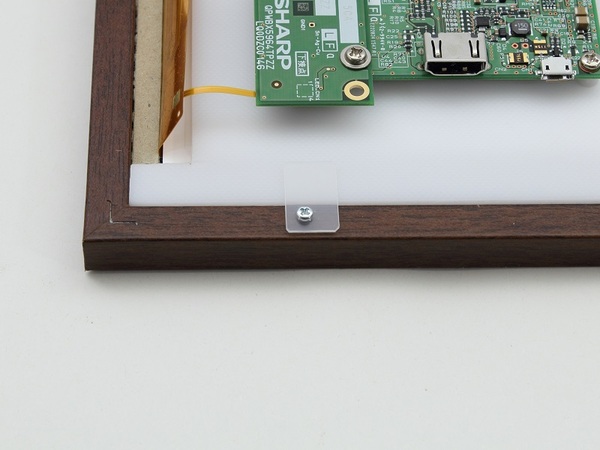
フレームにネジ止めすれば完成。これでひっくり返しても裏板が落ちてこない。
基板はむき出しなので保護板などは自由に
これで基板も固定され、フォトフレームを使ったケースは完成だ。100円ショップで売られているミニイーゼルなどに立てれば、割とすっきりしたスタイルの小型液晶として使えるだろう。
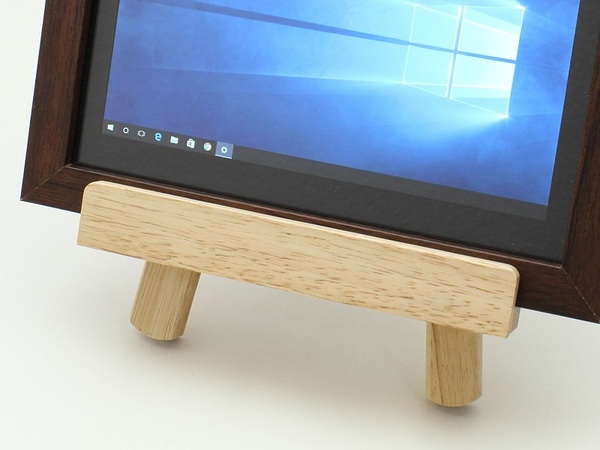
完成した液晶をミニイーゼルに立てたところ。近づいてみても、画用紙からのバックライト漏れはない。
裏側の基板がむき出しなのは怖いという場合は、厚紙をテープで貼っておけばいいだろう。とはいえさすがに見苦しいので、基板を覆う板をさらに作ってやるのがよさそうだ。ちなみに裏板をよく見ると基板を止める以外にもネジ穴が開いていることに気付くと思う。これは、保護用の板を付けてみた跡。一度はつけてみたものの、ぶ厚くなるためミニイーゼルに乗らなくなってしまい、結局撤去してしまった。
なお、液晶で最も熱くなるのはバックライトのLED部。一応この部分は裏板を切り抜いて熱がこもらないようにしているものの、これで十分かは定かではない。気になる人は、もう少し大きめに切り抜いたりして、放熱しやすいよう工夫してほしい。
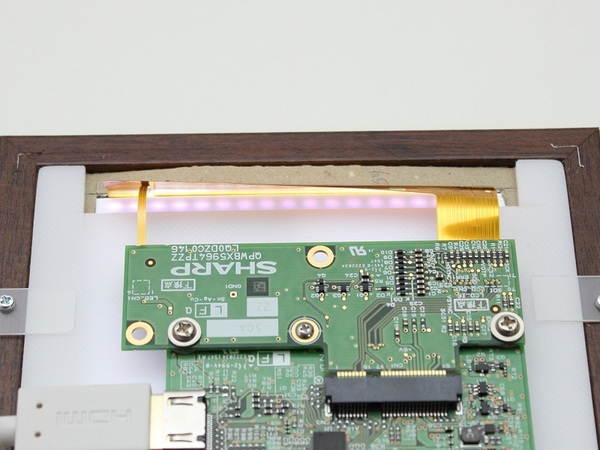
LED部分が熱をもつといっても指で触れる程度。とはいえ、故障が怖いのでふさがないよう注意したい。
本気で作るなら採寸し直しでアクリルに
とりあえず手作業で作れる方法を紹介したが、ハッキリいって段ボールとまな板では少々不安が残る。もっとしっかりしたものを作りたければ、微調整後の段ボールとまな板を採寸し直し、同じサイズのものをアクリルで作り直すのがおすすめだ。といっても加工はプロにお任せ。図面を作ればその通りカットしてくれるショップがあるので、そちらを利用すれば簡単に高精度なものが購入できる。
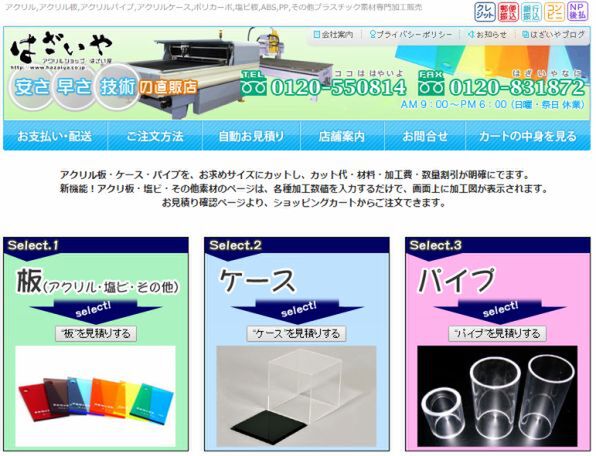
アクリルの加工もしてくれる「はざい屋」。“自動お見積り”から、図面をブラウザー上で作成できる。ケースと組み合わせれば、100円ショップのフォトフレームすらいらなくなるかも。
おまけ:ナノブロックでもケースを作ってみた
工作に使うブロックといえばレゴが定番だが、個人的にナノブロックのファンということもあって、ナノブロックで作ってみたのがこちらのケース。思いっきり表示部にブロックがかぶったりもしているが、微調整がきかないだけにそこは見なかったことにしてほしい。
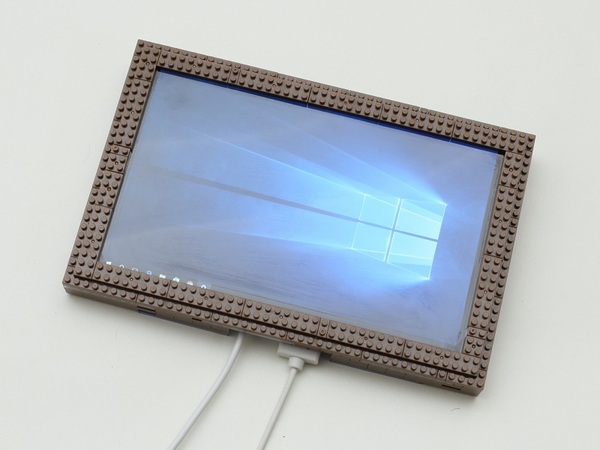
作り方といっても特に何かあるわけではなく、現物に合わせてモリモリと重ねていった結果、それっぽいケースになったというだけだ。一応ポイントとしては、強度を出したい部分にはプレート状のパーツを使うということ。小さいブロックだけでは崩れやすいだけに、ちょくちょく入れていくと丈夫になる。
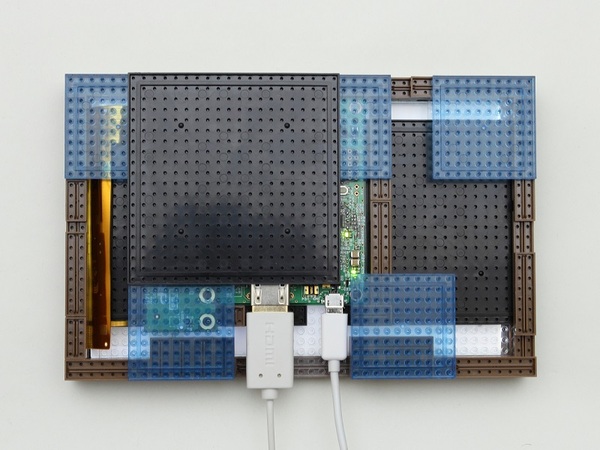
背面はこんな感じに。基板も保護されてるので、もしかすると100円ショップのフォトフレームを使ったケースよりも実用的かも。
ちなみに側面にところどころ小さい穴が開いているが、これは放熱を考慮して……というわけではなく、単に小さいブロックを詰めるのが面倒でそのまま組み上げてしまっただけ。また、たまにブロックの色が違うのも意味はなく、手元のブロックが足りなかっただけだ。
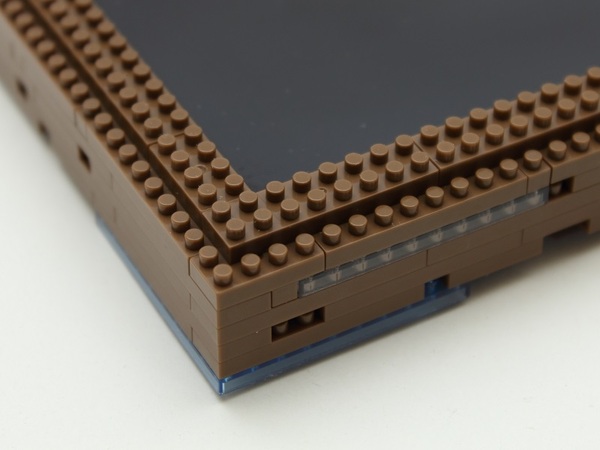
最上段がひとつ内側に入って、液晶を押さえる構造。単純だが、意外としっかり固定できた。
アイディア次第で色々なケースを作れるのが、自作の醍醐味。100円ショップのフォトフレーム以外でもケース化できるはず。正月休みを利用して、ちょっとした工作をしてみてはいかがだろうか。
■関連サイト
秋月電子通商
液晶自作キット製品ページ
はざい屋
本記事はアフィリエイトプログラムによる収益を得ている場合があります