


トワイライトニコニコで超簡単IoT
東京コスモス電気が製造し、モノワイヤレスが販売サポートするIoT無線タグ「TWE-Lite-2525A(トワイライトニコニコ。以下ニコニコ)」は、ZigBeeという無線規格に準拠している。使用する周波数帯はWi-FiやBluetoothと同じ2.4GHzだ。知名度や普及度ではそれらに劣るZigBeeを使うメリットは、省電力制御や多デバイス環境での使いやすさにあった。「あった」と過去形なのは、BLEの登場やWi-Fi、3Gの低コスト化により、比較が難しくなってきたため。ここでニコニコを選んだのもZigBee準拠だからというより、TWE-Liteシリーズとニコニコ固有の特徴に期待してのことである。
「アイデアはあるんだけど、工作してプロトタイプを作るのは不慣れです」という読者にもニコニコをおすすめする理由をまとめると、次のとおり。
- 入手が容易(国内の取り扱い店が多く、秋葉原や日本橋でもすぐ見つかる)※取り扱い店リストはこちら
- オールインワン設計(通信部だけでなくセンサーと電池ホルダーが一体になっているのですぐ使える)
- 軽くて小さい
- 電池が持つ(省電力モードなら1年以上)
- 電波がよく飛ぶ(見通し約1km)
- アプリケーションソフトウェアが充実
- ツール、ドキュメント類が日本語
もともとHEMS分野で使われることを想定して開発されたTWE-Liteシリーズは、初心者のプロトタイピングだけでなく経験豊富な開発者のビルディング・ブロックとしても活用されている。より専門的な解説が必要な場合は、モノワイヤレスのHEMSに関するドキュメントを参照してほしい。
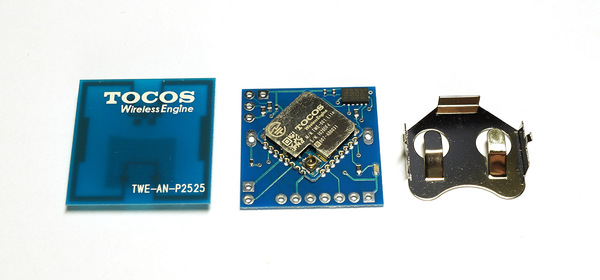
ニコニコはメイン基板、板状の専用アンテナ、電池ホルダーの3部品で構成され、ユーザーは自分で組み立てて使用する。メイン基板とアンテナはあらかじめ用意されている両面テープで貼り付ける。電池ホルダーはハンダ付けが必要だ。今回の作例でハンダごてを使うのはここだけ
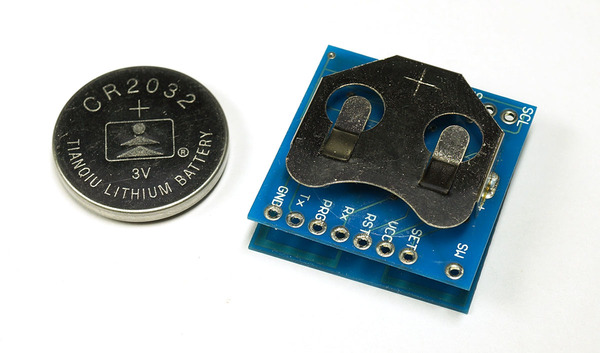
コイン電池(CR2032)1個で動作する。ユーザーが設定する送信の出力と頻度によって電池寿命は変化するが、低消費電力な使い方なら電池は1年以上もつ。CR2032は付属しないので、何個か購入しよう
加速度センサーのデータを見てみよう
物体の動きを検知して写真を撮る仕組みを作ってみよう。センサーをドアに取り付ければ、その開け閉めに反応するドアカメラとなる。作例としてはありふれているが、IoTの基本的な技術要素が一通り含まれている。これからコンテスト応募作品のプロトタイピングを始める人の参考になるのではなかろうか。
ニコニコには加速度センサーが内蔵されていて、部品を追加することなくファームウェアの設定変更だけでデータをほかのPCやスマホへ送信できる。
ただ、設定は少しややこしいと感じるかもしれない。TWE-Lite-2525A単体での設定変更はできないので、シリアル通信モジュールの「TWE-Lite R(トワイライター)」 か「ToCoStick(トコスティック)」が必要だ。両方あると確実だが、どちらかひとつを買うとしたらトコスティックがお勧め。この記事でも、ニコニコが送信するデータをUSB端子に挿したトコスティックで受信しながら、動作チェックやプロトタイピングを進めていく。
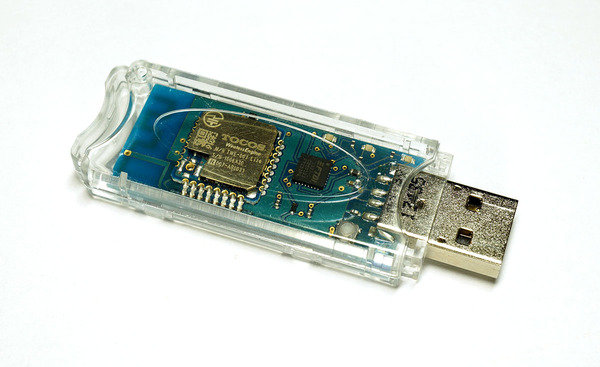
PCのUSB端子に接続して使うトコスティック。PC側からは通常のシリアルポートに見える。他のTWE-Liteモジュールとデータを無線でやりとりしたり、OTA(over the air)設定をする際に使用する。開発時の必需品といっていいだろう
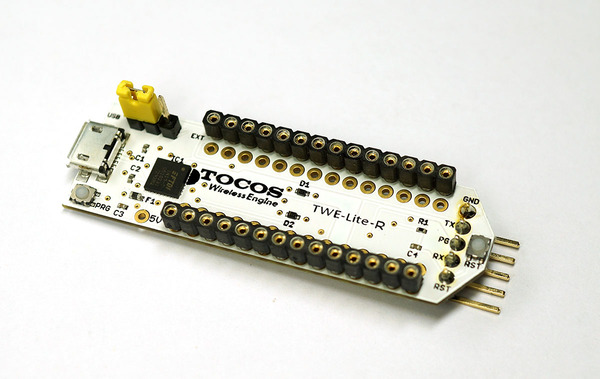
TWE-Lite Rは無線通信モジュールではなく、ソケットや電線を使ってTWE-Liteモジュールに接続し、設定変更やファームウェアのアップデートを行なうためのもの。あったほうがいい周辺機器だ
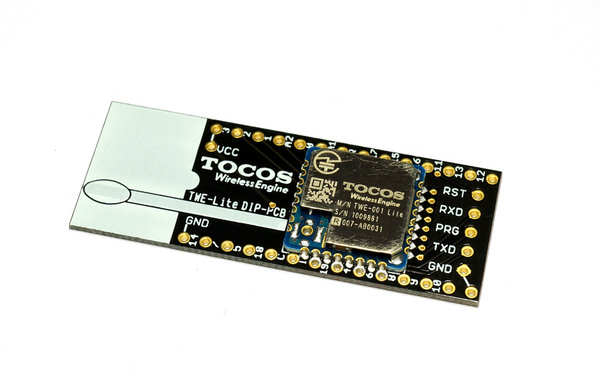
今回は使用しないがTWE-Liteシリーズの標準的なモジュールである「TWE-Lite DIP」も紹介しておこう。アンテナがぴょこんと飛び出しているモデルや、外部アンテナを接続して使うモデルが用意されていて、使用目的に応じて最適な仕様を選べる
ニコニコの設定をOTAで変更し、Androidスマホに専用アプリをインストールして動作チェックしてみよう。
以下に手順の概略を示す。より詳しい操作方法はモノワイヤレスのサイト内にあるOTA設定に関するページと、ニコニコ用Androidアプリのページを参照してほしい。
◆動作チェックの手順
- ニコニコ用の最新ファームウェア一式をダウンロード
- 「TWE-Lite専用プログラマ」をダウンロード
- 2を使って1に含まれるトコスティック用OTAファームウェアをトコスティックに書き込む
- PC上のターミナルプログラム(「Tera Term」や「cu」など)を使ってトコスティックに接続し、Androidアプリのページに従ってOTA設定を行なう(この時点ではニコニコの電池を抜いておく)
- 設定対象のニコニコをトコスティックに近づけて、おもむろに電池を入れるとOTA設定が行なわれる
- 2を使って1に含まれる「親機アプリ」をトコスティックに書き込む
- Androidアプリのページに従ってトコスティックの設定を行なう
- Androidスマホに専用アプリ「TWE G-Monitor」をインストール。※ダウンロードはGoogle Playから
- USB OTG用のケーブルを使ってトコスティックをスマホに接続
- TWE G-Monitorを起動し、画面の指示に従う
ちなみにTWE G-Monitorを使うには、USBホストに対応しているAndroid端末が必要だ。上記の10ステップにより、スマホの画面には次のような加速度変化のグラフが表示される。
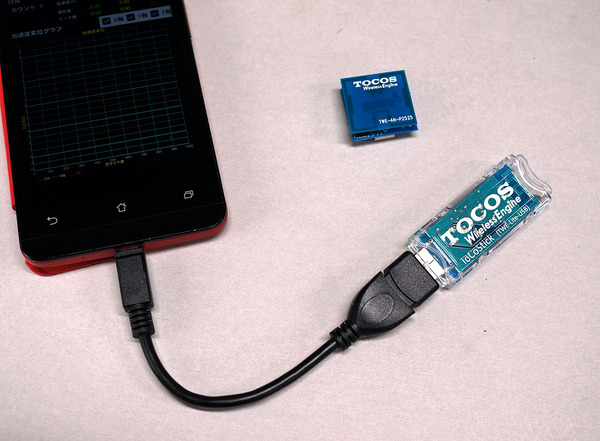
トコスティックをAndroidスマホに接続し、専用アプリTWE G-Monitorを起動したら、まず近いところでニコニコを振ってみよう
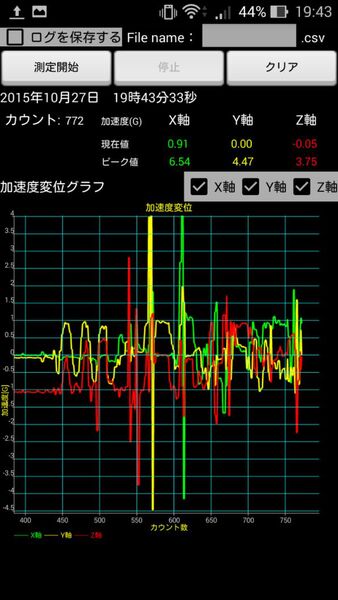
このようにグラフが表示されたら、ニコニコとトコスティックは正しく動作している。3本の線は加速度センサーのXYZ軸に対応している。動きによってどのようなデータになるのかを把握しておこう。このグラフはニコニコのセンサー更新間隔(duration)を0.1秒(100ms)に設定した結果
シリアルポート越しの設定作業は慣れるまで煩雑に感じるかもしれないが、加速度センサーのデータをここまで手軽に無線通信で取得し可視化できてしまうのは、ニコニコならではの魅力といえる。Androidアプリを作って応募したい人はTWE G-Monitorの代わりに独自のアプリを作ってみるのもいいだろう。
ここでは、スマホはテストだけに使い、この先はRaspberry Pi(ラズベリーパイ。以下ラズパイ)を使用する。ラズパイにトコスティックを接続し、ニコニコが検知した「動き」をトリガーに撮影を行うアプリを作ってみよう。
本記事はアフィリエイトプログラムによる収益を得ている場合があります








































