フォルダ構造と関係なく
特定の種類を扱えるライブラリ機能
繰り返しになるが、ライブラリのメリットは、複数のフォルダの内容をまとめて1つのフォルダであるかのように表示できることにある。「フォルダ」で表示させた場合、サブフォルダを選択でき、そのフォルダ以下のファイルに対して「種類」や「日付」といった属性別の表示が可能になる。
大量のファイルを扱う場合で、特定のサブフォルダ以下に入っていることが確実ならば、「フォルダ」の状態でサブフォルダを選んで、対象を絞り込んだあと、「更新日付」や「種類」などでスタック表示させたほうがいいだろう。
また、ファイルウィンドウで「詳細」表示を行ない、カラム(ファイルウィドウ上部に表示される「名前」や「サイズ」といったヘッダ部分)をクリックして、特定の範囲のものだけを表示させることもできる。
画像やオフィスなどのデータファイルに関しては、エクスプローラーやアプリ内からファイルにタグを付けることが可能だ。このタグを使うと、特定のタグを持つものだけを抜き出すこともできる。ワードやエクセルといったオフィス系のアプリは、アプリケーション内でタグを指定できるため、あらかじめ指定しておくことで、同一フォルダにある多数のファイルを名前などとは別にカテゴリ分けさせることが可能だ。
ライブラリを使えば、置かれているフォルダに関係なく、ファイルをタグで分類表示できるため、フォルダ構造とは別にファイルをグールプ化することも可能だ。
ライブラリの表示をオフにするには
レジストリの操作が必要
ライブラリには、表示形式などで、5種類を設定できる。「ビデオ」、「ミュージック」、「ピクチャ」、「ドキュメント」は、ファイルの種類が統一されている場所に対して使い、それ以外の場合には「全般」を選択する。
また、ライブラリを利用する場合、インデックスサービス(Windows Search)を停止すると、ライブラリフォルダを開く動作のときにファイルからインデックス情報を取得しようとするため、速度が遅くなる。
場合によっては、「一部のライブラリ機能が利用できない」といったメッセージが表示されるため、原則、インデックスサービスは動かしたままにする。インデックスサービスについては以前の記事を参照いただきたい(関連記事)。
Windows 8.1では、「ライブラリ」は、エクスプローラーのナビゲーションウィンドウ(ツリー表示)には標準では表示されない。エクスプローラーの「表示」→「ナビゲーションウィンドウ」→「ライブラリの表示」もくしは「すべてのフォルダーを表示」を使うことでナビゲーションウィンドウ内に表示を行なうことができる。
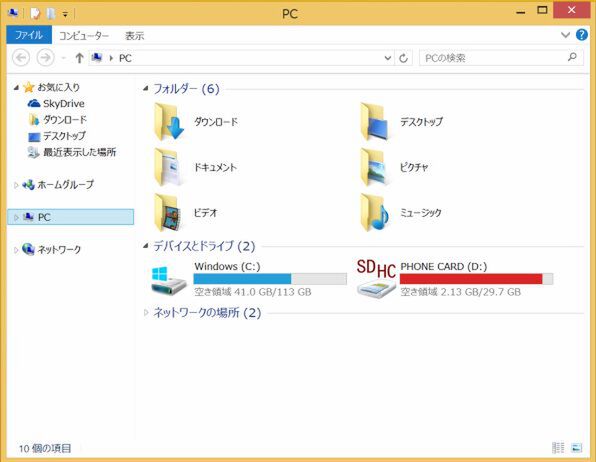
Windows 8.xには、ライブラリの機能はあるが、標準では表示されない設定となっている。「表示」リボンタブの「オプション」→「ナビゲーションウィンドウ」で変更可能
だだし、この2つのメニュー項目では2つの項目を同時に指定できのと、「すべてのフォルダーを表示」がオンになった場合、ナビゲーションウィンドウの表示方法が違うため、ちゃんと動作していないように見えることがある。また、エクスプローラーで「ライブラリ」を選択している状態では「ライブラリの表示」をオフにしてもライブラリが表示されたままになり、一旦エクスプローラーを閉じるか、別のフォルダを選択して、オフ、オンを繰り返す必要がある。
なお、完全にナビゲーションウィンドウから「ライブラリ」を消すには、レジストリを操作する方法がある。いくつかの方法があるが、設定や復活が簡単なのは、ライブラリの表示のみをオフにする方法だ。この方法では、ライブラリの機能自体は生きているため、シェルショートカット(shell:Libraries)などで「ライブラリ」をファイルウィンドウ内に表示させることは可能になる。また、ストアアプリ側でも従来通りライブラリが扱える(ただしファイルブラウザを介して選択することはできない)。
ライブラリを実現しているコンポーネントは、レジストリの以下の場所に登録されている。このコンポーネントを削除してしまうとライブラリの機能そのものが動作しなくなる。しかし、複雑なサブツリーを持っているため、削除するなら事前にエキスポートなどをしておく必要がある。
HKEY_CLASSES_ROOT\CLSID\{031E4825-7B94-4dc3-B131-E946B44C8DD5}
表示だけをオフにするには、この下にある「shellFolder」キーの「Attributes」DWORD値を「b080010d」から「b090010d」に書き換える。あとは、エクスプローラーを再起動するか再ログオンすることでナビゲーションウィンドウからライブラリの表示が消える。なお、この設定を行うということはライブラリを使いたくないということだと思われるため、エクスプローラーがライブラリを標準で開くWindows 7では、デフォルトの場所を変更しておいたほうがいいだろう(関連記事)。
このAttributes値は、エクスプローラーで共通に使われる特殊フォルダの状態を示すフラグだ。特殊フォルダに対して、移動やコピー、名前の変更といった処理や表示をどうするかなどを示すデータだ。前記の書き換えは、特殊フォルダをナビゲーションウィンドウ内に表示させるかどうかを指定するビットの書き換えになっている。興味があるなら「shellfolder attributes」や「SFGAO_」でインターネット検索してみるといいだろう。
後者は、プログラミングで使う定数に対してマイクロソフトが付けた名称の先頭部分(プリフィックス)である。ただし、マイクロソフトはすべてのアトリビュート値を公開しているわけではなく、ユーザーが調べたさまざまな情報がインターネットで公開されている。実験などを行なう場合には、ご自身のリスクであることをお忘れなく。
本記事はアフィリエイトプログラムによる収益を得ている場合があります

この連載の記事
-
第521回
PC
Windowsでアプリをインストールしたときに警告が表示する「Defender SmartScreen」と「Smart App Control」 -
第520回
PC
WindowsターミナルのPreview版 v1.25では「操作」設定に専用エディタが導入 -
第519回
PC
「セキュアブート」に「TPM」に「カーネルDMA保護」、Windowsのセキュリティを整理 -
第518回
PC
WindowsにおけるUAC(ユーザーアカウント制御)とは何? 設定は変えない方がいい? -
第517回
PC
Windows 11の付箋アプリはWindowsだけでなく、スマホなどとも共有できる -
第516回
PC
今年のWindows 11には26H2以外に「26H1」がある!? 新種のCPUでのAI対応の可能性 -
第515回
PC
そもそも1キロバイトって何バイトなの? -
第514回
PC
Windows用のPowerToysのいくつかの機能がコマンドラインで制御できるようになった -
第513回
PC
Gmailで外部メール受信不可に! サポートが終わるPOPってそもそも何? -
第512回
PC
WindowsのPowerShellにおけるワイルドカード -
第511回
PC
TFS/ReFS/FAT/FAT32/exFAT/UDF、Windows 11で扱えるファイルシステムを整理する - この連載の一覧へ