このページの本文へ

柳谷智宣の「神アプリの説明書」 第1回

何でも見られる神ビューアー「GoodReader」を徹底解説

2012年08月16日 12時00分更新

文● 柳谷智宣

  • この記事をはてなブックマークに追加
  • 本文印刷

タップゾーンを覚えてPDFファイルを快適に閲覧する

 PDFファイルを閲覧する際の操作方法を紹介しよう。基本的には、ほかのファイル形式でも共通する操作は多いのだが、やはりPDF閲覧機能が一番充実している。

 「GoodReader」の閲覧画面は、各メニューだけでなくタッチするエリアによって機能が割り振られている。このエリアを「タップゾーン(tap zone)」と呼ぶ。例えば「↑」のエリアをタップすればページ戻り、「↓」をタップすればページ送りになる。画面を拡大表示している時に左上と右下のエリアをタップすると、スクロールしながら折り返して表示する。ページの角に飛びたいときに直感的に利用できる。
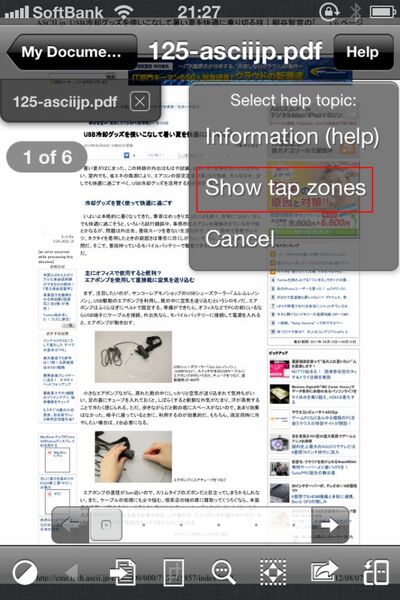
「Help」をタップし→「Show tap zones」をタップするとタップゾーンを表示できる
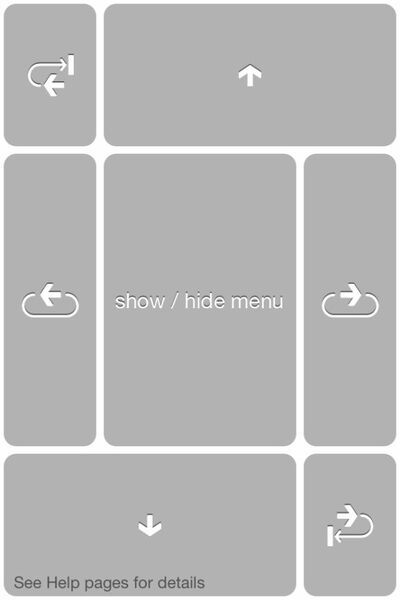
左右のタップゾーンをタップすると、左右どちらかにスクロールする

ページ操作はフリックや画面下のゲージをドラッグ
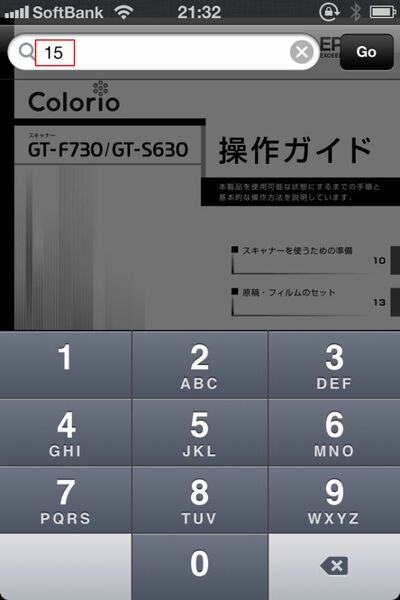
ページ数の直接入力も可能

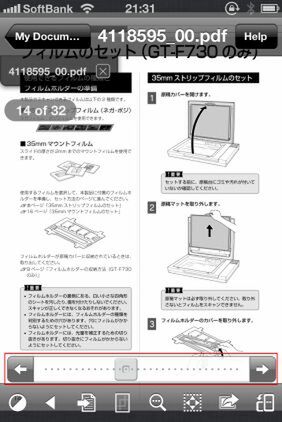
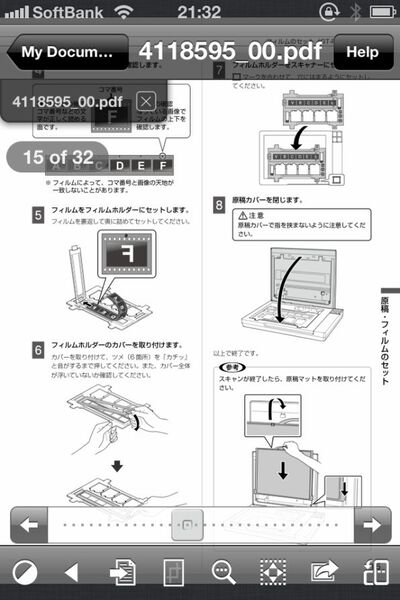
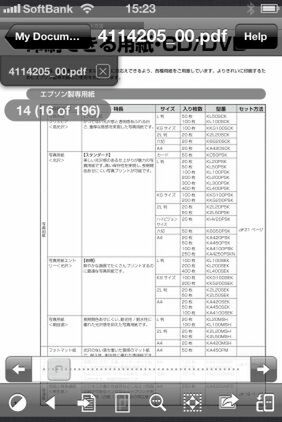
 ページ送り、ページ戻りは一般的なフリック操作でも行なえる。ページ数が多い場合は、画面下のゲージをドラッグして、一気に飛ぶこともできる。ドラッグ中はページ数がポップアップ表示されるものの、数百ページの中から目的のページぴったりに合わせるのは難しい。通常は近いページを表示し、タップでページを移動すればいい。それが面倒なら、虫眼鏡アイコンをタップしてから「GoTo Page」をタップし、ページ数を直接入力すればいい。もし、PDFファイルに目次が収録されているなら、それを利用することも可能だ。
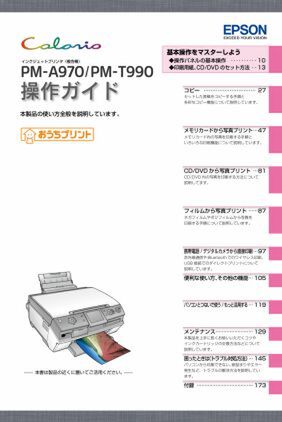
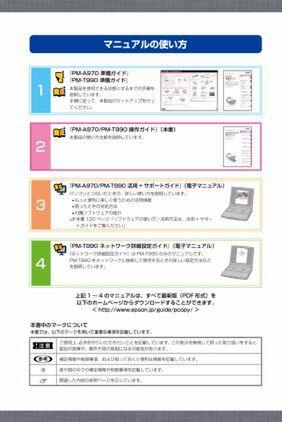
画面左下をタップもしくは、下にスクロールすると次ページを表示する。画面はエプソン製複合機のマニュアルPDF
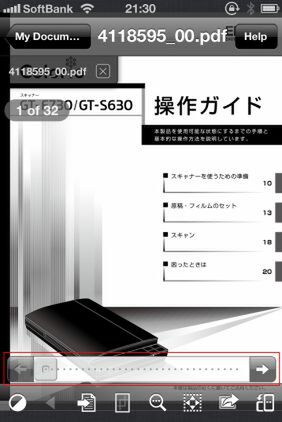
ゲージを動かして、目当ての場所を表示する
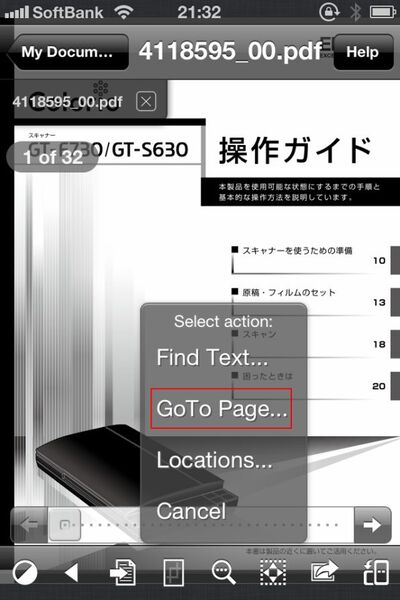
「GoTo Page」をタップして、表示したいページ数を入力する
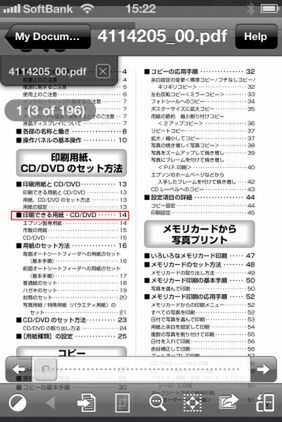
リンクが有効な目次ページが含まれているなら、項目をタップすることで簡単に移動できる

PDFのページをトリミングして表示する

 「GoodReader」でユニークなのがトリミング機能だ。表示するエリアを指定し、その部分を全画面表示できるもの。資料の余白が広いためにページを拡大表示する場合、スクロールするのに手間がかかる。しかし、トリミングなら表示したいエリアが最初から全画面表示されるので、ページをめくるのも簡単なのだ。例えば、筆者が単行本の構成を行なう場合、各見開きの見出し周りをまとめてチェックする際、そこだけをトリミングしておけば、次々とページをめくって確認できるのだ。

トリミングボタンをタップ
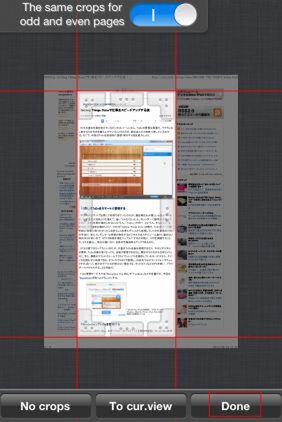
表示エリアを指定して「DONE」をタップする
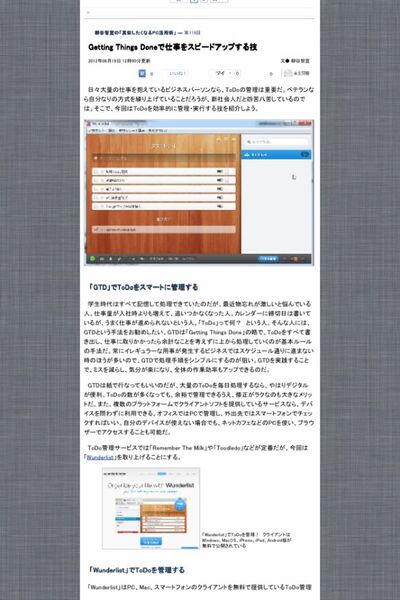
指定部分のみが表示される。異なるページを開いても、同じ設定のままだ

カテゴリートップへ

本記事はアフィリエイトプログラムによる収益を得ている場合があります

この連載の記事

ASCII倶楽部

注目ニュース

  • 角川アスキー総合研究所

プレミアム実機レビュー

ピックアップ
1
Anker PowerLine III Flow USB-C & USB-C ケーブル Anker絡まないケーブル 240W 結束バンド付き USB PD対応 シリコン素材採用 iPhone 17 / 16 / 15 / Galaxy iPad Pro MacBook Pro/Air 各種対応 (1.8m ミッドナイトブラック)
¥1,390
2
KIOXIA(キオクシア) 旧東芝メモリ microSD 128GB UHS-I Class10 (最大読出速度100MB/s) Nintendo Switch動作確認済 国内サポート正規品 メーカー保証5年 KLMEA128G
¥2,354
3
Anker USB Type C ケーブル PowerLine USB-C & USB-A 3.0 ケーブル iPhone 17 / 16 / 15 /Xperia/Galaxy/LG/iPad Pro/MacBook その他 Android 等 USB-C機器対応 テレワーク リモート 在宅勤務 0.9m ホワイト
¥660
4
KIOXIA(キオクシア)【日本製】USBフラッシュメモリ 32GB USB2.0 国内サポート正規品 KLU202A032GL
¥1,025
5
エレコム 電源タップ 6個口 3m 雷ガード 個別スイッチ ほこりシャッター付 耐熱 PSE技術基準適合 ブラック T-K6A-2630BK
¥1,590
6
Anker iPhone充電ケーブル PowerLine II ライトニングケーブル MFi認証 超高耐久 iPhone 14 / 14 Pro Max / 14 Plus / 13 / 13 Pro / 12 / 11 / X/XS/XR / 8 Plus 各種対応 (0.9m ホワイト)
¥990
7
KIOXIA(キオクシア)【日本製】SDカード 128GB SDXC UHS-I Class10 読出速度100MB/s 国内正規品 メーカー保証5年 KLNEA128G
¥2,121
8
【Amazon.co.jp限定】 ロジクール 静音 ワイヤレス トラックボール マウス M575SPd Bluetooth Logibolt 無線 windows mac iPad OS Chrome トラックボールマウス ブラック M575 M575SP 国内正規品 ※Amazon.co.jp限定 壁紙ダウンロード付き
¥5,680
9
NIMASO ガラスフィルム iPad 第11世代(A16) 2025用/iPad 10.9インチ 第10世代 2022用 衝撃吸収 強化 ガラス 保護フィルム 指紋防止 ガイド枠付き NTB22I574
¥1,359
10
【Amazon.co.jp限定】 ロジクール ワイヤレスマウス 無線 マウス M185CG 小型 電池寿命最大12ケ月 M185 グレー 国内正規品
¥999

Amazonのアソシエイトとして、ASCII.jpは適格販売により収入を得ています。

デジタル用語辞典

ASCII.jpメール デジタルMac/iPodマガジン