2026年11月13日(金)〜28日(土)のブラックフライデーセールに超コスパのモデルが登場!
NASの代わりに買い切り型クラウドストレージ「pCloud」を選ぶってどうなん? HDD高騰の今なら実はオトク説と活用術を試してみた!
提供: pCloud International AG


ファイルのやり取りも自在! 巻き戻しなど便利機能も豊富
■共有:自分以外のユーザーと、ファイルやフォルダを共有する機能。ほかのpCloudユーザーを招待して、指定したフォルダの共有を許可することができるほか、pCloudユーザーでなくても公開リンクを伝えることでファイルの共有が可能となる。
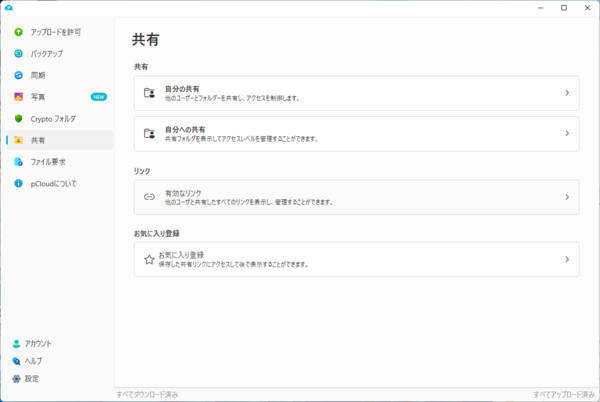
特定のフォルダ、ファイルを共有可能。相手がpCloudユーザーであれば、フォルダ内での共同作業も可能だ
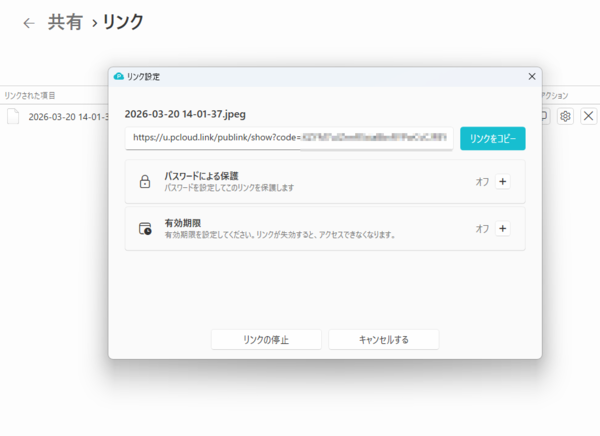
相手がpCloudユーザーでない場合は、有効なリンクを作成して送信することでファイルの共有が可能。パスワードや有効期限なども設定できる
■ファイル要求:相手がpCloudのアカウントを持っていなくても、指定したフォルダにファイルを直接アップロードしてもらえる機能。地味に便利だ
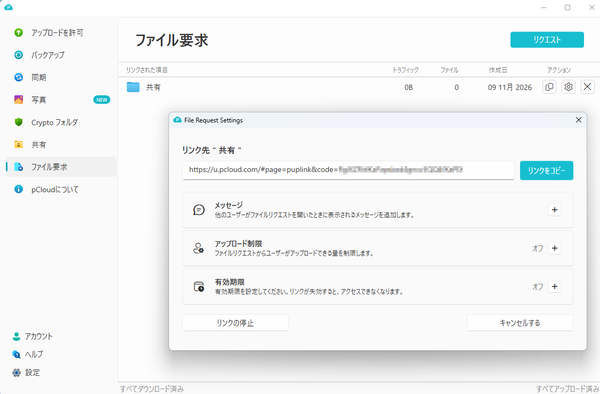
相手からpCloud経由でファイルを受け取りたい場合、リンクを連絡することで指定したフォルダにファイルをアップロードしてもらえる
以上のように、pCloud Driveをインストールしてログインすれば、オンラインでかなり便利に使える「疑似NAS」が爆誕することとなる。
とは言えクラウドストレージだから、もちろんネット接続は必要だし、ファイルのアップロードや参照については回線速度に左右されることもある。しかし、自分の魂が尽きるまでこのNAS的なストレージを利用できるかもと思えば、心強いことこのうえないというものだ。
特に写真については、スマホで撮影したものを含め、デジカメで撮影してローカルに保存してあったものまでpCloud上で保存可能であることは安心感しかない。
共有機能を使うと、俺にpCloudを勧めてくれた編集担当(pCloudユーザー)との原稿ファイルや画像ファイルのやり取りも容易だし、逆にpCloudユーザーではない外部の協力者に指定のファイルのリンクを送って対応するといった仕事の進め方ができる。
また、出先でノートパソコンを使って作業したり、スマホで原稿ファイルをいじったりすることも少なくない俺としては、必要なファイルがすべてpCloudに集約されていることでも安心感が大きい。また同期を設定しておくことで、仕事場に戻ってパソコンを起動すれば出先での作業が反映済み、というところも重宝する。
もちろん、スマホとの相性もバツグンだ。前述した写真のバックアップに加えて、チェックが必要なファイルの確認もpCloud経由でサックリこなせる。
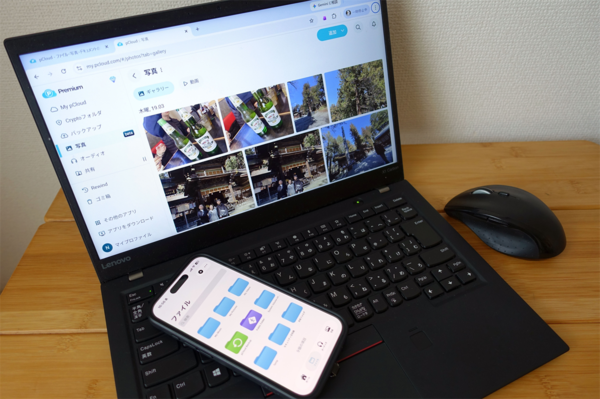
スマホ経由でのpCloudとのやり取りも可能だ。送り忘れたファイルを出先から相手に渡す、といったことも楽々
クラウドストレージサービスではあるものの、ローカルに仮想ドライブが作成されること、pCloud Driveアプリで必ずしもWebブラウザを介さなくてもファイル操作が可能なところも、「疑似NAS」としての使い勝手を良くしている。
そもそも導入が想像以上に楽チンだし、NASを導入することで発生するかもしれないメンテナンスやトラブルシューティングといった面倒ごとがほぼないところも大きなメリットだ。
ローカルのデータには決して失いたくないものは少なくない。そういったデータについては、しっかりバックアップを取っておくことができるとともに、何かの拍子に削除してしまったとしても最大30日前まで巻き戻せるところも気に入った。なお「Extended File History(拡張ファイル履歴アドオン)」オプションを利用すれば、最大365日のファイル履歴保持と復活が可能となる。
本記事はアフィリエイトプログラムによる収益を得ている場合があります