2026年11月13日(金)〜28日(土)のブラックフライデーセールに超コスパのモデルが登場!
NASの代わりに買い切り型クラウドストレージ「pCloud」を選ぶってどうなん? HDD高騰の今なら実はオトク説と活用術を試してみた!
提供: pCloud International AG


pCloudをNAS的に使ってみる!
やや前置きが長くなったが、ここからが本題だ。今回は冒頭で触れたように高騰中のNAS+HDDの代わりとしてpCloudを使ってみることにする。
といっても、特段難しいことはない。基本的には「pCloud Drive」というアプリで仮想ドライブを作成し、そこにデータを保存するだけでNASのように複数のデバイスからデータを自在に扱える。
このpCloud Driveは、Windows、macOS、Linuxに対応しており、それぞれ専用アプリをインストールすればOKだ。俺の場合は作業用のデスクトップパソコンと、外出先で使うノートパソコン(どちらもWindows 11 Home)にインストールして運用していきたいと思う。インストール手順は以下の通りだ。
■インストール手順
1. pCloud Driveのダウンロードページからインストールファイルをダウンロード。アプリは64ビット版と32ビット版が用意されているが、Windows 11ユーザーであれば64ビット版で問題ないだろう。
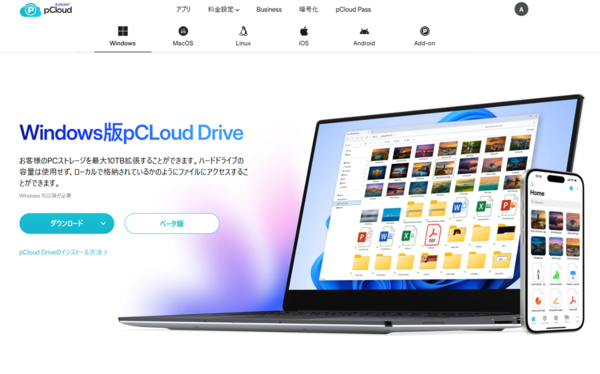
まずはpCloud Driveのダウンロードページに飛ぼう
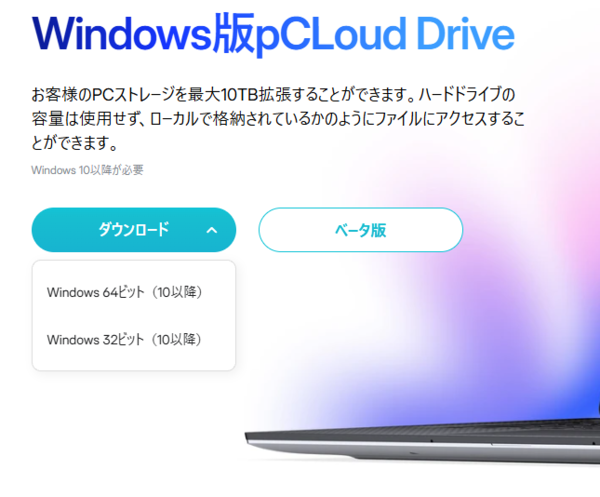
アプリは64ビット版と32ビット版がある
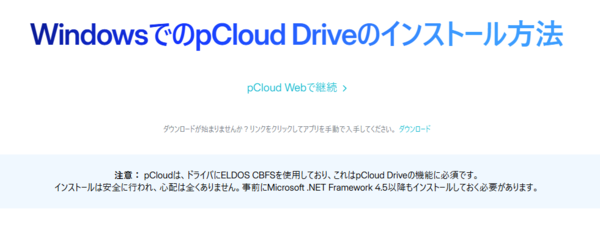
なお、「.NET Framework(4.5以降)」のインストールを求められることがある。アプリの動作に必要なので素直に従っておく
2. インストールファイルのダウンロードが完了したらダブルクリックして起動する。ライセンス条件に同意したらあとは手順に従うだけでインストールは完了する。
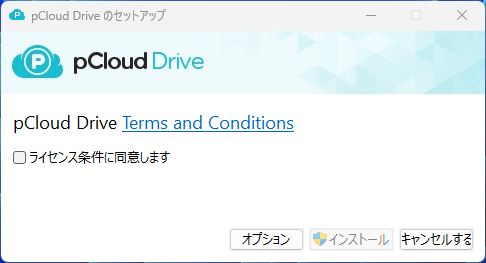
インストールファイルを開いてインストール開始。ライセンス条件に同意して「インストール」をクリック。あとは流れで完了する
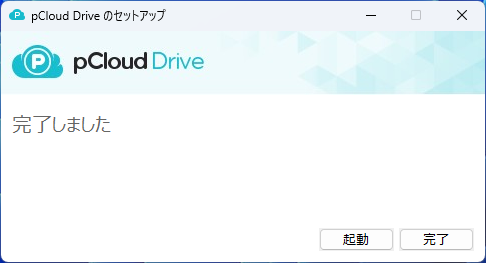
滞りなくインストールが完了した。「起動」をクリックするとpCloud Driveが起動する
3. pCloud Driveが起動したら、サインインする。登録済みのアカウントでログイン、もしくは新たにアカウントを作成してログインしよう。
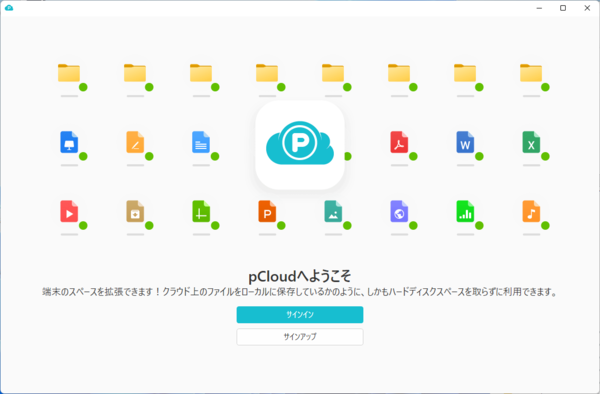
pCloud Driveが起動したらサインインを開始
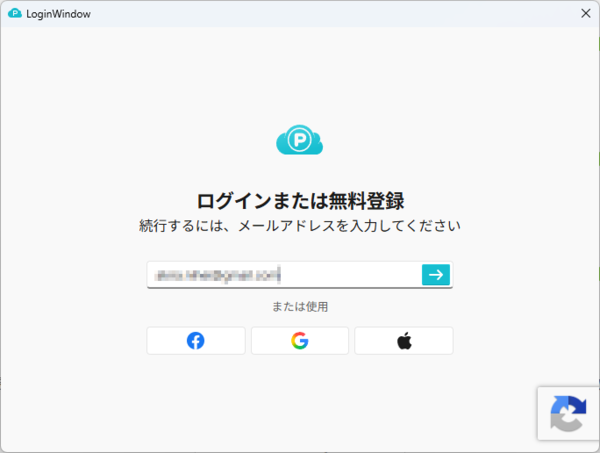
登録済みのアカウントか新規アカウントでログインする
4. ログインが完了するとpCloud Driveが起動。ここからNAS的な使い方が可能となる。ローカルのドライブ一覧に「pCloud Drive」(俺の環境では「P:」のドライブレターが割り当てられた)が作られる。
あくまで仮想ドライブなので、pCloud Driveに保存したデータについては、すべてクラウド上のpCloudに保存される。
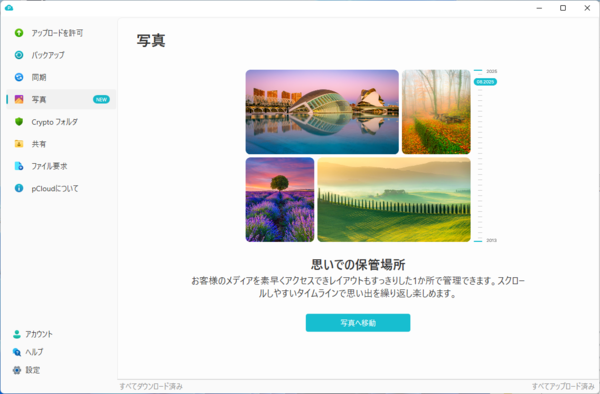
pCloud Driveが起動した。俺の環境では起動直後は「写真」画面が表示された
俺の場合、2TBの生涯プランを契約したので、これで自分の生涯が尽きるまで(もしくは99年後まで)クラウド上に2TBのNASを確保したのと同じ状況となる。起動したpCloud Driveのウィンドウでは、左ペインに利用できる各機能が並んでいるが、それぞれの概要は次ページの通りだ。
本記事はアフィリエイトプログラムによる収益を得ている場合があります