2026年11月13日(金)〜28日(土)のブラックフライデーセールに超コスパのモデルが登場!
NASの代わりに買い切り型クラウドストレージ「pCloud」を選ぶってどうなん? HDD高騰の今なら実はオトク説と活用術を試してみた!
提供: pCloud International AG


NAS要らずの「pCloud Drive」
豊富な機能を一挙紹介!
■アップロードを許可:任意のファイルやフォルダをユーザーの操作でpCloudにアップロードする。とりあえずpCloudに保存しておきたいファイルがあればここにドラッグ&ドロップすれば良いだろう。
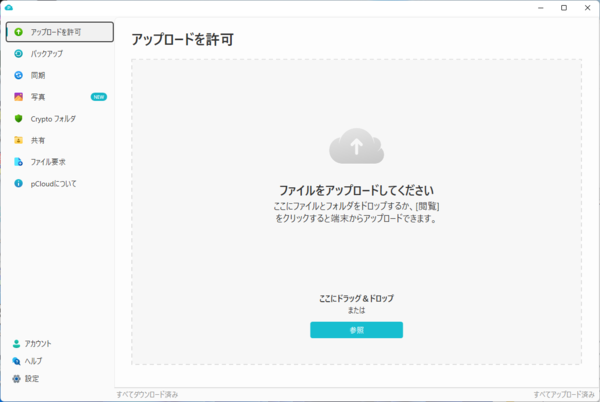
「アップロードを許可」画面。フォルダやファイルをドラッグ&ドロップしてpCloudに保存できる
■バックアップ:ローカルの特定のフォルダを自動的にバックアップする。Windows 11アプリでは「ドキュメント」「デスクトップ」「ピクチャ」「ビデオ」といったデフォルトフォルダがあらかじめ設定されている。ファイルは世代管理されていて、変更や削除があった場合でも30日前まで復元できるのがうれしい。
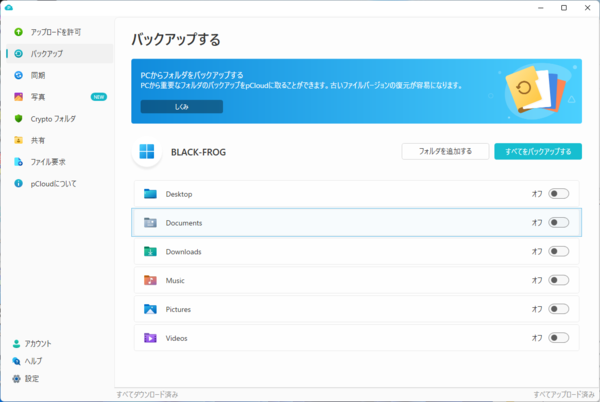
「バックアップ」画面。指定したフォルダのファイルを世代管理しながら保存する。最大30日前まで巻き戻せるので安心
■同期:指定したローカルフォルダにファイルを追加したり変更したりすると、pCloud側でも即時反映される。逆にpCloudで変更した内容もローカルに反映される。
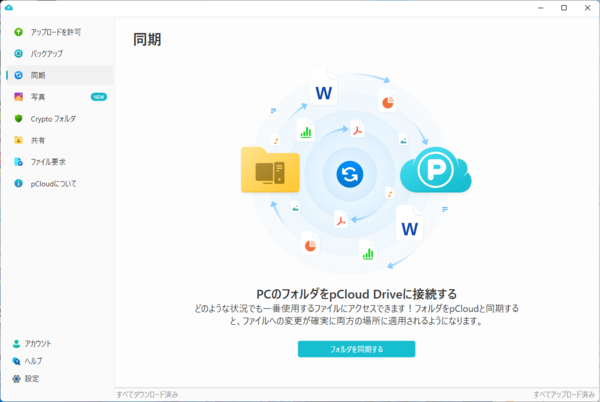
「同期」画面。指定したフォルダ内のファイルをローカルで変更した場合、即時pCloudに反映される。オフラインでローカルファイルを変更することも可能。その場合はネット接続が有効になってから反映される
■写真:「写真へ移動」をクリックすると「pCloudフォト」という別ウィンドウが開き、pCloudに保存された写真をまとめて閲覧できる。スマホのpCloudアプリで自動アップロードを有効にしていると、スマホ撮影した写真は自動的にバックアップされ、ここから日付別に閲覧できる。また、任意の写真を選択して「アルバム」を作成したり、各写真を編集したりすることも可能。
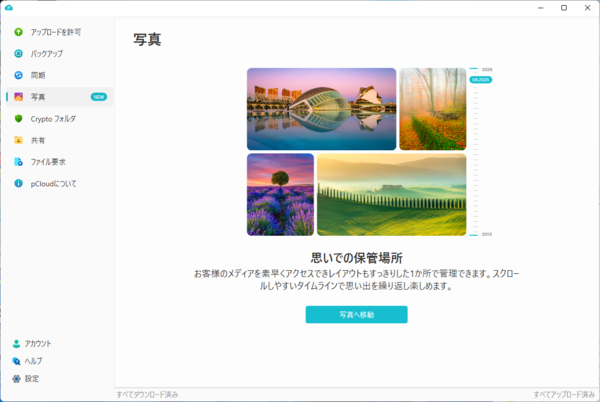
「写真」画面。「写真へ移動」をクリックすると「pCloudフォト」が開く
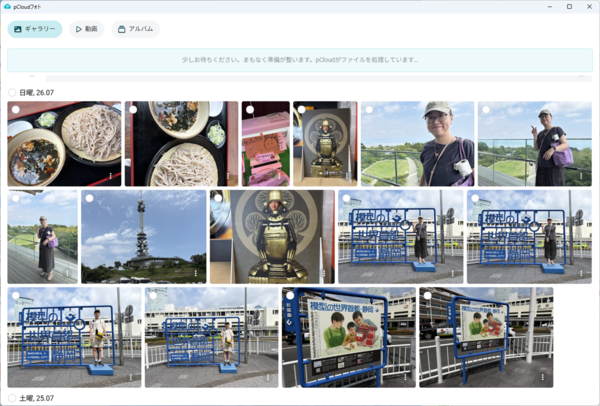
「pCloudフォト」の「ギャラリー」画面。pCloudに保存された写真や画像が日付ごとに表示される。「バックアップ」機能などで保存された画像ファイルなども表示される
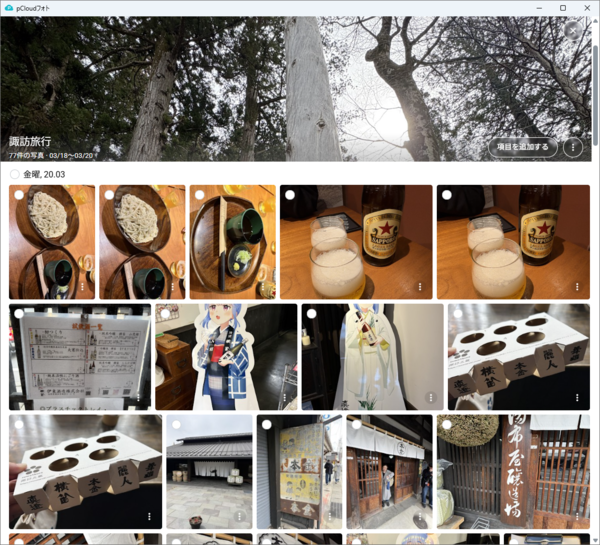
「pCloudフォト」の「アルバム」画面。複数の任意の写真を選択してアルバムとしてまとめることができる
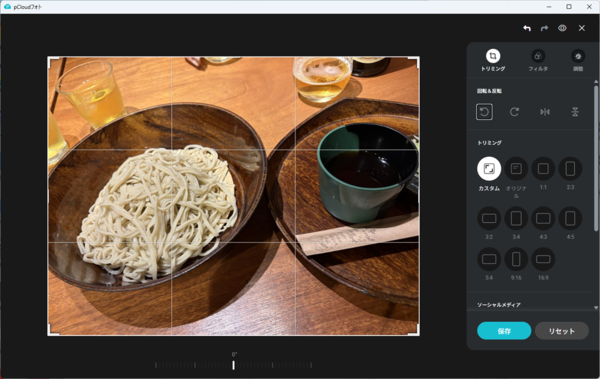
各写真はpCloudフォト上で編集も可能だ
■Cryptoフォルダ:独自のパスワードを作成し、「Crypto Folder」に保存したファイルを強固に暗号化して保護する。なおこのパスワードは作成した本人しか知らず、いったん暗号化されると、たとえpCloudの運営でも復号化できないというから、ゆめゆめ忘れるべからず。
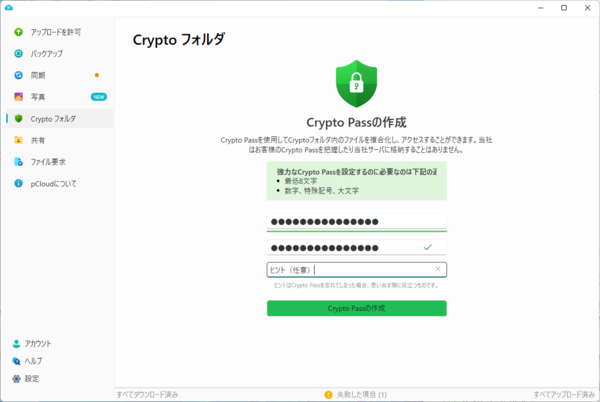
独自のパスワードを設定することで、ファイルを暗号化。自分以外は誰も開けなくなる
本記事はアフィリエイトプログラムによる収益を得ている場合があります