


ARグラスは非常に便利なデバイスだ。本体であるグラスとUSBケーブルさえ持っていけば場所を問わず、対応するスマホ、タブレット、ノートPCと接続し、グラス内に表示される大画面でコンテンツを鑑賞したり、PC作業を行なえる。
しかも画面は基本的に自分にしか見えないため、プライバシーやセキュリティを確保しやすい点も大きなメリットだ。
そんなARグラスの新製品として、ASUSから新たに登場したのが、ゲーミングARグラス「ROG XREAL R1」である。
本製品はリフレッシュレート240Hzに対応。さらに専用の「ROG Control Dock」が同梱されており、HDMIやDisplayPort経由で映像信号を入力できる。これまでのARグラスが苦手としていたデスクトップPCや家庭用ゲーム機との接続も、非常に簡単に行なえる注目製品だ。
筆者は「XREAL One」のヘビーユーザーで、外出時は常に携行している。ASUSから「ROG XREAL R1」の試用機を借りたので、スペック、使い勝手、ユーザーインターフェースなどについてレビューしていこう。
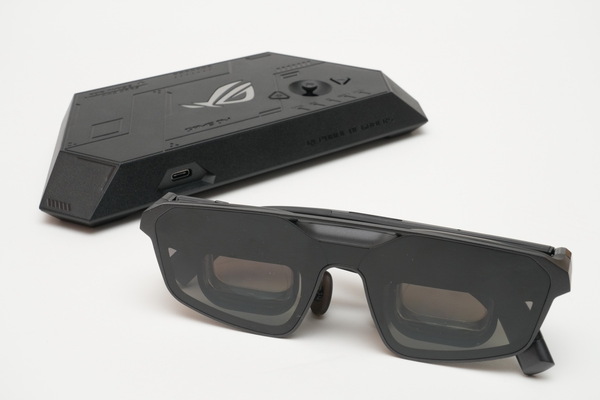
ASUS「ROG XREAL R1」14万1550円
グラス部は「XREAL One Pro」でPC操作も可能
専用ドックで幅広いデバイスを最大3台接続可能
ROG XREAL R1は、ASUSのARグラスとしては「ASUS AirVision M1」に続く2製品目にあたる。本製品では、ARグラス専門メーカーであるXREALと共同開発することで、ARグラスとしての最新スペックを実現。
さらに、ゲーミングデスクトップPCや家庭用ゲーム機との接続に便利なドック「ROG Control Dock」を同梱しているのも大きな特徴だ。
製品パッケージ
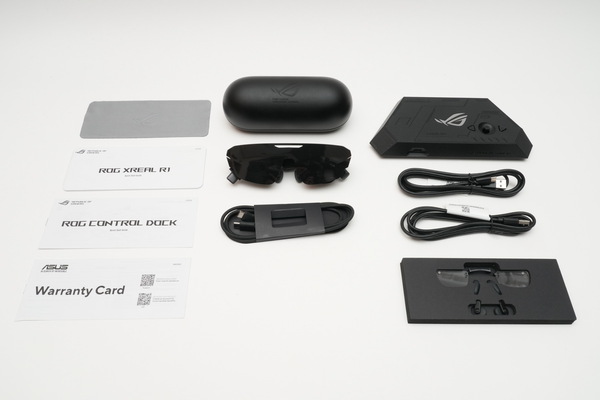
パッケージにはグラス本体、ROG Control Dock、グラス用USB-Cケーブル、グラス用ケース、ドック用USBケーブル(C to A)×2、クリーニングクロス、レンズフレーム、ノーズパッド、説明書類が同梱
利用スタイルはふたつ。映像出力対応のUSB Type-C端子を備えたスマホ、タブレット、ノートPCで利用する場合は、グラス本体を直接接続する。
一方、HDMIやDisplayPortなどの映像出力端子を備えるゲーミングデスクトップPCや家庭用ゲーム機とは、ROG Control Dock経由で接続することになる。このドックのおかげで、従来よりも幅広い機器に接続しやすくなったわけだ。
なお、XREALが発売しているARグラス「XREAL One/One Pro」などをROG Control Dockに接続すると、HDMIやDisplayPort経由の映像自体は表示される。しかし、ROG Control DockのOSDボタン(ジョイスティック・ナビゲーション・ボタン)を押すと、「このディスプレイデバイスはサポートされていません」というエラーメッセージが表示される。
「XREAL One/One Pro」本体側のOSDメニューは表示されるため、この環境で利用すること自体は可能だが、ROG XREAL R1本来のフル機能は利用できないわけだ。
ROG XREAL R1のARグラスとしての基本仕様はXREAL One Proをベースとしている。光学機構は「X Prism」で、視野角は57度。ディスプレーにはソニー製0.55インチMicro OLEDを採用し、解像度は片眼あたり1920×1080ドットとなる。リフレッシュレートは最大240Hz(Frame Rate Boost有効時)、応答速度は0.01ms、最高輝度は700ニトを実現している。
本体サイズは153×49×166mm、重量は0.09kg。XREAL One Proと同様に瞳孔間距離に応じて、57~66mm対応モデルと66~75mm対応モデルの2種類が用意されている。購入時には間違えないようにしよう。
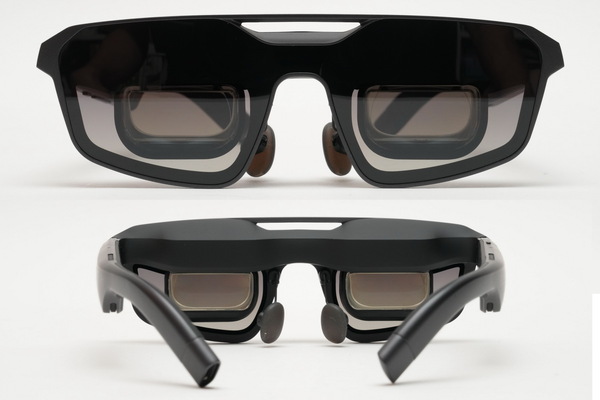
本体前面。ディスプレーは左右それぞれにソニー製0.55インチMicro OLEDが搭載。左側のテンプル終端にはUSB Type-C端子が用意
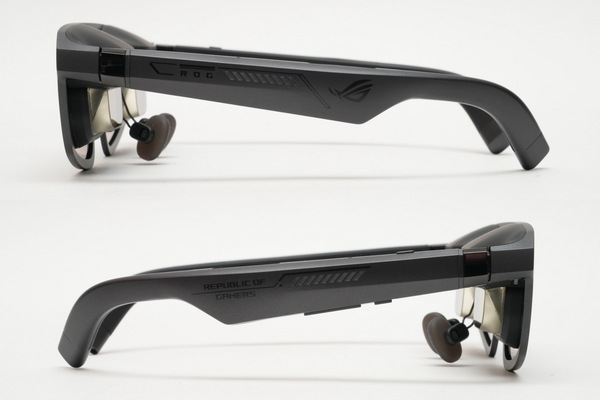
左側面と右側面。テンプル(つる)は3段階の上下角度調整(±3.5度)に対応
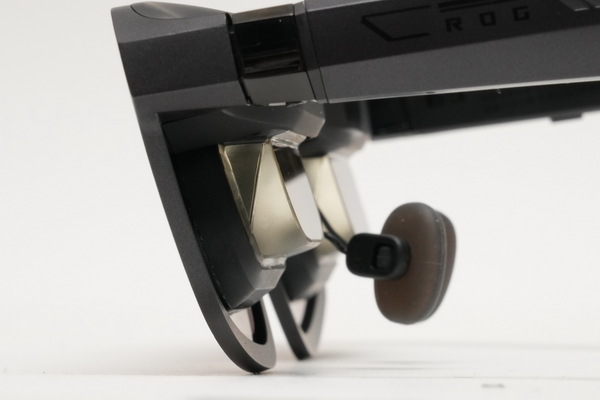
光学機構には、XREAL One Proと同じX Prismを採用
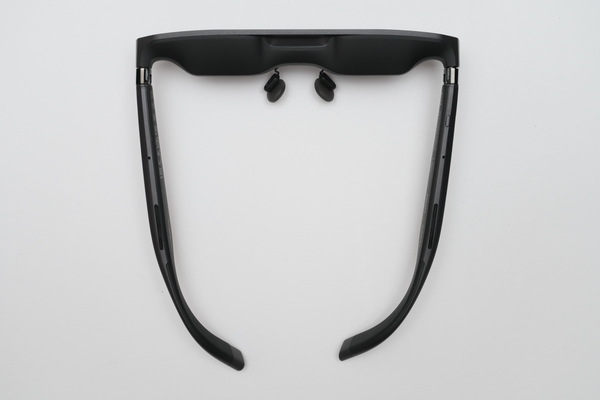
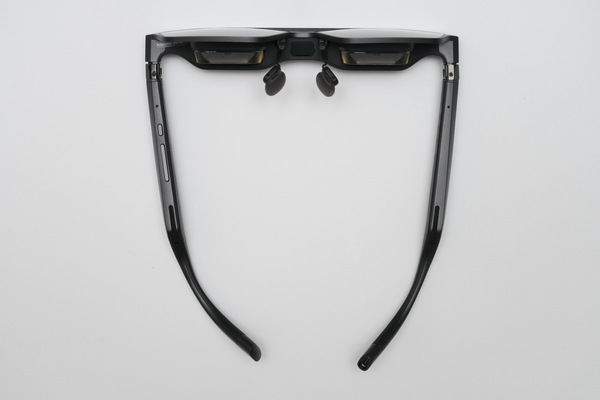
上面と下面。右テンプルの上面にはクイックボタン、下面にはメニューボタンと+/-ボタンを配置。テンプルは外側に15度、内側に5度の可動範囲を備えたスプリングヒンジ機構を備えており、頭のサイズに合わせて適切なテンションで装着できる
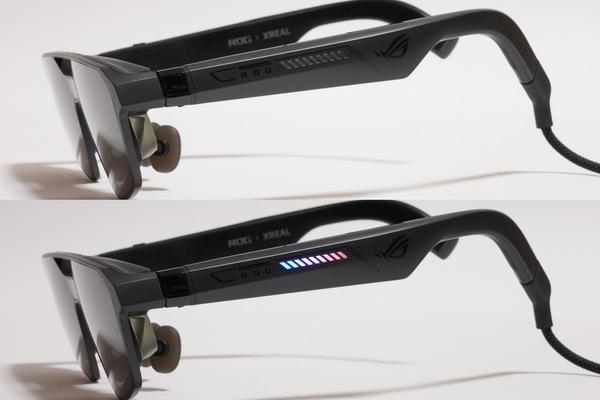
両側面にはLEDライト「オーラRGB」が内蔵されており、プリセットからエフェクトを選択できる
ROG Control Dockは、前述のとおりROG XREAL R1用の専用ドックだ。HDMI 2.0を2基、DisplayPort 1.4を1基備えており、映像入力機器を最大3台まで接続可能だ。
入力切り替えもボタン操作で簡単に行なえる。また、ROG独自のゲーム支援機能「GamePlus」、表示モード切り替え機能「GameVisual」、HDR設定(Gaming HDR/Cinema HDR/Console HDR)なども利用できる。
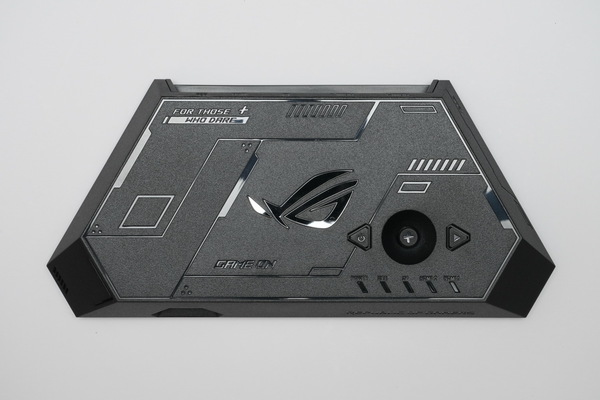
ROG Control Dockの上面には、電源ボタン、ジョイスティックナビゲーションボタン、EXITボタン、インジケーターLEDを用意
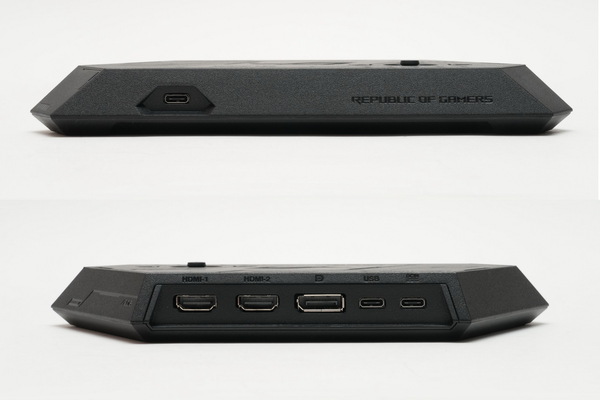
前面にはUSB Type-C(映像出力)、背面にはHDMI 2.0×2、DisplayPort 1.4、USB 2.0 Type-C(電源入力、データ通信)、USB Type-C(電源入力)を配置
ARグラスの性能は万全
ドックが「主役」といえるほど使い勝手が向上
本製品最大のポイントは、専用ドック「ROG Control Dock」が付属することだ。これまでもARグラスにHDMI経由で映像を入力する手段は存在していたが、多くの場合はサードパーティー製の変換アダプターを利用する必要があった。
そのため、ARグラス本体のファームウェアアップデートや、映像出力機器側の仕様変更によって、突然利用できなくなる可能性もあったのだ。
その点、ROG XREAL R1と付属のROG Control Dockの組み合わせは、メーカーが用意した純正の組み合わせであるため、互換性面での不安が少ない。
もちろん、すべての映像出力デバイスで動作検証されているわけではないが、基本的にHDMIやDisplayPort出力に対応するゲーミングデスクトップPC、家庭用ゲーム機と接続しやすいという点は大きなメリットだ。
また、ROG Control Dock本体には大きめのボタンやジョイスティックが用意されており、グラス本体を操作するよりも簡単に各種設定を変更できる。
また、最大3台のデバイスを同時に接続できるため、ケーブルを抜き差しすることなく、手軽に接続先を切り替え可能だ。本製品においては、ある意味ではROG Control Dockこそ主役と言ってもいいだろう。
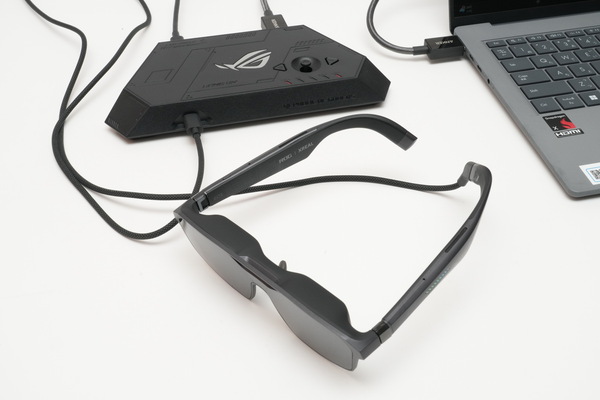
これはノートPCに接続した例。ROG Control Dockを接続すれば、HDMI経由で映像を表示可能だ
ドック利用時はメニュー項目が変化
ゲーミングディスプレー的設定が可能に
ROG XREAL R1は、グラス本体をスマホなどに直接接続した場合と、ROG Control Dock経由で接続した場合で、OSDメニューの構成が大きく変わる。
スマホ直結時のOSDメニューは、空間スクリーン、がぞう、オーディオ、オーラRGB、マイフェイバリット、情報といった、ARグラス本体の基本設定が中心だ。
表示距離、画面サイズ、3D表示モード、フレームレートブースト、エレクトロクロミック、明るさ、色温度調整、文字最適化、自動シャットダウン、言語設定などは、この状態でも設定できる。
一方、ROG Control Dock接続時には、OSDメニューがよりゲーミングディスプレーに近い構成へと変化する。
GamePlus、GameVisual、シャドウブーストといったゲーム支援機能に加えて、HDR設定、VividPixel、ブルーライト低減、ディスプレーの色空間、カラー、彩度、6軸彩度、ガンマなど、より詳細な画質調整が利用可能になる。また、DisplayPort、HDMI 1、HDMI 2の入力切り替えや自動入力検出、DisplayPortストリーム、ASUS Power SyncといったDock固有の設定も用意されている。
特に注目したいのは、フレームレートブースト自体はスマホ直結時にも利用できる一方で、GamePlus、GameVisual、Shadow Boost、HDR、詳細な色調整、入力切り替えといった機能はROG Control Dock接続時にのみ利用できるという点だ。
ROG XREAL R1はグラス単体でもARグラスとして利用できるが、ROG Control Dockと組み合わせることで、ゲーミングPCや家庭用ゲーム機向けの表示デバイスとして大幅に強化される製品なのである。
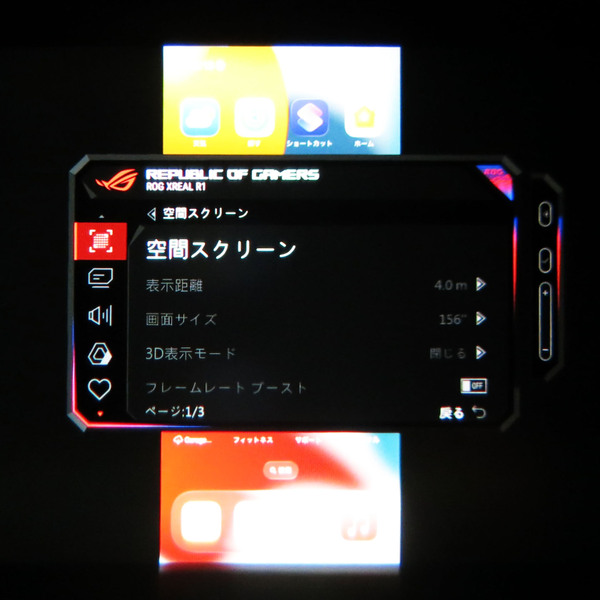
直結時のOSDメニューは空間スクリーン、がぞう、オーディオ、オーラRGB、マイフェイバリット、情報で構成。空間スクリーンでは表示距離や画面サイズ、3D表示モード、フレームレートなどを指定可能
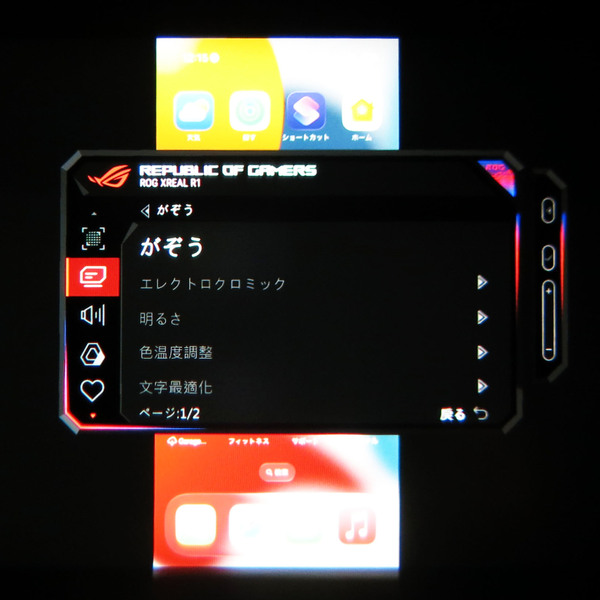
がぞうでは、明るさ、色温度、文字最適化などのメニューが並ぶ
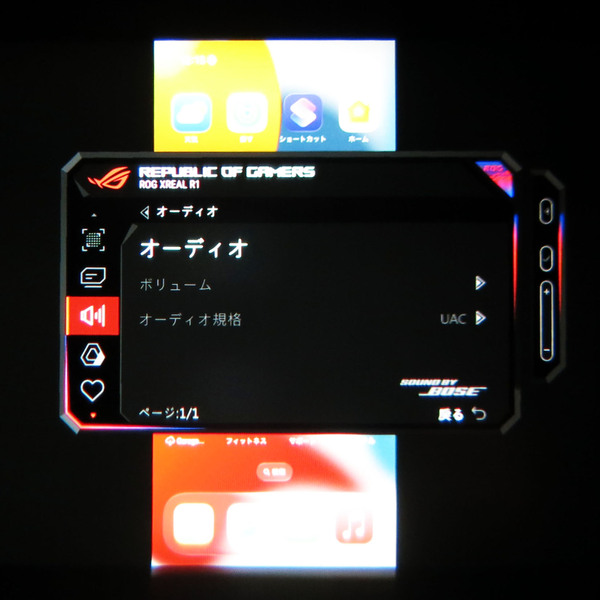
オーディオではボリュームと規格を選択可能
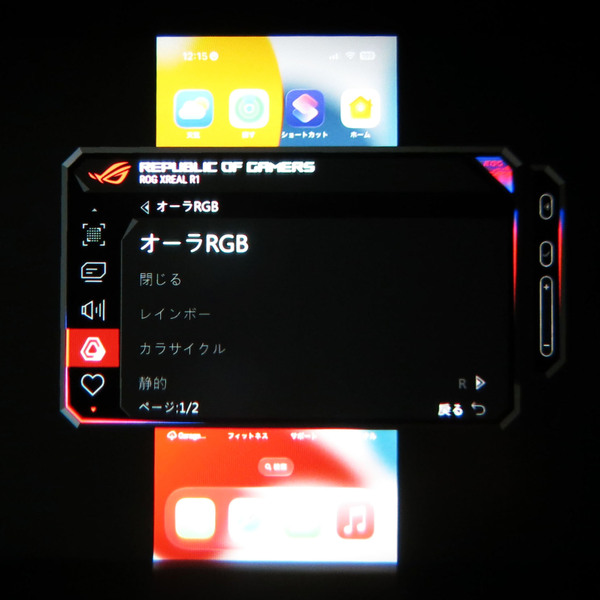
オーラRGBではレインボー、カラーサークルなどを選択可能
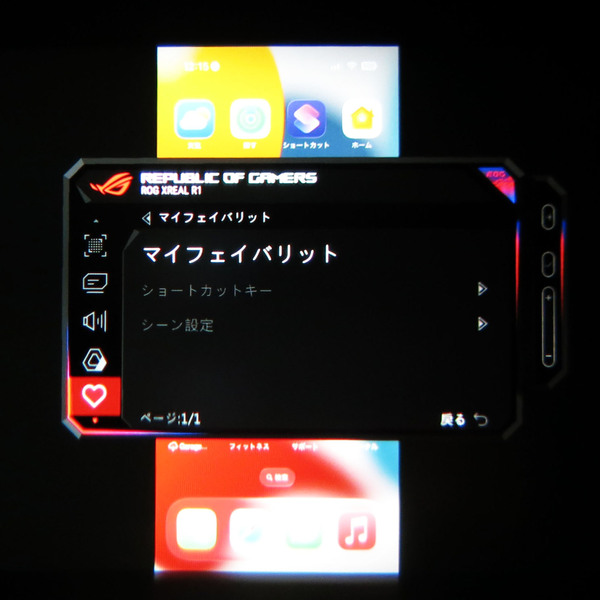
マイフェイバリットではショートカットキー、シーン設定が選べる
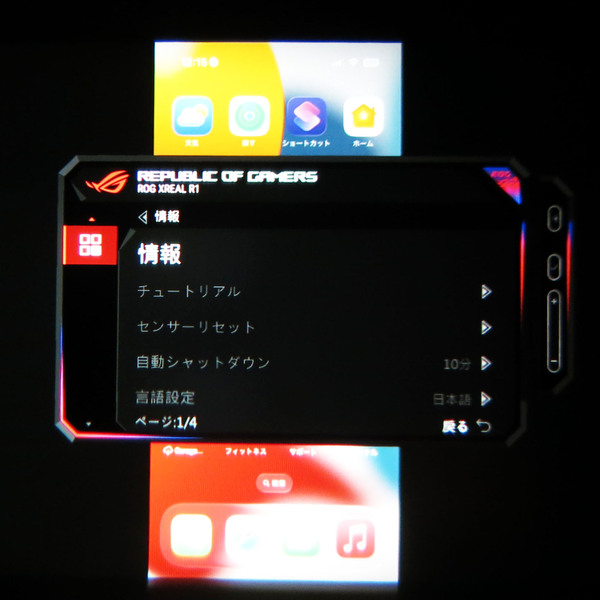
情報メニューでは自動シャットダウンや言語設定ができる
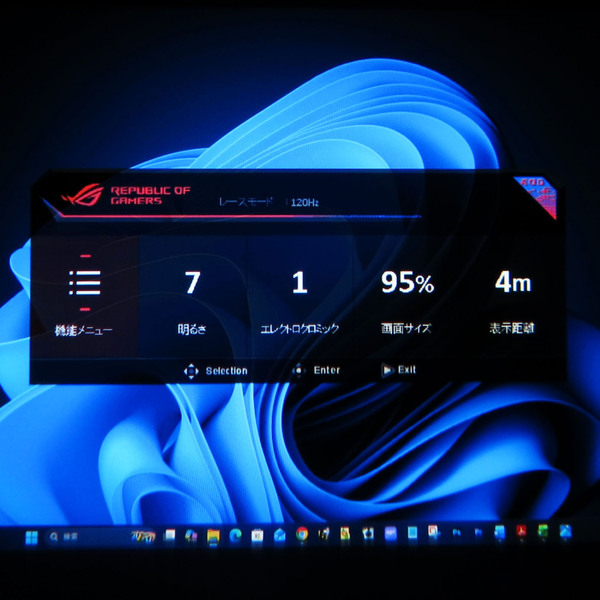
ROG Control Dock接続時のOSDメニューは、ゲーミング、画像、色、空間スクリーン、入力選択、照明効果、マイフェイバリット、システムで構成
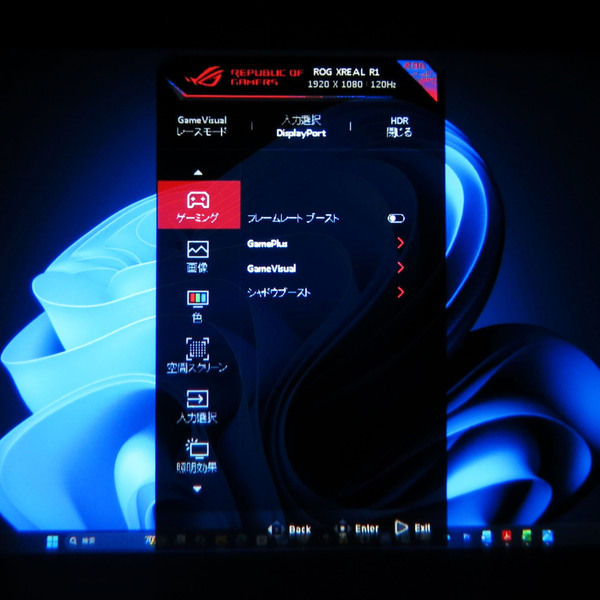
ゲーミングではフレームブーストのON/OFFなどが可能
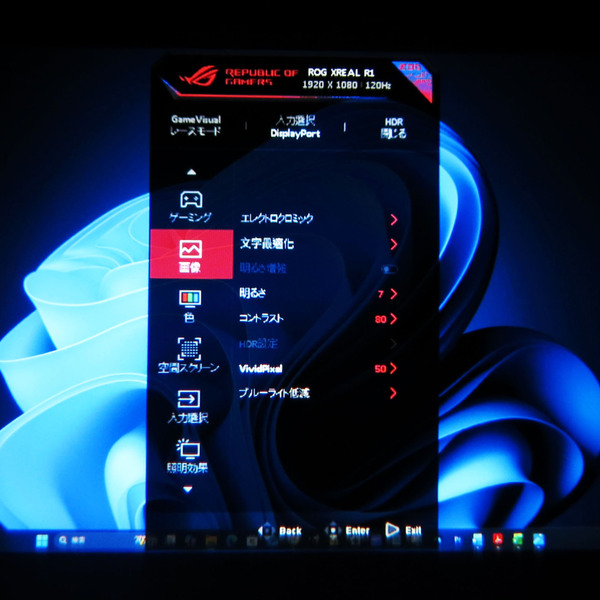
画像では明るさやコントラストが設定可能
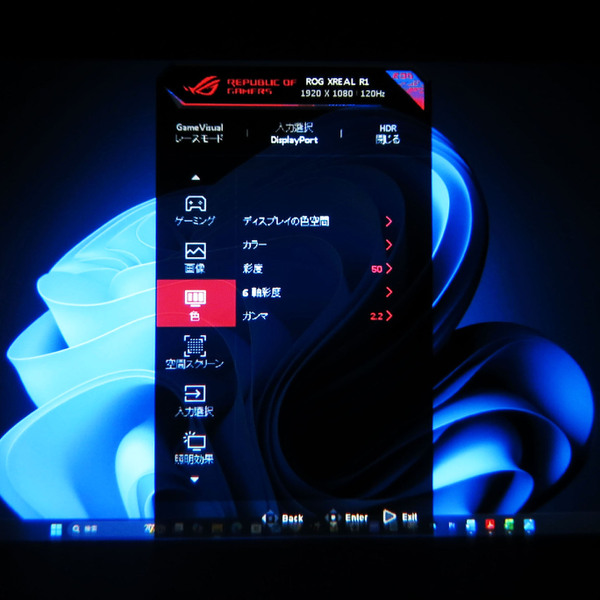
色では色空間や彩度、ガンマも設定できる
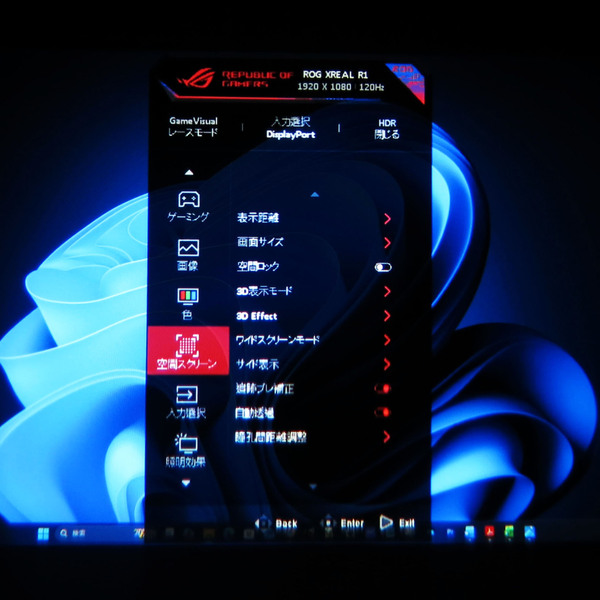
空間スクリーンでは表示距離、サイズに加え、瞳孔間距離調整も可能だ
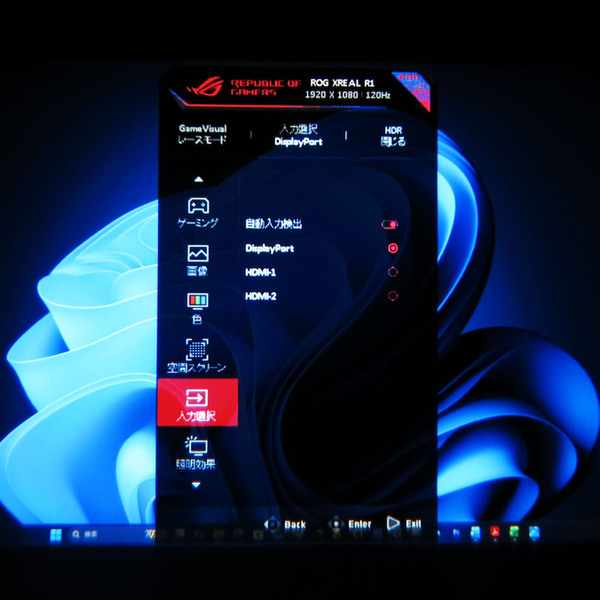
入力選択
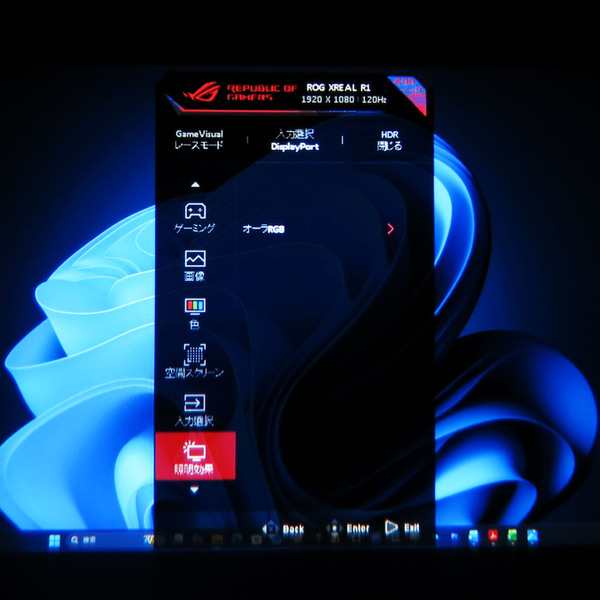
照明効果
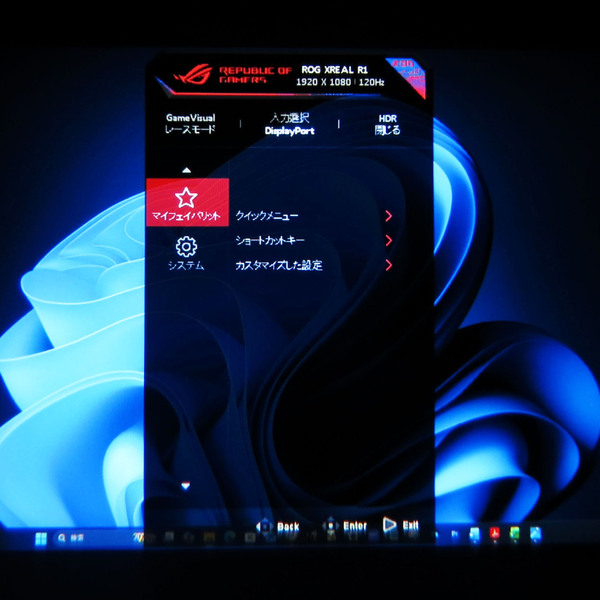
マイフェイバリットでは操作系のカスタマイズが可能
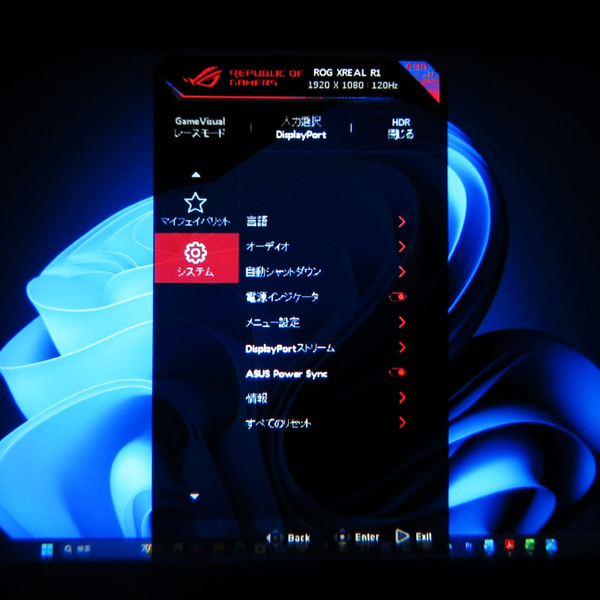
システム
なお、本製品は最大240Hzのリフレッシュレートに対応していることも大きな売りだが、筆者としてはその差を明確に実感できなかった。
外付けのゲーミングディスプレーでは、540Hz対応製品も登場している。また、120Hzと240Hzの違いについても、3Dゲームの視点移動やマウスカーソルの動き、横方向に高速スクロールする映像などでは、240Hzのほうがより滑らかで、入力反応もわずかに速く感じられるとされている。
しかし筆者自身が、家族に120Hzと240Hzの設定を切り替えてもらうブラインドテストを実施したかぎりでは、正直なところ違いはよくわからなかった。正確に言えば、120Hzの時点ですでに十分すぎるほど滑らかに見えており、240Hzに切り替えても、その差を明確には体感できなかったという意味だ。
筆者よりも動体視力に優れた若いユーザーや、競技性の高いPCゲームを高フレームレートでプレイするユーザーであれば、240Hz表示の恩恵を受けられる可能性はある。しかし、120Hzと240Hzの違いは万人が明確に見分けられるほど大きな差ではない、というのが筆者の率直な感想だ。
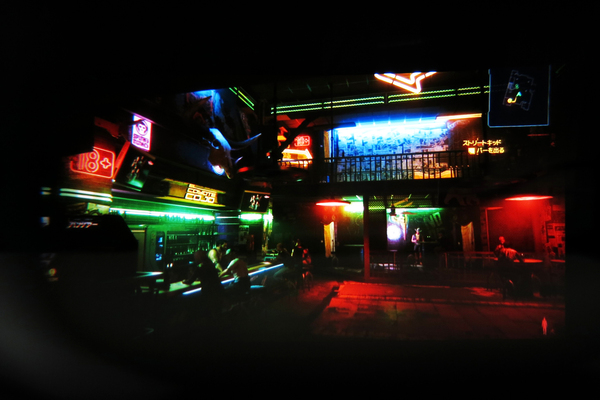
筆者自身は120Hzの時点ですでに十分すぎるほど滑らかに見えているので、240Hzのメリットは正直ピンと来なかった
XREAL Oneユーザーには悩ましい製品
これからARグラスに挑戦するなら有力候補だ
筆者自身は現在XREAL Oneを使用しており、外出時には必ず携帯している。電車内では映像コンテンツを鑑賞し、ノートPC使用時にはメインディスプレーとして利用するほどのヘビーユーザーだ。そんな筆者にとって、ROG XREAL R1は非常に魅力的な製品である。
ただし、ARグラス、つまりディスプレーの一種に14万1550円を出せるかというと、正直なところかなりハードルは高い。特に筆者のようにすでにXREAL Oneを所有しているユーザーにとっては、ARグラスが重複してしまうことになる。
XREAL OneからROG XREAL R1へ買い替えるという選択肢もあるが、ASUSがより幅広いユーザーを狙うのであれば、XREAL One/One Pro用のROG Control Dockを用意するという選択肢もあったのではないかと思う。
とはいえ、まだARグラスを購入していないユーザーも多いはずだ。スマホ、タブレット、ノートPCだけでなく、ゲーミングPCや家庭用ゲーム機とも手軽に接続できるARグラスを求めているのであれば、ROG XREAL R1は非常に魅力的な製品だ。
本記事はアフィリエイトプログラムによる収益を得ている場合があります









































