PowerToysの最新バージョンでは小粒ながら便利な機能が追加
Windows 11の使い勝手を上げるMicrosoft製のユーティリティとして「PowerToys」がある。過去には、ここに含まれる機能がWindowsの正式機能として取り込まれたこともある。
そのPowerToys、従来は安定版とプレリリース版が提供されていた。しかし、今回紹介するバージョンからは「正式版」と「プレビュー版」が明確に区別され、アップデートのときに「安定版」か「Insider版」(プレビュー版)を区別してできるようになった。
現在のPowerToysは、Microsoftストアからのインストールが可能で、プレビュー版を使いたい場合には、正式版をインストール後に設定を変更して、プレビュー版のチャンネルに切り替えられる。
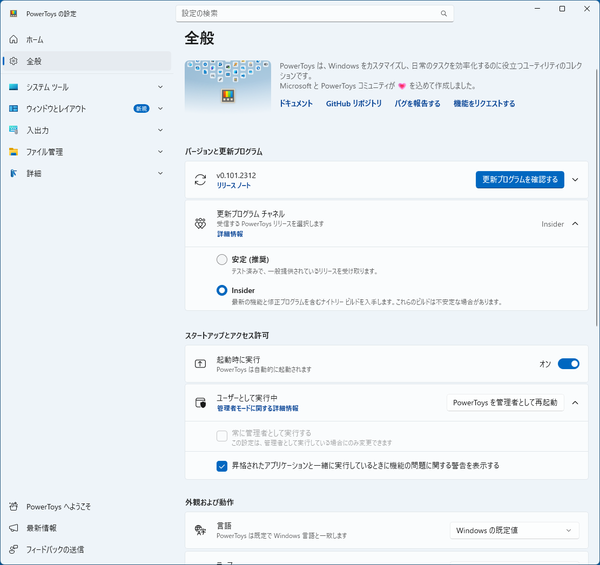
PowerToysの全般設定の「バージョンと更新プログラム」→「更新プログラムチャンネル」で、安定版かInsider(プレビュー版)を選択できる。以後のPowerToysの自動アップデートは、指定されたほうの最新リリースで実行される
現在の安定版は「Release v0.100.2」(日本時間2026年6月26日)で、プレビュー版は、Preview v0.101.2312.0(同8月19日)である。本記事ではこの2つのバージョンで比較をした。
カレントアプリのウィンドウをショートカットで切り替える
「ウィンドウホッパー」
PowerToysは、複数の独立した「機能」を持っている。これを「ユーティリティ」と呼んでいる。そしてPowerToys自体は「ユーティリティのコレクション」という位置づけだ。なお、各ユーティリティは名称が英文のままのもの、日本語訳されているもの、英文をカタカナ表記にしたものが混在している。ここでは原則として、PowerToys側での表記に合わせている。
今回新しいユーティリティとして、「ウィンドウホッパー」(Window Hopper)が追加された。公式のドキュメントなどには何も記載がなかったが、最新プレビュー版のリリースノートに初めて解説が載った。
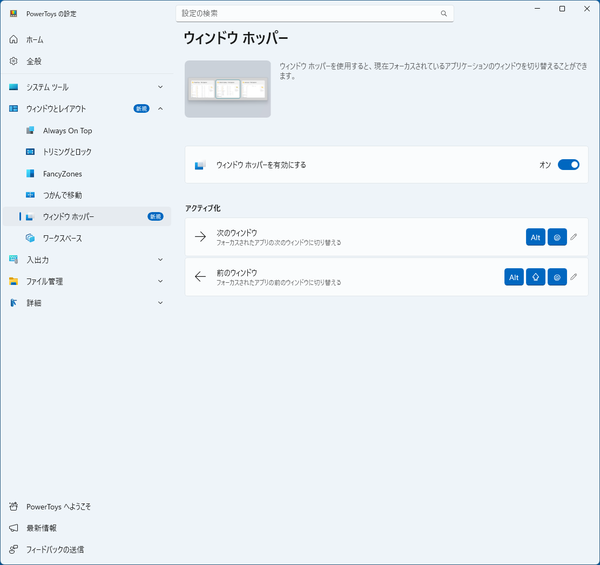
ウィンドウホッパーは、現在アクティブなアプリケーションのウィンドウ間を移動するショートカットを提供する。同様の機能はタスクバーアイコンのキーボードショートカットにもあるが、タスクバーの最初の10個のアプリに限られるなど制限がある
これは、現在のカレントアプリケーションの複数ウィンドウを切り替えるもの。たとえば、エクスプローラーのウィンドウを複数開いていれば、ウィンドウホッパーを使って、ウィンドウ間を行き来できる。既定のショートカットは「Alt+@」(順方向)、「Alt+Shift+@」(逆方向)である。
エクスプローラーのウィンドウ間でファイルコピーなどをする際に、行き来が簡単になり、操作をすべてキーで完結できるようになる。
AIを使って、クリップボードの内容を変換する「Advanced Paste」
Copilot+ PC用のPhi Silicaに対応
もう1つの新機能は、AIを使って、クリップボードの内容を変換して貼り付ける「Advanced Paste」で、Copilot+ PC用に作られたPhi Silicaに対応している。
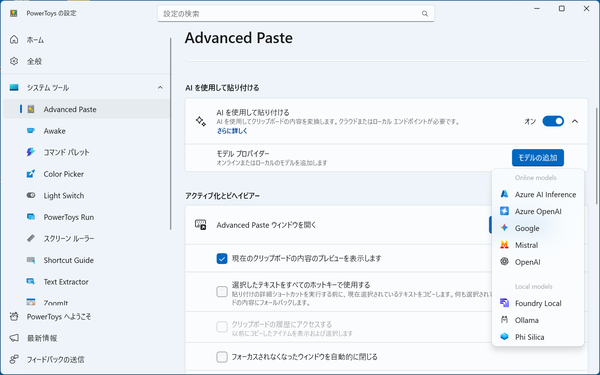
Advanced Pasteのモデルに「Phi Silica」が追加された。Phi SilicaはCopilot+ PC用に作られた言語モデルで、NPUを使うローカル推論で動作できる
Phi Silicaは、Copilot+ PCが持つNPUを使いローカル推論をするAIモデルだ。このため、Copilot+ PCでしか利用できないが、オフラインでも利用可能で高速な推論が可能だ。
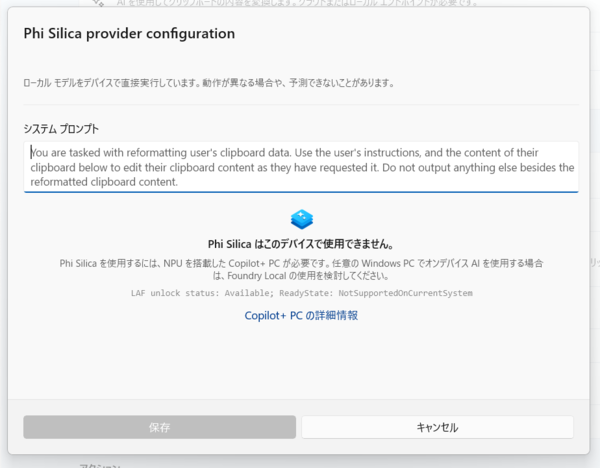
Phi SilicaはCopilot+ PCマシンでしか動作しない。v0.101では、ローカル推論が可能なAIモデルのプロバイダーとしてFoundry LocalやOllamaが利用できる
なお、Foundry LocalやOllama経由でのローカル推論は、v0.96.0で対応している。これらの場合、NPUを使わず、CPUのみで推論をするAIモデルを利用することも可能だ。ただし、NPUやGPUを使う場合に比較して、AIモデルの推論速度が低くなる。このため、あまり規模の大きなAIモデルでは、動作がゆっくりになってしまう可能性がある。
筆者が試した感じでは、生のAIモデルを直接利用したとき、Ollamaでは、qwen3.5あたりが待ち時間と性能のバランスが取れる感じだった。もちろんプロンプトにもよるが、多少待たされるが我慢できないほどでもなかった。
なお、Foundry LocalやOllamaの場合、Advanced Pasteを起動する前に、AIモデルを起動しておく必要がある。
たとえば、Ollamaでqwen3.5を起動するなら、コマンドラインで
ollama launch opencode --model qwen3.5
としてqwen3.5のダウンロード、起動しておく。
本記事はアフィリエイトプログラムによる収益を得ている場合があります