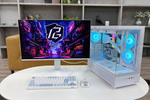
“電子黒板”なら会議中の書き込みやデータ共有も実に便利!「ViewBoard IFP5551」が会議室の役割を劇的に変えてくれる
2026年06月26日 10時00分更新
提供: ビューソニックジャパン


自由度の高いホワイトボードアプリ「My ViewBoard」
本機の強みは、プリインストールされている2つのオリジナルアプリ「My ViewBoard」と「AirSync」にある。それぞれ紹介していこう。
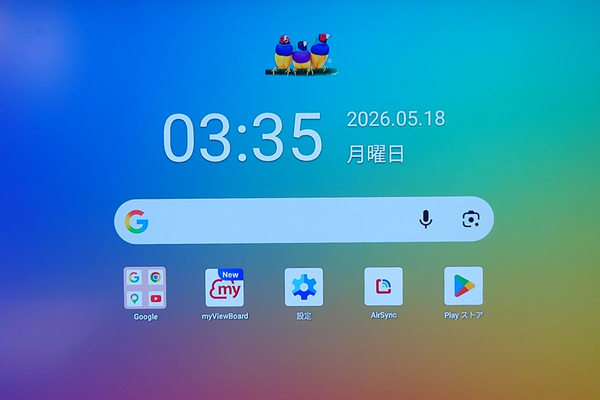
OSにはAndroidを採用。「My ViewBoard」と「AirSync」が本機のメインとなるアプリだ
まず、「My ViewBoard」は、本機を電子黒板として用いる際の根幹をなす存在。画面へ文字を書き込んだり、表を作ったり、あるいは多彩な図形を呼び出したりができる。手書きの文字は、テキストデータへの変換も可能だ。
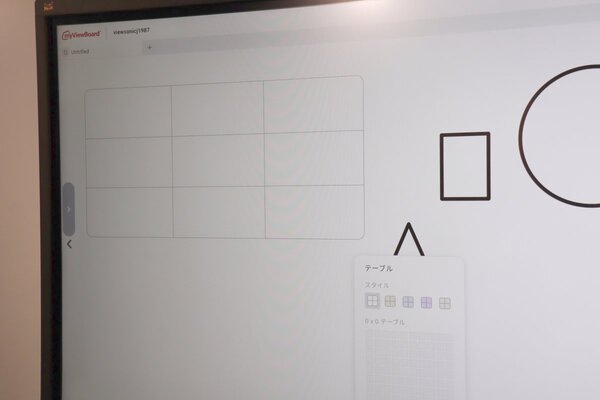
「My ViewBoard」アプリを開くと、いわゆるホワイトボード状態になり、さまざまに書き込みができる
さらに、画像ファイルやPDFファイルをホワイトボード上にインポートして、その上に文字や図形を書き込める。これは、商品のデザインなどを、複数人で検討する際に役立つだろう。また、YouTube動画の埋め込みにも対応している。ViewSonic社のスタッフによれば、この動画埋め込み機能は、他社の電子黒板にはない特徴だという。
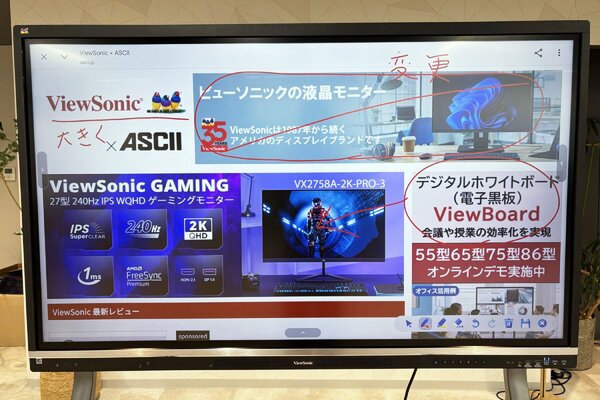
画像ファイルやPDFファイルの上に文字や図形を書き込める
文字を書き込む際は、付属のタッチペンを使用する。ペンの上下両方がタッチに対応しており、太い線と細い線をそれぞれ書き込める。アプリ上の設定で記入する線の太さを変えられるが、タッチペンを使えばその必要もない。
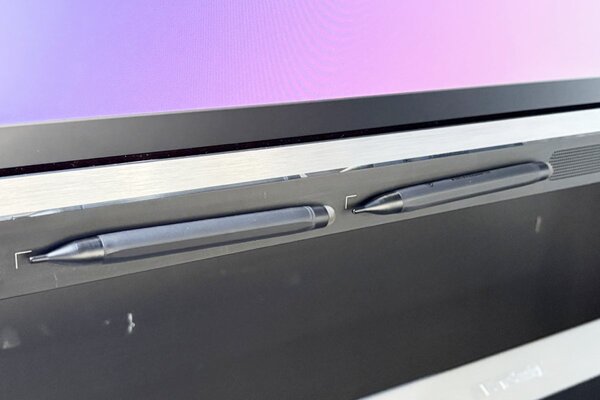
タッチペンは2本付属。ディスプレーの前面下部にマグネットで取り付けられる
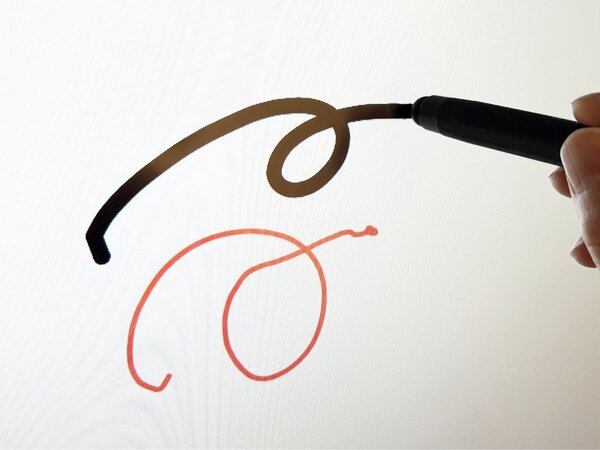
ペンの両先で、それぞれ太い線と細い線を書き込める
ちなみに、手のひらで画面をなぞると、黒板消しとして認識される。消しゴムツールのようなものをいちいち指定する必要はなく、手のひらで触れただけで文字を消せるから非常に便利だ。
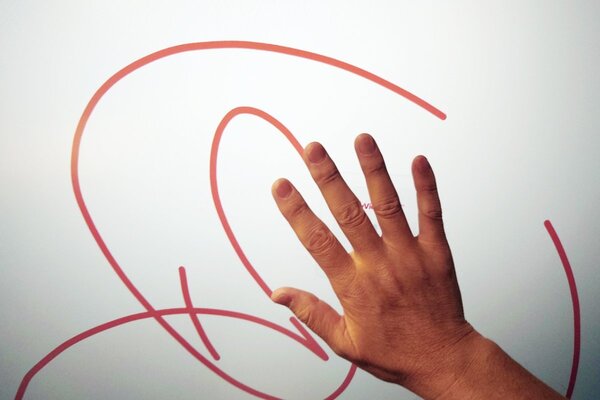
手のひらで画面をなぞると、自動で黒板消しとして認識される
また、リモコンが付属しているので、電源、音量、設定、入力選択、スクリーンキャプチャーといった基本的な操作は離れた場所からでも可能だ。
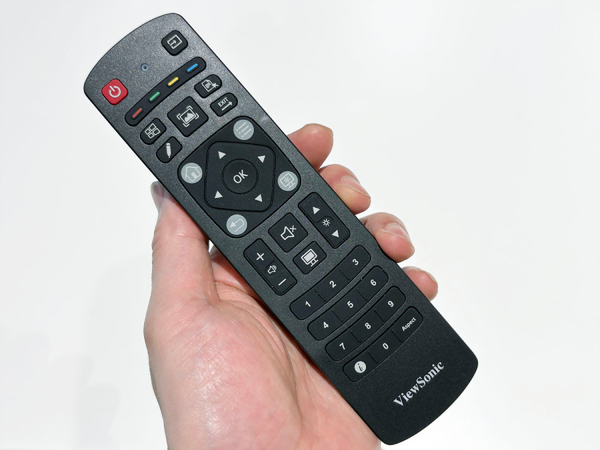
タッチ操作だけではなく、付属リモコンでの操作も可能
ホワイトボードのデータは、タブに分けて管理ができる。一般的なブラウザーのような横方向のタブに加え、「PowerPoint」のスライドのように縦方向の切り替えにも対応している。
ホワイトボードに描いたデータは、本機が搭載する128GBのストレージ、または「Googleドライブ」「OneDrive」などのオンラインストレージに保管できる。「ViewSonicアカウント」を作り、オンラインストレージを連携させておけば、電子黒板にログインしただけで、自動でそちらにも接続されるから便利だ。
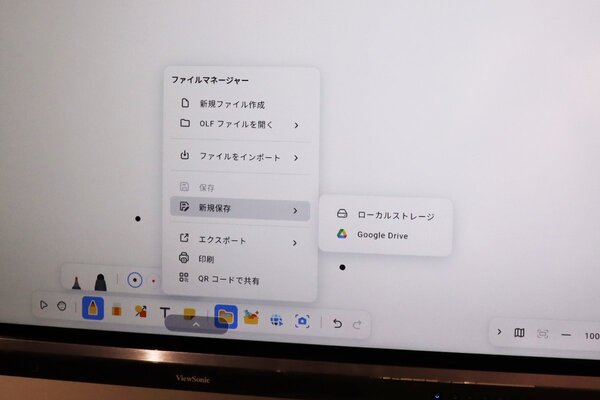
データは、内蔵ストレージや「Googleドライブ」などに保管できる
本機は、Android OSを搭載しているからブラウザーやアプリを使用できるわけだが、その画面に直接文字を書き込む機能も備えている。その仕組みは、書き込みボタンを押した際に画面がキャプチャーされ、そこに手書きを加えられるというもの。ただし、書き込み時に画面が静止画としてキャプチャーされるため、動画に直接リアルタイムで注釈を書き込めるわけではない点には注意が必要だ。
本記事はアフィリエイトプログラムによる収益を得ている場合があります