PCディスプレーはアームで”浮かせる”のが正解! モニターアーム「LCD-SMA-004」を使ったらデスクが広くなり、姿勢もよくなり、実に快適だった
提供: ビューソニックジャパン


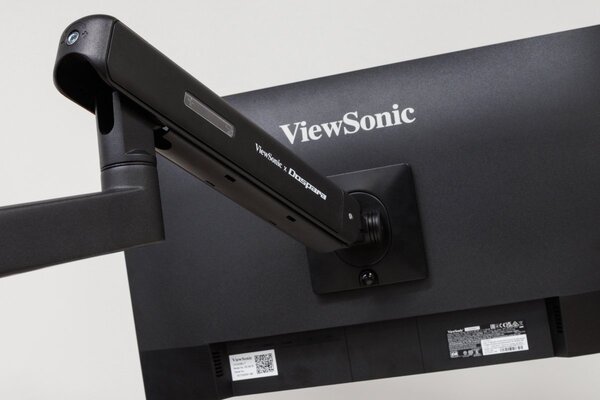
PCの利用環境を改善したいと思ったとき、まずできることといえば、デスクの作業スペースを確保することだろう。PCをデスク上ではなく足元に移動するとか、あまり使わない周辺機器は片付けるといったことはすぐにできるし、キーボードをテンキーレスにして小型化するといったことも考えられる。
しかし、いろいろやってみても、デスク上のスペースは思ったほどには広がらないもの。そこで、もっとスペースを生み出したいなら、ディスプレーをデスクに置かないという方法がある。
そこで役立つのが、モニターアームだ。これは、ディスプレーのスタンドをなくして、ディスプレー自体を”浮かせて”保持してくれるアイテム。デスクに固定した小さなスタンド部から細いアームを延ばして支えるため、設置面積がかなり小さくなり、作業スペースが確実に広げられる。
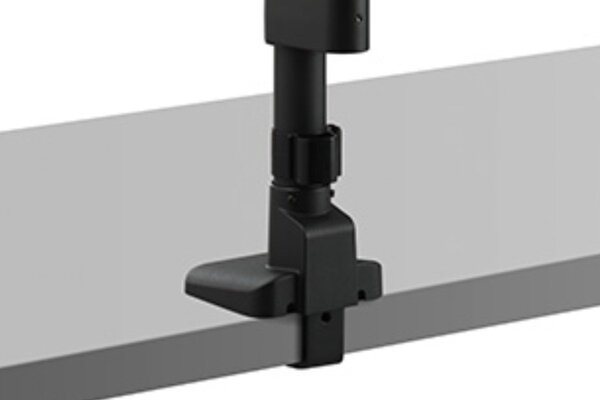
ディスプレー付属のスタンドに対し、モニターアームはかなり小さい
モニターアームはそれなりにメジャーなアイテムなので、知っている人も多いと思うが、実際に使っている人はそこまで多くないかもしれない。その理由のひとつとして、実用面での不安が挙げられるだろう。振動で揺れやすそう、使っていると自重で画面が下がりそう、支えきれずに倒れ落ちそう、などと心配してしまうのも当然のことだ。
とはいえ、使ってみると大きく印象が変わるのがモニターアームでもある。そこで、実際どんな使い勝手なのか、どこが便利なのかを、ViewSonicの「LCD-SMA-004」を使って確かめていこう。
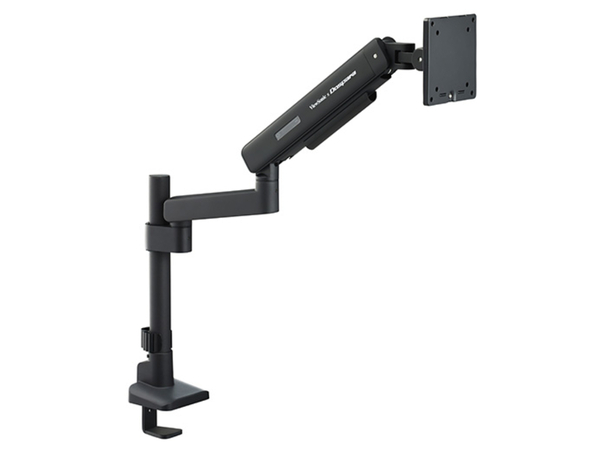
ViewSonicのモニターアーム「LCD-SMA-004」
モニターアーム「LCD-SMA-004」で何ができる? どんな効果がある?
モニターアームでできることは、ディスプレーを持ち上げて、机の上に浮かせること。これによる代表的なメリットを、いくつか挙げてみよう。
まず、先にも述べたようにモニターアームはスタンドよりも設置面積が小さいため、デスク上の作業スペースが広くなることだ。これが一番大きなメリットだろう。物理的な作業スペースが広がれば、周辺機器の置き場所も確保できる。また、PCを使わないときは、ディスプレーをデスクの端へ動かすことで空間も広くなるので、事務作業や工作といった用途でも使いやすくなる。
ディスプレーを任意の場所に移動しやすいというのは、PCを使ううえでも便利だ。見やすくて作業しやすい場所や高さに手軽に調整できるため、姿勢がよくなり、肩こりや目の疲れを軽減できる可能性が高い。家族でPCを共有しているのであれば、使う人によってディスプレーの高さやチルト角を変えるといったことが簡単にできるのだ。
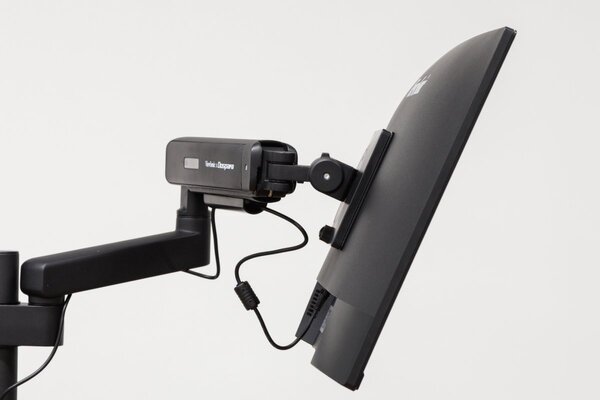
使い方に合わせて、チルト角も変更可能。「LCD-SMA-004」では、下向きに45度動かせる
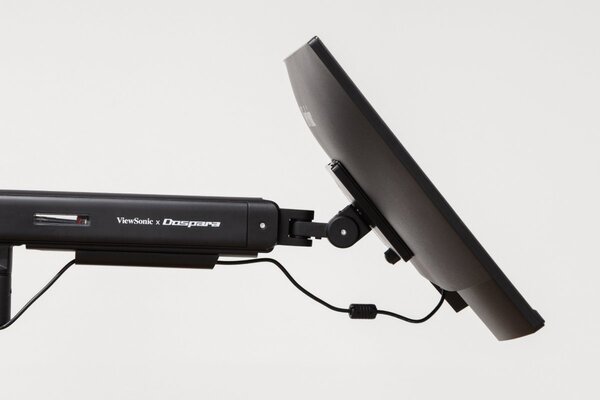
「LCD-SMA-004」の上向きのチルト角度は75度だ
このように細かな位置合わせができるので、モニターアームはマルチディスプレー環境でも活躍する。同じサイズのディスプレーを追加して並べるときはあまり気にならないが、異なるサイズを並べる場合は位置決めがけっこう難しい。例えば、横に並べるとき、個人的には上辺か下辺を揃えると使いやすく感じるが、付属スタンドに上下の調整機能がないと揃えられないからだ。
こんなときは、モニターアームの出番。セカンドディスプレーにモニターアームを取り付ければ、好みの位置にピタっと固定できるため、使いやすさが大きく改善される。もちろん、左右に並べるだけでなく上下に並べたいという場合も活躍してくれる。
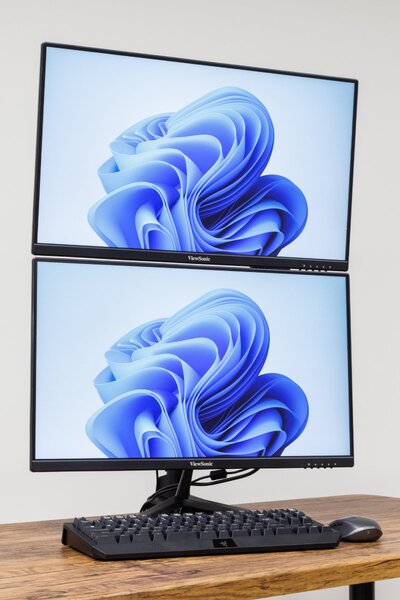
ディスプレーを縦に2台並べたいときも、モニターアームなら調整しやすい
このセカンドディスプレーの位置合わせのしやすさは、ノートPCを接続して使う場合にも重宝する。おすすめのセッティングは、ノートPCの上方にセカンドディスプレーを配置すること。メインの作業画面はノートPCに映し、参照したい資料などを上のセカンドディスプレーに表示するといった使い方をするだけでも、PCの作業効率が大きく変わるのだ。
ノートPCまわりはスペースに余裕ができるため、デスク上がとてもスッキリする。多くの人が、限られたデスクスペースで工夫をしながら、紙資料を広げたり、スマホや飲み物を置いたりしていると思うが、そんな煩わしさもなくなるだろう。
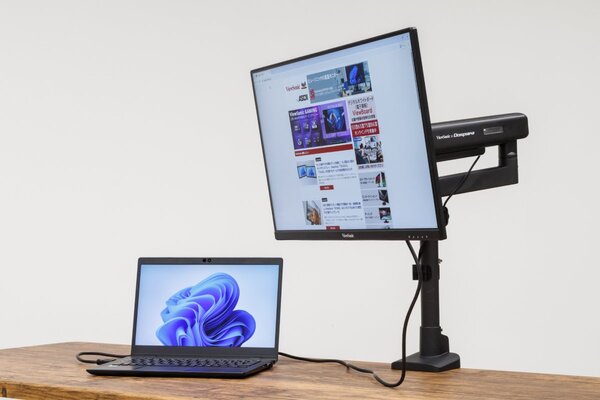
ノートPCの上にディスプレーを配置した例。標準のスタンドでは、ここまで高くできない
ちなみに、上下方向の設置の自由度が高いことで、ほかにもメリットが生まれる。例えば、長時間の座りっぱなしが気になる場合、立って作業をしたいときもディスプレーの高さが合わせやすいし、座っているチェアのリクライニングに合わせて高さや向きが変えられるなど、作業中の気分転換もアイデアしだいだ。
このほか、ピボット機能でディスプレーを90度回転し、縦長画面にして表示するといった使い方も可能。モニターアームなら手早く切り替えられるため、文書ファイルの編集やWebページの閲覧、ゲームなどで縦長画面が欲しいというときだけ縦長画面にできるのがメリット。もちろん、戻すのも簡単だ。
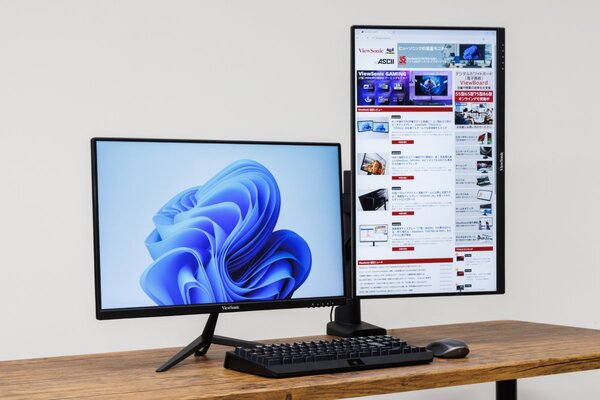
ピボット機能に対応したモニターアームなら、縦長画面表示も簡単
このように、自在な動きが特徴のモニターアームだが、あえてメインディスプレーとは離れた位置に、別のディスプレーを常時表示用として配置しておくのも面白い。タスク管理やSNS、トレード画面など、気になる情報が安定的に確認できて便利だ。それがタッチ対応ディスプレーなら、タッチ操作で機能が呼び出せるなど使い勝手も大きく向上するだろう。
本記事はアフィリエイトプログラムによる収益を得ている場合があります