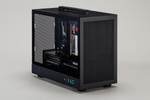
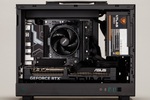
ZEFT R67CのOSなしモデルにインストール
ゲーミングPCが高くなってきたので無料で使えるゲーム特化OS「Bazzite」で節約してみた【導入方法を解説】
2026年01月27日 10時00分更新


最後に日本語入力とサウンド設定などを設定する
ここまでできたらBazziteを使いはじめることができる。ただし、その前に最後のひと押しの設定をしておきたい。まずは日本語入力だ。Bazziteには日本語入力関連の機能は組み込まれているが、設定をしなければ利用することはできない。スタートメニューの「システム」から「KDEシステム設定」を開こう。
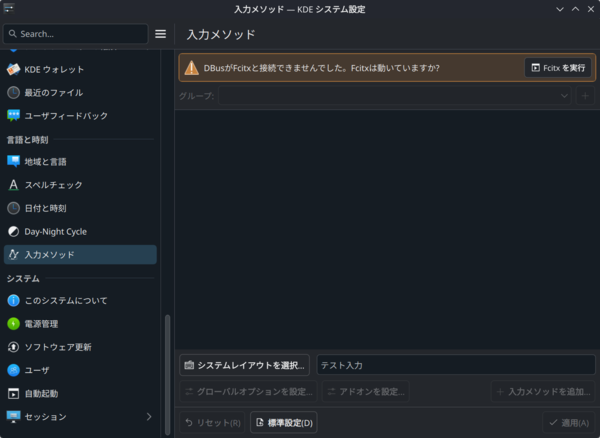
KDEシステム設定の「入力メソッド」を開くと、「DBusがFcitxと接続できませんでした。~」というメッセージが出ているはず。そこで右にある「Fcitxを実行」をクリックする
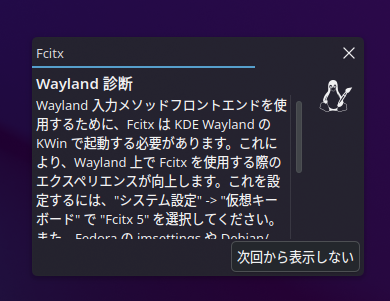
するとこのような通知が画面右下に出現。次の設定に関するヒントが書かれている。今回は「次回から表示しない」で消しておこう
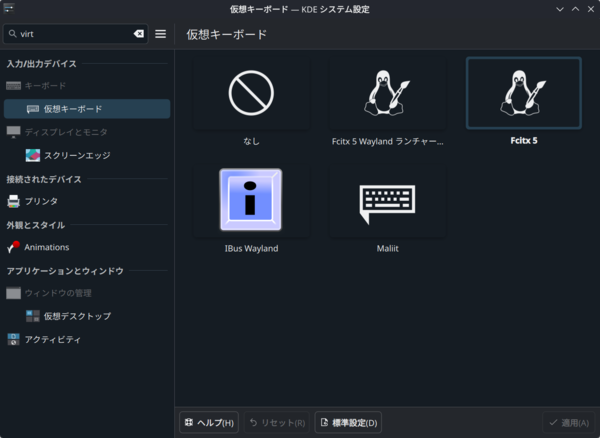
先ほどのメッセージの内容は、KDEシステム設定→「キーボード」→「仮想キーボード」から「Fcitx 5」を選択。ここで一度再起動しておくとよい
日本語IMEのオン・オフはJIS配列なら「半角/全角」、US配列なら「Ctrl+スペース」で実行できる。このホットキーもKDEシステム設定から確認・変更が可能だ。
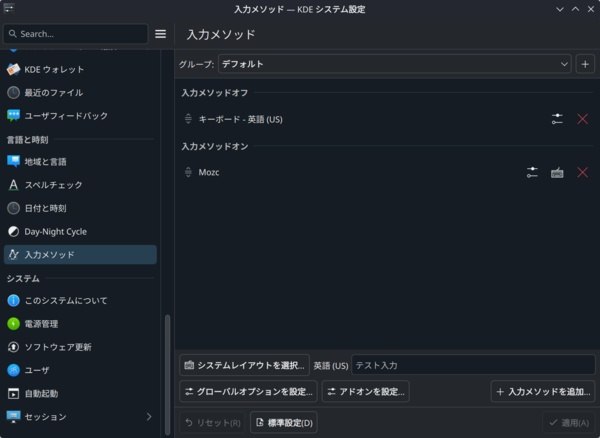
KDEシステム設定→「入力メソッド」を開き、下部にある「グローバルオプションを設定~」をクリック
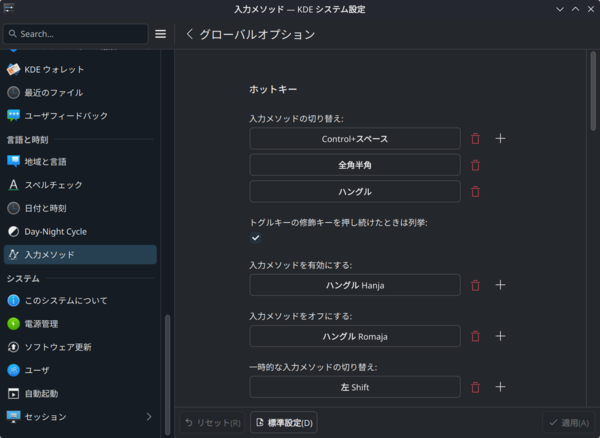
IME(入力メソッド)の切り替えはこの画面で設定できる
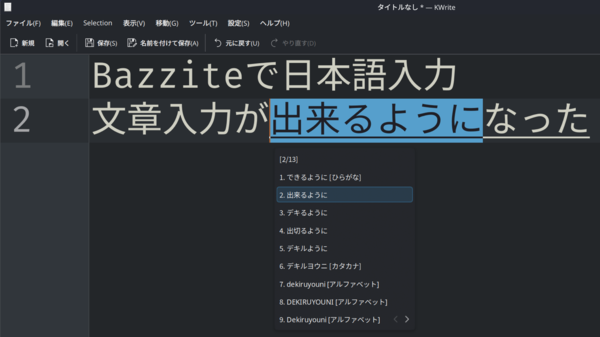
というわけで日本語入力が「一応」できるようになった。Steamクライアント上、あるいはゲーム中のテキスト入力はまだできない状況なのだが、とりあえずWebブラウザーで調べ物や検索をできる程度にはなった
続いてはサウンドの設定だ。サウンド出力のデフォルトはオンボードのアナログ出力(HD Audio)に設定されている。ZEFT R67CのGeForce RTX 5060 TiからHDMIやDisplayPort経由でディスプレーに接続しても、サウンドは聞こえないのだ。これはWindowsと同様にタスクトレイのスピーカーアイコンからOutput Deviceを選択することで変更できる。USB DACなどのオーディオ出力デバイスから出力させたい場合も、同様に設定するとよい。
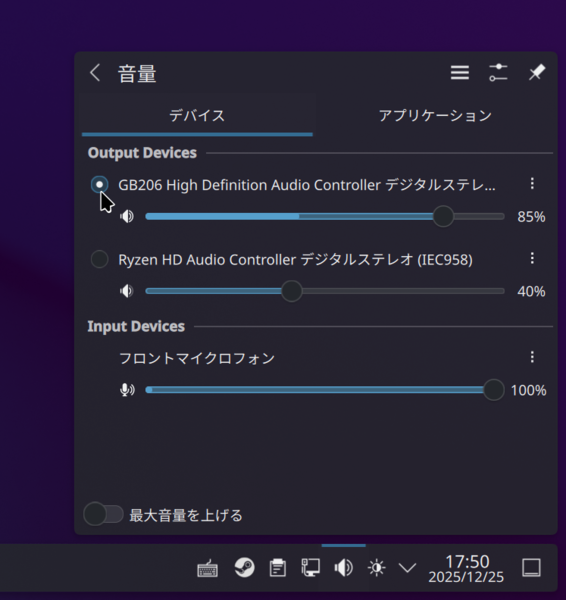
サウンドの出力切り替えは必ず確認しておこう。この図の場合「GB206」と書かれているほうがGeForce RTX 5060 Tiのサウンド出力となる。このあたりはYouTubeなどを再生しながら、正解のデバイスをしらみつぶしに探そう
最後は自分の手になじんだアプリやツールを導入しよう。とくに、WebブラウザーはFirefoxがプリインストールされているが、「Chrome」や「Brave」などを使いたい人もいるだろう。ゲームをするなら配信に「OBS Studio」も入れたいし、チャット用に「Discord」も入れたいという人もいるかもしれない。
Windowsの場合は各ツールの公式サイトへ飛んで、インストーラーをダウンロードするという手順になるが、Linuxの場合は正解ルートがディストリビューションごとに異なる。Bazziteの場合は公式のストアアプリである「Bazaar」から導入することをオススメする。Bazaarで配布されているアプリは必要なライブラリー(WindowsでいうところのDLL)と、ワンパッケージ化されているFlatpak形式であるため、導入もアンインストールもラクというメリットがある。
ちなみに、システム開発業務的な用途にFlatpakは向いていないという評価もあるが、これはそれに適したLinuxを選べばよい。
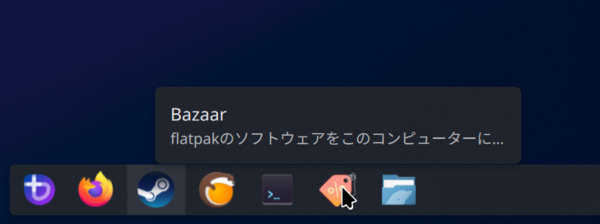
Bazaarは標準でタスクバーに登録されている。筆者は標準のWebブラウザーがFirefoxな点が気になるので、とりあえずChromeを導入してみた
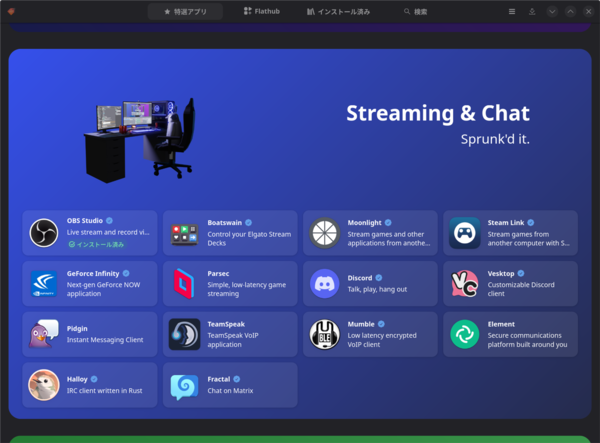
Bazaarには著明・無名を問わず膨大な量のアプリやツールが登録されているため、最上段の検索フィールドを利用するとよいだろう
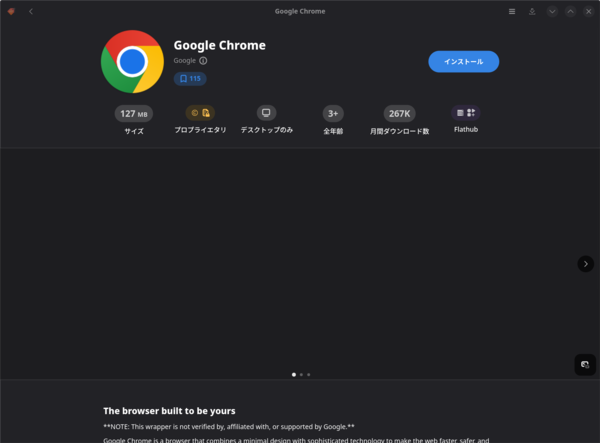
インストールはボタンをクリックするだけ。アンインストールする際もこのページからボタンをクリックするのみとシンプルだ。Flatpak形式なのでほかのアプリとライブラリーの依存関係が競合する可能性がなく、うっかりほかのアプリが必要とするライブラリーを消してしまうトラブルもない。Bazziteはとにかく管理がラクなのだ
本記事はアフィリエイトプログラムによる収益を得ている場合があります