ZEFT R67CのOSなしモデルにインストール
ゲーミングPCが高くなってきたので無料で使えるゲーム特化OS「Bazzite」で節約してみた【導入方法を解説】
2026年01月27日 10時00分更新


最低限の設定を済ませる
前ページの工程でBazziteのインストールは終わりだ。WindowsだとチップセットやGPUドライバーを導入するという作業が入るが、Bazziteでは不要だ。理由はBazziteのOSイメージには必要なドライバーがすべて含まれているため。ちなみに、ネットワークは有線LANであればDHCPでつながるし、Wi-FiならWindowsと同じようなUIでSSIDとパスワードを入力すればよい。
ここまで進めばSteamを起動し、ゲームをダウンロードして遊びはじめることができる。ただし、その前にBazziteそのもののアップデートと、こまごまとした設定を済ませておこう。
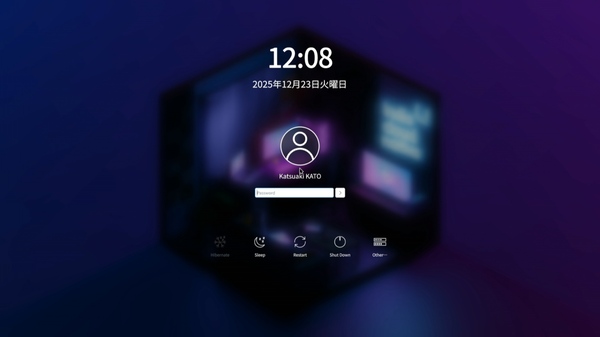
Bazziteのログイン画面
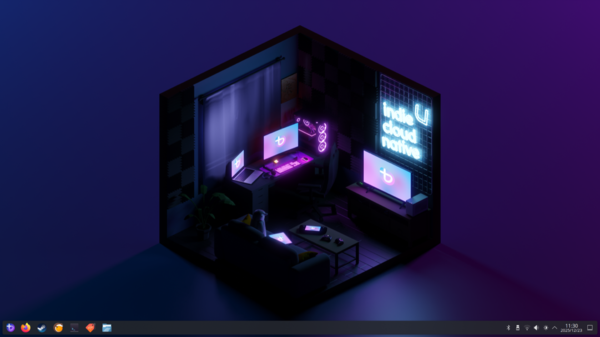
Bazziteのデスクトップ。Windowsのように下にタスクバーが配置され、左下にスタートメニュー、右下にボリューム調整やネットワーク接続といったアイコンが並ぶ
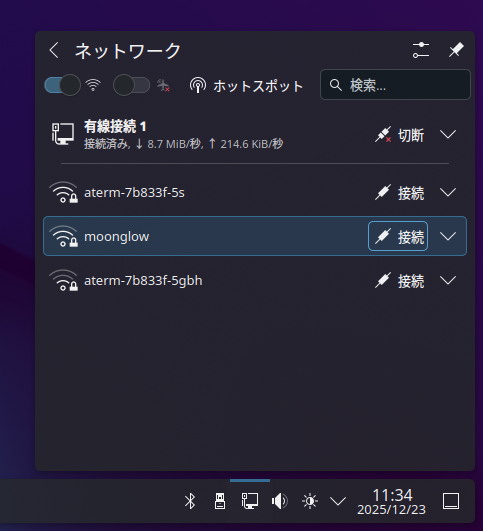
Wi-Fiの接続はタスクトレイのアイコンから行う。図では有線LANが接続されているのでコンピューターのアイコンを開いているが、Wi-Fiしかない場合は電波アイコンを開くことになる
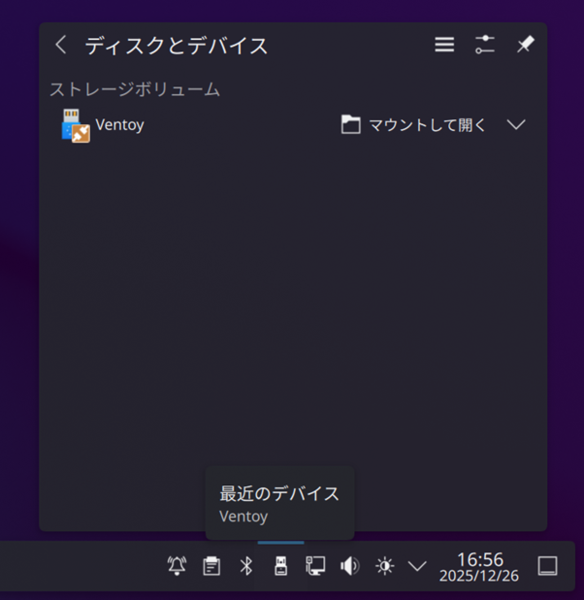
Windowsと明確に異なる点はUSBメモリーのようなリムーバブルデバイスの扱い。USBポートに挿しただけではマウントされないので、タスクトレイのUSBアイコン(図中ではBluetoothの右のアイコン)からメニューを開いて、「マウントして開く」操作が必要。取り外す際も同様の手順を踏んでアンマウントしよう
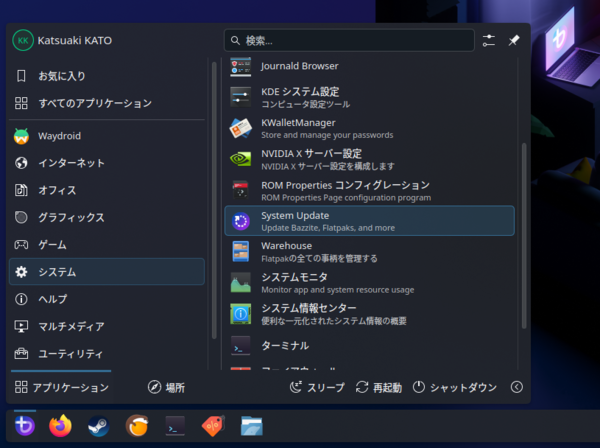
スタートメニューを開いて「システム」→「System Update」を選択。BazziteにおけるOSやドライバーのアップデートはこのアプリを通じて行う
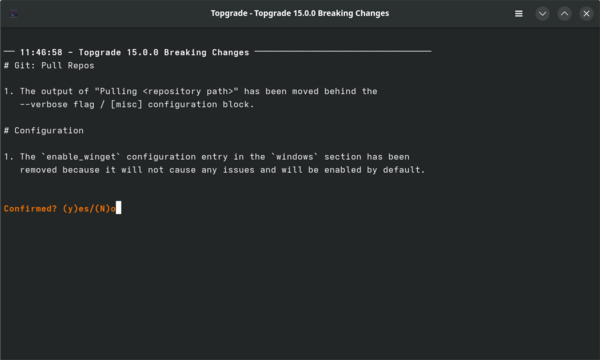
初回アップデート時にはこのような確認メッセージが出てくる。これは主に過去の仕様とのすり合わせをするための確認メッセージなので、新規インストールの場合は気にする必要なし。ここでの正解は「Y」キーを押して、Enterキーを叩くことだ
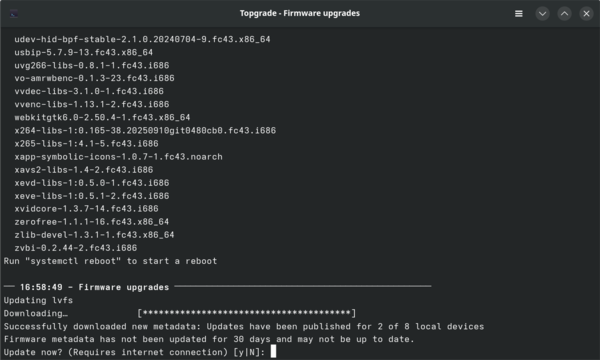
System Update実行時に「Firmware Update」をするか? という質問が出てくることがある。わからなければこの部分は「N」キーのあとにEnter、つまり“No“でよい
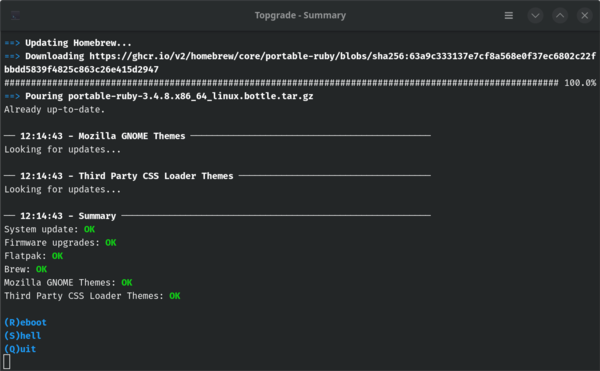
すべてが終わるとこのような表示になる。このメニューでReboot、つまり「R」キーを押してもよいが、普通にスタートメニューから再起動してもよい
本記事はアフィリエイトプログラムによる収益を得ている場合があります