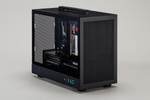
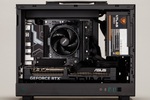
ZEFT R67CのOSなしモデルにインストール
ゲーミングPCが高くなってきたので無料で使えるゲーム特化OS「Bazzite」で節約してみた【導入方法を解説】
2026年01月27日 10時00分更新


USBメモリーからBazziteをインストール
Live ISOイメージをUSBメモリーに書き込んだら、それをZEFT R67Cに装着して起動しよう。OSなしモデルなのでUSBメモリーから起動するはずだ。以下のインストール画面は解像度が低いが、これはLive ISOイメージに含まれるドライバーが最小限のもので動いているためだ。
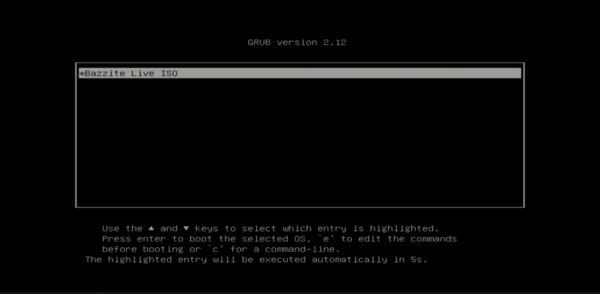
作成したUSBメモリーをZEFT R67Cに装着し、電源を投入。正しく書き込めていればこんな画面が出てくるはずだ。これが表示された数秒後にBazziteのLive ISOから起動が始まる。USBメモリーの性能にもよるが、このあと画面が数秒〜数十秒暗転することがある。じっくり待とう
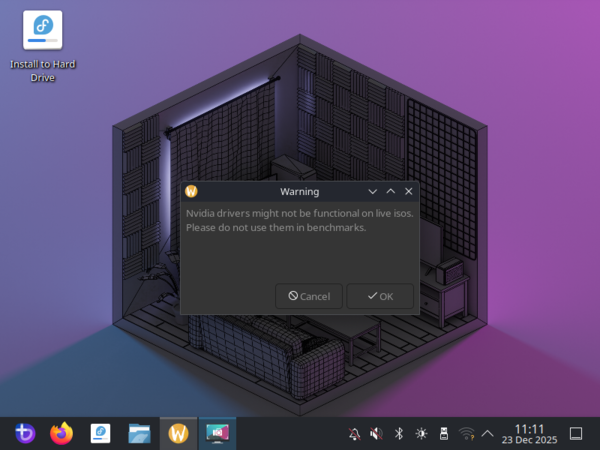
USBメモリーに書き込んだLive ISOイメージで起動した状態。インターフェースは本番環境と(ほぼ)同じになっている。まずは左上の「Install to Hard Drive」をダブルクリックしよう
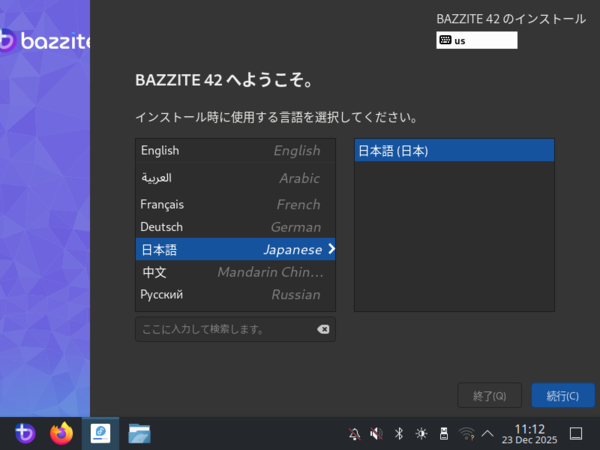
ここからBazziteのインストール作業を解説する。まずは言語設定。Englishのままでもよいが、ここは「日本語」を選択して「続行」をクリック
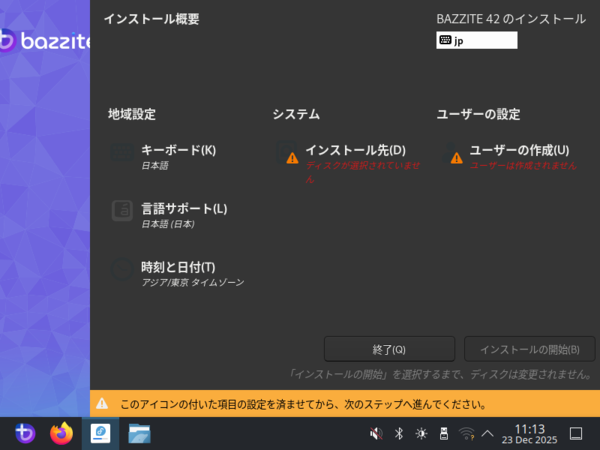
これがインストーラーの「メイン画面」。Bazziteのインストールまで進むには、最低でも▲マークの付いた2つの項目を設定する必要がある。JIS配列でないUS配列のキーボードを使っている場合は「キーボード」の項目も設定しておこう
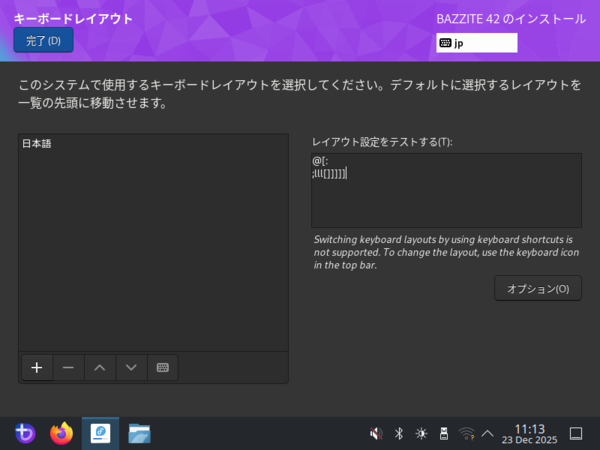
言語を日本語に設定した場合は、キーボードの配列も日本語(つまり、JIS配列)になっている。US配列のキーボードを使っている場合は、左の「日本語」を選択後、左下の「―(マイナス)」アイコンをクリック
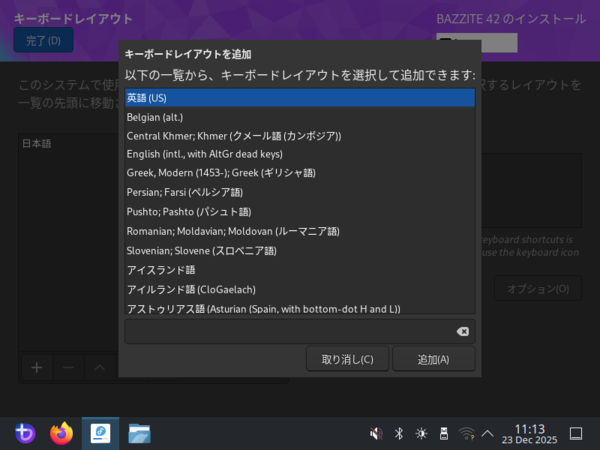
すると、配列一覧が出てくるので「英語(US)」を選べばよい。終わったら左上にある「完了」ボタンを押すと前の画面に戻れる
Bazziteをインストールするには「ユーザーIDとパスワードの登録」と、「Bazziteをインストールするストレージの指定」の2つが最低限必要だ。後者はZEFT R67Cに搭載しているSSDの領域をすべてBazziteで使うことを前提に解説している。
【注意】
Windows 11とBazziteを1台のストレージからデュアルブートすることもできるが、WindowsとLinuxのデュアルブートはLinuxをよく知っている人以外にはオススメしない。本稿の趣旨とは相反するが、もしZEFT R67Cに導入可能なWindows 11のライセンスが手元にあるなら、素直にそれを導入したほうがよい。
だが、どうしてもWindows 11とBazziteのデュアルブート環境にしたい! という場合は、ZEFT R67CのM.2やSATAに新しいSSDを接続し、OSを物理的に異なるドライブに導入する方法をオススメする。つまり、BIOSのブートデバイス切り替えを利用してWindows 11とBazziteを使い分けることを推奨したい。
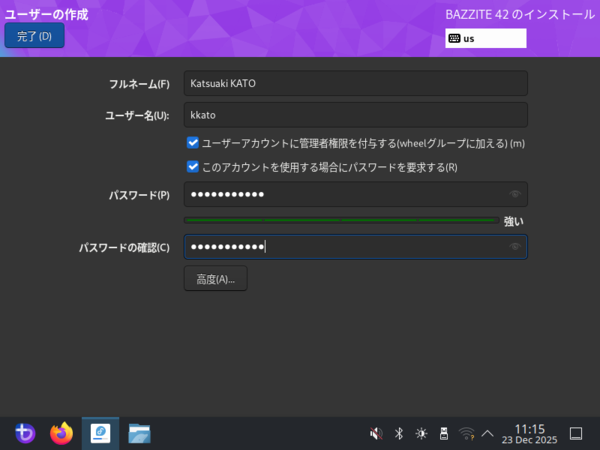
メイン画面から「ユーザーの作成」に飛び、Bazziteを使うユーザーのアカウントを作ろう。フルネームとユーザー名の違いがまぎらわしいが、ログインに使うIDは2段目のユーザー名のほうで、1段目のフルネームはXのスクリーンネームのようなものだ。パスワードはお好きなように。入力を終えたら左上の「完了」ボタンをクリック
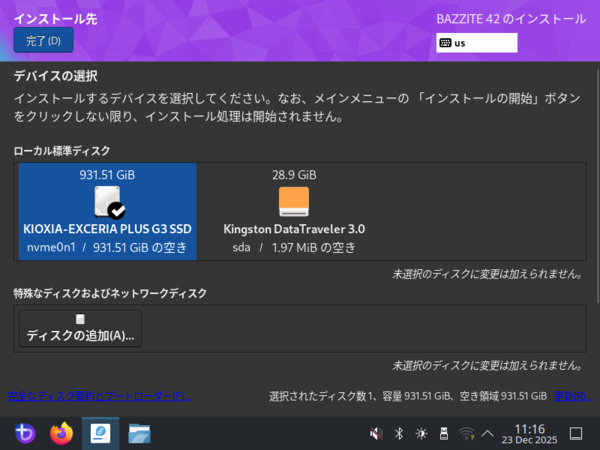
「インストール先」の画面では、Bazziteをどのストレージデバイスに入れるか、という指定を行う。「ローカル標準ディスク」に2つアイコンが出ているが、右は筆者が作成したインストール用のUSBメモリー、左がZEFT R67Cのストレージだ。マウスでストレージのアイコンをクリックし、チェックアイコンが付いたことを確認したら「完了」ボタンへ進む
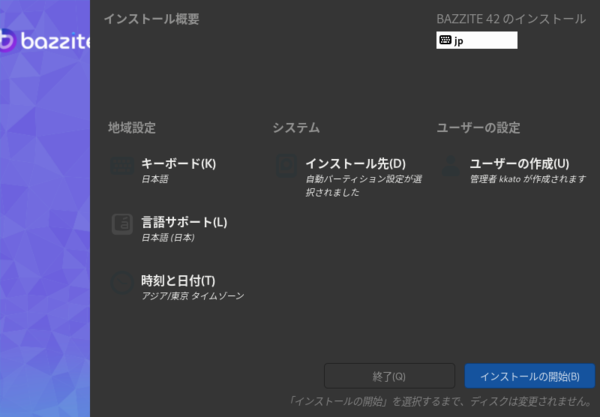
この状態になればインストール準備完了
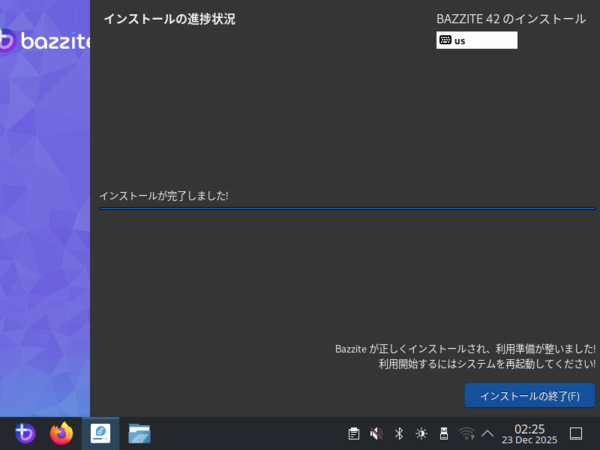
途中でSecure Boot Keyがナンタラというメッセージが出るが無視してよい。この画面まで到達したらセットアップは終了だ
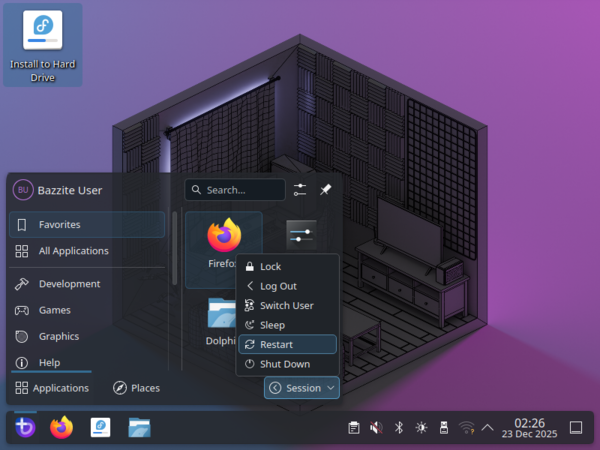
最後は左下のBazziteアイコンからWindowsにおけるスタートメニューを出し、PCを再起動しよう。BIOSがPOSTしたらUSBメモリーを抜いておくべし
はじめて再起動した時は画面が真っ青になる。これはセキュアブートに使うキーの登録(enroll)画面となる。Windows用ゲームの場合、セキュアブートが有効になっていないと起動できないゲームが存在する(例:「VALORANT」「Battlefield 6」)。
ただし、Bazziteの場合Windowsでセキュアブート必須なゲームはまず動かない(のちほど詳しく述べる)ため、セキュアブート有効化は必須ではないが、キーのenrollだけはしておこう。
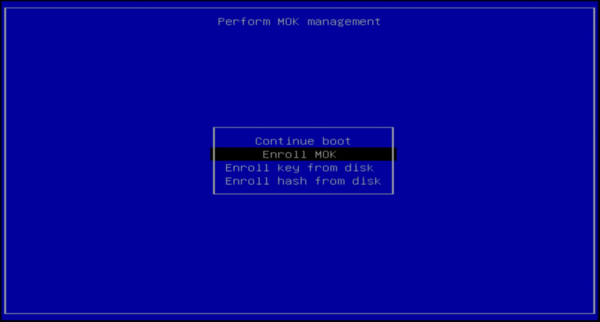
初回起動時はこのような画面になる。Continue bootを選んでBazziteを使いはじめてもよいのだが、折角なのでセキュアブートに必要なキーの登録をやっておこう。上から2段目の「Enroll MOK」から、「Continue」→「Yes」と進んでいく(カーソルキー上下とEnterキーを使う)
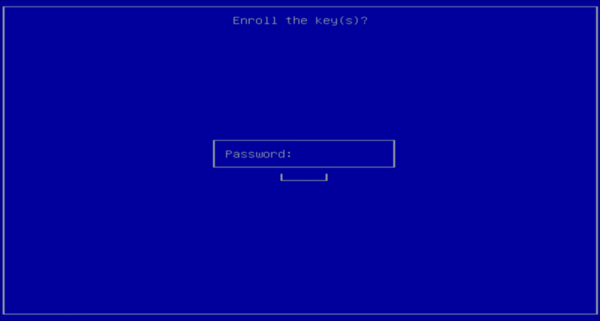
いきなりパスワード入力を求められるが驚いてはいけない。落ち着いて「universalblue」と入力してEnterだ。キー入力をしても*マークすら出ない不親切なUIなので慎重にキーを打鍵しよう。正しく入力できたら「Reboot」で作業終了
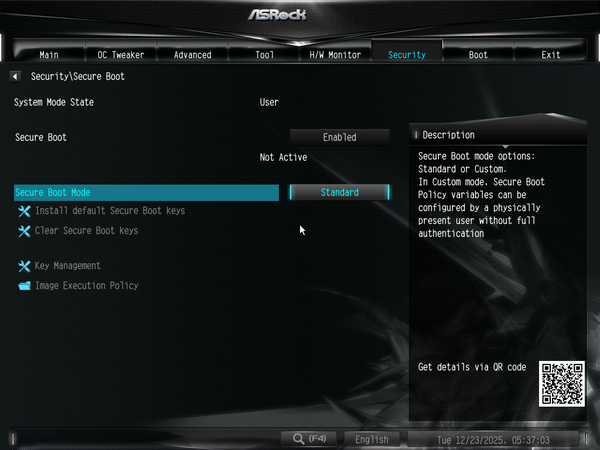
手が空いたらBIOS設定を呼び出してセキュアブートを有効化しておくとよいだろう。図のようにSecure BootをEnabledして設定を保存(F10キー)しておけばよい
本記事はアフィリエイトプログラムによる収益を得ている場合があります