ZEFT R67CのOSなしモデルにインストール
ゲーミングPCが高くなってきたので無料で使えるゲーム特化OS「Bazzite」で節約してみた【導入方法を解説】
2026年01月27日 10時00分更新


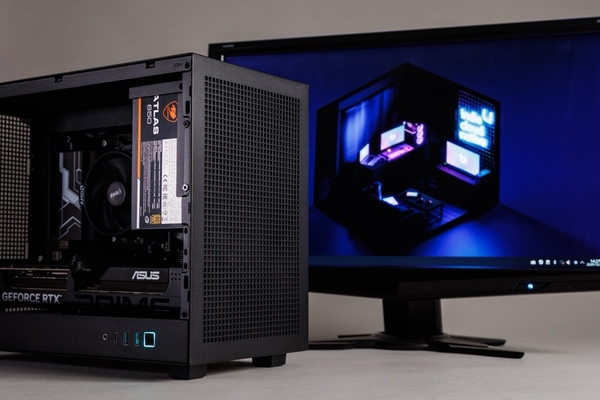
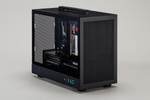
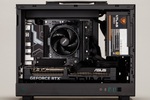
「PC」といえばベンチマーク用テーブルにむき出しで組んだマシンを思い浮かべる筆者だが、どうしたわけかBTO PCメーカーのPCを使ってみてくれ、という依頼が舞い込んだ。送られてきたPCはパソコンショップSEVENの「ZEFT R67C」。CPUに「Ryzen 7 7700」、ビデオカードは「GeForce RTX 5060 Ti」を採用し、DeepCool製のMicro-ATXのPCケース「CH160 PLUS」に組み込んだコンパクトなゲーミングPCだ。
ふだん使っているPCと比較すると驚くほど省スペースで、デザインはミニマムにしてエレガント。PCケースの上部にはキャリングハンドルが付いている(しかも軽い!)ので設置もラクだ。これは楽勝のレビューなのでは……? と思いきや、セットアップして電源を投入してみてもBIOS画面から先に進まない。よくよく伝票を見ると筆者が受領したZEFT R67Cは「OSなし」モデルだった。
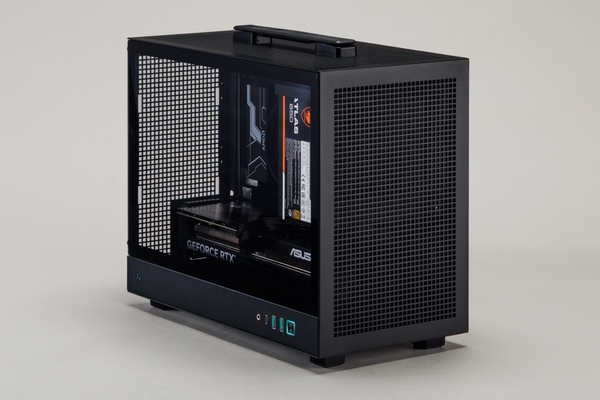
パソコンショップSEVENの小型ゲーミングPC「ZEFT R67C」。上部にキャリングハンドルのあるコンパクトなボディーがとても良い。今回は編集部の意向で、筆者はOSなしモデル(直販価格は税込み31万4380円)をテストすることになった
調べてみるとこのOSなしモデル、Windows 11 HomeをプリインストールしたZEFT R67C(直販価格は税込み34万780円)よりも2万6400円「も」安いではないか。メモリーやらストレージが高騰しているご時勢でこの差は案外大きいかもしれない。
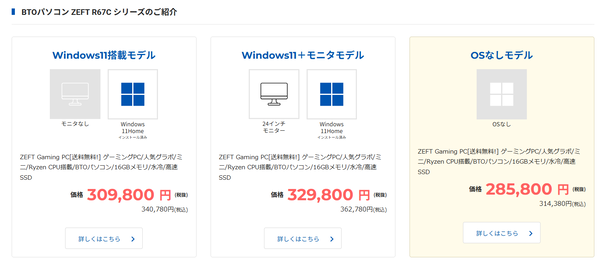
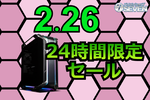
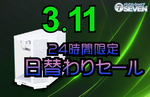
ZEFT R67Cには3モデル存在する。左2つはWindows 11をプリインストールしたもの(中央はディスプレー付き)。そして、右はOSなしモデル。当然のことながら最も安いバリエーションとなる
ならばと、ゲーミングに特化したLinuxディストリビューション「Bazzite」を導入して使うことにした。無料で使えるBazziteを利用することで、Windows 11プリインストールモデルとの価格差(2万6400円)が浮くわけだ。この2万6400円があれば、同じ予算でCPUやビデオカードを1ランク上にできる。このアドバンテージを活かさない手はない。
というわけで、本稿はZEFT R67CのOSなしモデルを受領したのでBazziteを導入し、Windowsのゲームが遊べるようにするまでの過程を解説することにしたい。当然のことながら、パソコンショップSEVENの動作保証はないので、完全に自己責任の行為となることをご了承いただきたい。
| ZEFT R67Cの主なスペック | |
|---|---|
| CPU | AMD「Ryzen 7 7700」(8コア/16スレッド、最大5.3GHz) |
| CPU クーラー |
CPU付属空冷クーラー |
| マザー ボード |
ASRock「B850M-X WiFi R2.0」(AMD B850、Micro-ATX) |
| メモリー | 16GB(16GB×1)、DDR5-5600 |
| ストレージ | 1TB M.2 SSD、PCIe 4.0 |
| ビデオ カード |
GeForce RTX 5060 Ti、16GB GDDR7 |
| 通信規格 | 有線LAN(2.5GbE)、無線LAN(Wi-Fi 6E)、Bluetooth 5.2 |
| PC ケース |
DeepCool「CH160 PLUS」(Micro-ATX、ミニタワー) |
| 電源 ユニット |
650W、80 PLUS BRONZE |
| OS | なし |
| サイズ | 195(W)×290(D)×424.5(H)mm |
| 直販価格 | 31万4380円(税込み) |
まずはBazziteをインストールするためのUSBメモリーを作成
では、ZEFT R67CにBazziteを導入する手順を解説しよう。まず必要になるものはBazziteのLive ISOイメージと8GB以上のUSBメモリー(内容が消えてもよいもの)。そして、それを書き込むためのPC(WindowsでもMacでもOK)だ。ISOイメージをUSBメモリーに書き込むツールも準備してこう。筆者は「balenaEtcher」をオススメしておく。
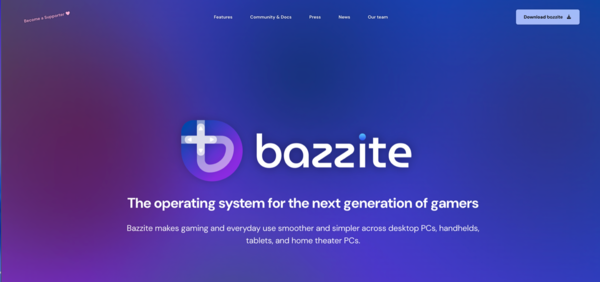
なにはともあれBazziteのLive ISOイメージのダウンロードから始めよう。Bazziteの公式サイト(https://bazzite.gg/)にアクセスし、右上の「Download bazzite」ボタンをクリック
なぜUbuntuやLinux Mintのような“名の知れた”Linuxでないのかといえば、BazziteはゲーミングPCとして運用する上でのセットアップやメンテナンスにかかる手間を極力省いているからだ。とくに、LinuxのGPUドライバーは導入方法がディストリビューションごとに正解ルートが異なるため、難度が高い。しかし、BazziteはGPUドライバーがOSに含まれており、OSのアップデートといっしょにGPUドライバーも更新されるという“手間要らず”の設計となっている。つまり「ラク」なのだ。
そして、なぜLive ISOのダウンロード前にこんな話をしたかといえば、Bazziteでは“GPUごとに“OSのインストーラーが分かれているからである。ZEFT R67Cの場合はGeForce RTX 5060 Tiなので、NVIDIA用のイメージを選択すればよい。違うイメージを選択しても起動はするが、ゲームに耐えられるドライバーが導入されないため、この最初の選択を間違えないようにしたい。
ちなみに、GPUをあとから変更(もとがGeForceなのでRadeonやArcに)しても、OSのコアイメージを入れ替え(rebase)ればGPUドライバーも変更される。
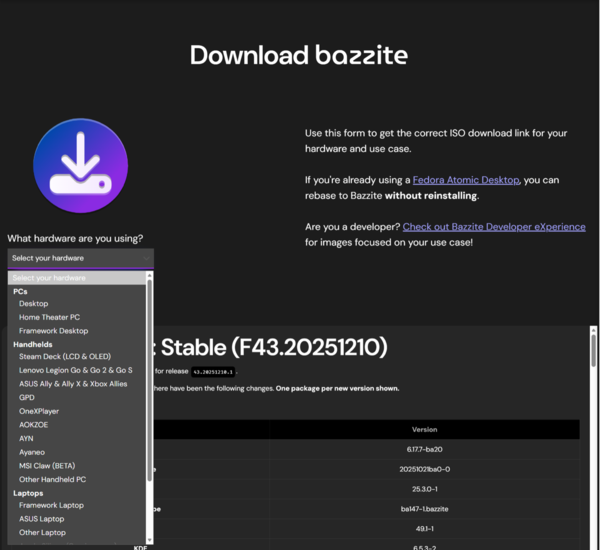
BazziteのLive ISOをダウンロードするためには、まず自分のハードウェアを指定する。ZEFT R67Cは普通のデスクトップPCなので「Desktop」を選択すればよい。ちなみに、「ROG Ally」や「OneXPlayer」といったハンドヘルドPC用には専用のISOファイルが用意されている点が興味深い
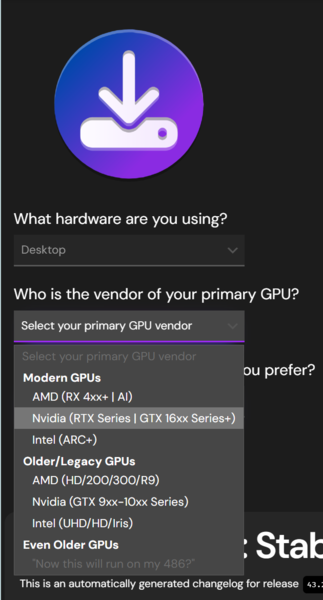
「primary GPU」(ゲームで利用するGPU)を正しく指定することがBazziteインストールの重要なポイントだ。ZEFT R67CはGeForce RTX 5060 Tiを搭載しているので、「Modern GPUs」内の「Nvidia(RTX Series | GTX 16xx Series+)」を指定した
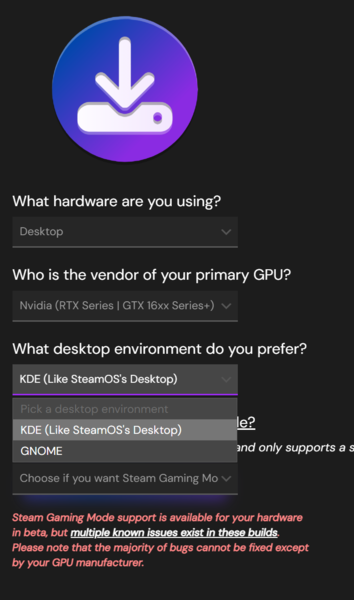
次はデスクトップ環境。つまり、GUIのルック&フィールを「KDE」と「Gnome」から選択する。Windowsライクな操作体系が欲しいならKDEを選ぼう。筆者もこちらを推奨する
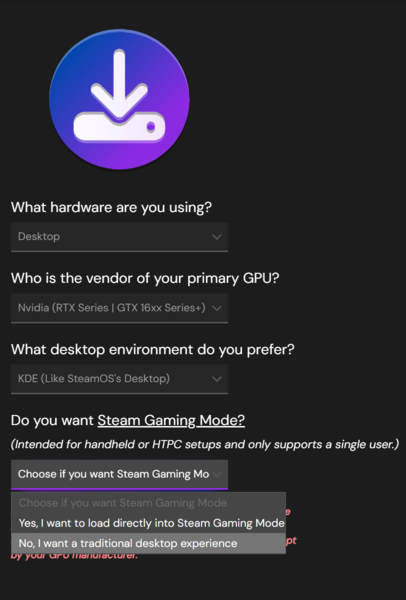
最後に出てくる「Steam Deck」のようなゲーミング専用のGUIを使うか? という質問には「No」と答えよう。ROG Allyのようなハンドヘルド機ならまだしも、デスクトップPCで使うメリットはないだろう
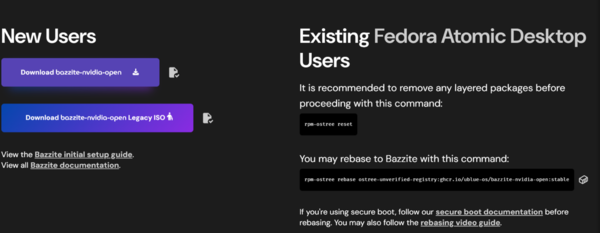
このボタンがISOイメージをダウンロードするためのボタン。上のボタン(Download bazzite-nvidia-open)をクリックすれば、Live ISOイメージがダウンロードできる。ちなみに、下(~Legacy ISO)を選ぶとBazziteのインストーラーが直接起動するISOがダウンロードされるが、どちらを使っても最終結果は変わらない
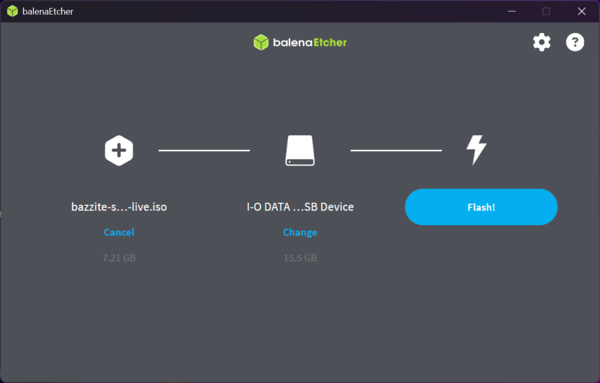
ダウンロードしたBazziteのLive ISOイメージをbalenaEtcherでUSBメモリーに書き込む。左でISOファイルを選び、中央で書き込み先のUSBドライブを指定して、最後に右のFlashボタンで書き込みだ。USBメモリーに保存していたファイルは完全に消えてしまうので注意しよう
本記事はアフィリエイトプログラムによる収益を得ている場合があります