


Stable Diffusion入門 from Thailand 第35回
ここがヤバい!「Nano Banana Pro」画像編集AIのステージを引き上げた6つの進化点
2025年11月28日 17時00分更新


Nano Banana Proの始め方(最短チュートリアル)
最新のNano Banana Proは特別な設定なしで通常のGeminiチャットから利用できる。ただし現状、ユーザー側では画像モデルを手動で選択する方法がなく、Proが使われるかどうかは「利用プラン」と「サーバー側の処理状況」によって自動的に決まる。Proプランであっても、まれに初代モデルの挙動が出ることがあり、これをユーザーが制御することはできない。
Google OneのAI対応プラン(AI Premium/AI Pro 2TB〜30TB)はNano Banana Proを利用できる条件を満たしており、一般的にはProが適用されやすい。ただしGeminiアプリのUIだけでは、今どちらの画像モデルが動いているかを確認する手段はない。
画像生成は、テキストで「◯◯の画像を作って(描いて)」と依頼するだけでも実行できる。
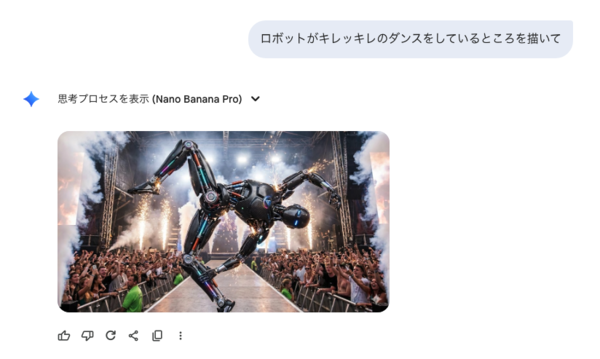
プロンプト欄に直接リクエストを書くだけ
「ツール」から「画像を作成」を選ぶ操作は、チャット上での画像生成をより確実に行うための「生成モード」への切り替えを意味する。生成される画像の内容や動作は、チャット欄に直接プロンプトを入力した場合と同じだ。
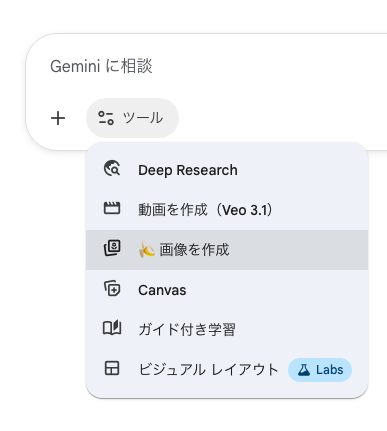
このルートでも明示的なモデル選択はなく、背後で自動判定される
画像編集も同様で、写真を添付して「人物を追加して」「背景を変えて」など自然文で指示すれば、自動的に画像モデルが選択され、処理される。
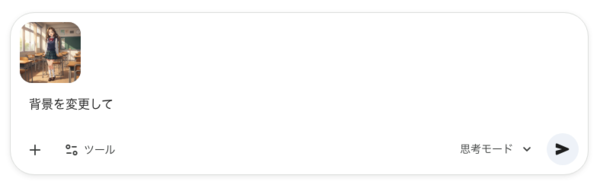
画像編集もこれだけ
前述の通りGeminiの通常UIでは、AI Pro 2TB以上のユーザーはNano Banana Proをほぼそのまま使える。ただしモデル名は明示されず、負荷状況によって旧モデルにフォールバックする場合もある。品質を安定させたい、あるいは特定のモデルを確実に選びたい場合は、Google AI Studioで明示的にモデルを指定するとよい。ただしAI StudioでNano Banana Proを利用するには、課金対応(=有料)のAPIキーが必須となる点に注意してほしい(旧モデルは無料で利用可能)。
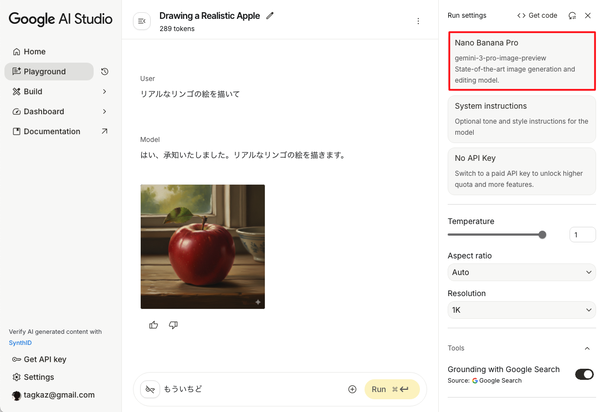
Google AI Studio
まとめると、「Geminiアプリではモデルが自動選択される」「Google AI Studioでは明示的にモデルを固定できる(ただしNano Banana Proは有料のAPIキーが必要)」という整理になる。
本記事はアフィリエイトプログラムによる収益を得ている場合があります

この連載の記事
-
第41回
AI
グーグル画像生成AI「Nano Banana 2」が変えた3つのポイント -
第40回
AI
Suno級がローカルで? 音楽生成AI「ACE-Step 1.5」を本気で検証 -
第39回
AI
欲しい映像素材が簡単に作れる! グーグル動画生成AI「Veo 3.1」の使い方 -
第38回
AI
最新の画像生成AIは“編集”がすごい! Nano Banana、Adobe、Canva、ローカルAIの違いを比べた -
第37回
AI
画像生成AIで比較!ChatGPT、Gemini、Grokどれを選ぶ?得意分野と使い分け【作例大量・2025年最新版】 -
第36回
AI
【無料で軽くて高品質】画像生成AI「Z-Image Turbo」が話題。SDXLとの違いは? -
第34回
AI
無料で始める画像生成AI 人気モデルとツールまとめ【2025年11月最新版】 -
第33回
AI
初心者でも簡単!「Sora 2」で“プロ級動画”を作るコツ -
第32回
AI
【無料】動画生成AI「Wan2.2」の使い方 ComfyUI設定、簡単インストール方法まとめ -
第31回
AI
“残念じゃない美少女イラスト”ができた! お絵描きAIツール4選【アニメ絵にも対応】 - この連載の一覧へ





















































