7月8日にPowerToys Release v0.92.1(https://github.com/microsoft/PowerToys/releases/tag/v0.92.1)が公開され、これまで問題だった、エクスプローラーのプレビューハンドラのエラーが解決されている。この問題を筆者は2023年頃に気がついた。実際、同じ頃にバグ報告がなされたが、2025年まで解決できなかった。
実際のところ何が問題だったのか?
現象としては、PowerToysをユーザーごとのインストールとした場合、プレビューハンドラがエラーとなり、テキスト系ファイルのプレビューがエラーとなってしまう。その中に「.txt」の拡張子を持つテキストファイルが含まれる。PowerToysを導入すると、テキストファイルのプレビューがエラーになったように見える。
初回のインストール時に全ユーザー向け(システムインストール)を選択すればいいのだが、WingetやMicrosoftストア経由でのインストールでは、必ずユーザーごとのインストールになってしまう。以後は、PowerToysが自動アップデートするため、システム/ユーザーインストールの種別が変わることはない。
GitHubからシステムインストール用のパッケージを直接ダウンロードすれば、ずっとシステムインストールのままで、テキストファイルのプレビューハンドラがエラーになることはない。
問題が起きるのは、PowerToysの「File Explorter add-on」にある、「ソースコードファイル(モナコ)」である。
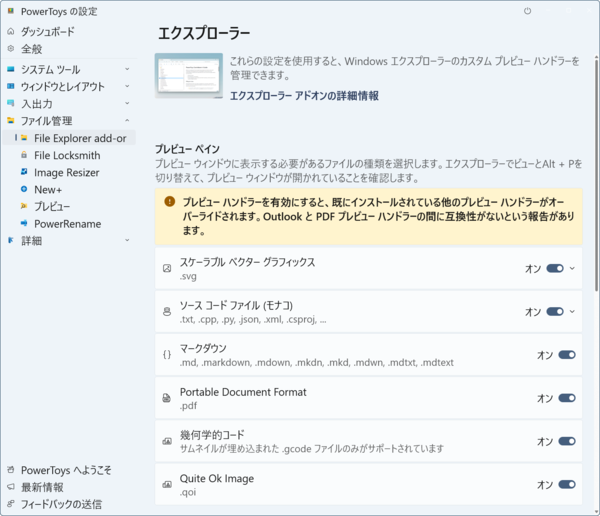
PowerToysのファイル管理→File Explorer add-onにある「ソースコードファイル(モナコ)」を有効にすると、ユーザーごとにインストールされているときにエラーとなっていた。PowerToysのインストールがシステムインストールになっているとエラーにならない
これをユーザーごとにインストールしたPowerToysでオンにしたときに、テキストファイルのプレビューがエラーとなる。対策として、この項目もオフにすることで、とりあえずテキストファイルのプレビューはWindowsの標準状態に戻る。
そもそもプレビューハンドラとは?
簡単に言ってプレビューハンドラは、Explorerがファイルウィンドウ内でファイルの中身をプレビューペインに表示するためのもの。プレビューハンドラに関しては、詳しくは過去記事(「エクスプローラーのプレビューウィンドウについて解説する」)を参照してほしい。
レジストリを設定することで、ファイル形式(拡張子)ごとにプレビューハンドラを定義できる。具体的には、以下のキーのデフォルトプロパティ値がプレビューハンドラである。
\HKEY_CLASSES_ROOT\<拡張子>\shellex\{8895b1c6-b41f-4c1c-a562-0d564250836f}
テキストファイルであれば、以下のPowerShellコマンドでプレビューハンドラを調べることができる。
Get-Item "Registry::\HKEY_CLASSES_ROOT\.txt\shellex\{8895b1c6-b41f-4c1c-a562-0d564250836f}"
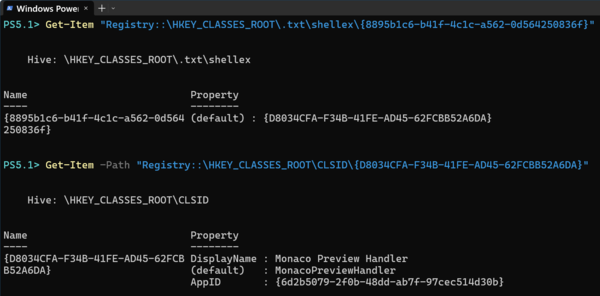
テキストファイル(.txt)のレジストリ「HKEY_CLASSES_ROOT\.txt\shellex\{8895b1c6-b41f-4c1c-a562-0d564250836f}」の既定値プロパティに、プレビューハンドラのIDが記録されている。プレビューハンドラは、「HKEY_CLASSES_ROOT\CLSID」以下にある
プレビューハンドラは、「\HKEY_CLASSES_ROOT\CLSID」以下で定義されている。上記のコマンドの結果である「{D8034CFA-F34B-41FE-AD45-62FCBB52A6DA}」を使い、以下のコマンドで表示させることができる。
Get-Item -Path "Registry::\HKEY_CLASSES_ROOT\CLSID\{D8034CFA-F34B-41FE-AD45-62FCBB52A6DA}

この連載の記事
-
第519回
PC
「セキュアブート」に「TPM」に「カーネルDMA保護」、Windowsのセキュリティを整理 -
第518回
PC
WindowsにおけるUAC(ユーザーアカウント制御)とは何? 設定は変えない方がいい? -
第517回
PC
Windows 11の付箋アプリはWindowsだけでなく、スマホなどとも共有できる -
第516回
PC
今年のWindows 11には26H2以外に「26H1」がある!? 新種のCPUでのAI対応の可能性 -
第515回
PC
そもそも1キロバイトって何バイトなの? -
第514回
PC
Windows用のPowerToysのいくつかの機能がコマンドラインで制御できるようになった -
第513回
PC
Gmailで外部メール受信不可に! サポートが終わるPOPってそもそも何? -
第512回
PC
WindowsのPowerShellにおけるワイルドカード -
第511回
PC
TFS/ReFS/FAT/FAT32/exFAT/UDF、Windows 11で扱えるファイルシステムを整理する -
第510回
PC
PowerShellの「共通パラメーター」を理解する -
第509回
PC
Windowsにも実装された、生成AIと他のシステムを接続するためのプロトコル「MCP」とは何か? - この連載の一覧へ