“コピペ”が苦痛でClaude Codeに移行
ただ、ChatGPTで作っていくと、難しいのが修正指示と修正作業です。
生成しているコードは段々と長くなっていくので、それをすべて生成すると時間がかかるようになってきます。そこから微妙に修正するために、「この部分だけを変えてください」と様々な修正指示を出すのですが、コードをコピペするのも大変だし、「これを差し込んで」と言われても、差し込むところを間違える。短いなりにも行が長くなってきて、一度修正するのに何分もかかるようになってしまいました。しかも、こちらはをほとんど理解していないので、何度もエラーを引き起こしてしまいます。結局、全部出し直させるのですが、そのつど数分間かかるようになりました。
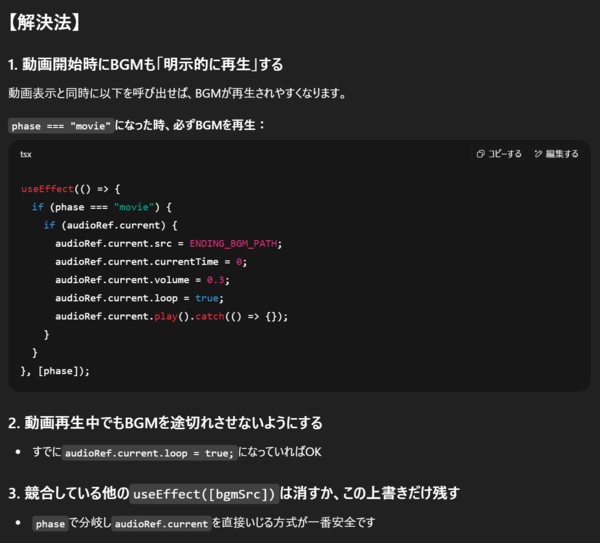
BGMがちゃんと鳴らなかったのを修正するときの様子。部分のみの修正が出てくるので、コードを理解していない状態だと、どこを修正したらいいのかわからず困った
問題だったのは、ゲームのなかに動画生成AIで作ったムービーがうまく再生できなかったとき。どうもNext.jsとブラウザーの設定がコンフリクトを起こしてしまったようで、ローカルでは動くのに、アップロード先では動かないという不具合が起きてしまいました。それを直そうとするとコピペを繰り返す必要があったのですが、筆者の知識不足もあり、1時間あまり粘ったのですが、結局、解決ができませんでした。こうなると難しいなあと。
そこで、課金して使いはじめてみたのがClaude Codeです。まずはClaudeの月17ドルのProコースに入りました。
筆者の環境はWindowsなので、Claude Codeを動かすには、Windows用のLinux環境「WSL (Windows Subsystem for Linux) 」を構築する必要があります。そもそも、そこからハードルが高い。とはいえこれも片っ端からやり方をChatGPTとGemini Proなどに聞いていきます。また、合わせて使ったほうが便利とのことなので、マイクロソフト製の無料で使えるコードエディタ「Visual Studio Code(VSCode)」もインストールしました。
Linuxターミナルを呼び出して、Claude CodeとAPI接続。「さっきのコードをClaude Code上で動くようにしたいんだけどどうすればいいの?」とChatGPTに聞いたら、「リポジトリをクローンして持ち込んで設定するだけで動くようになるよ」と言ってきました。
クローンとは、完全なコピーを自分のPCなどのローカル環境にダウンロードする操作のこと。これまた、最初の設定を準備するのに困り、さらに画像や動画、音楽のファイル位置をやり直したりと苦労するのですが、わからないことはひたすらAIに聞きます。そして、指定通りに設定すると、きちんと動いたんですね。結局、この作業に1時間ぐらいでしょうか。
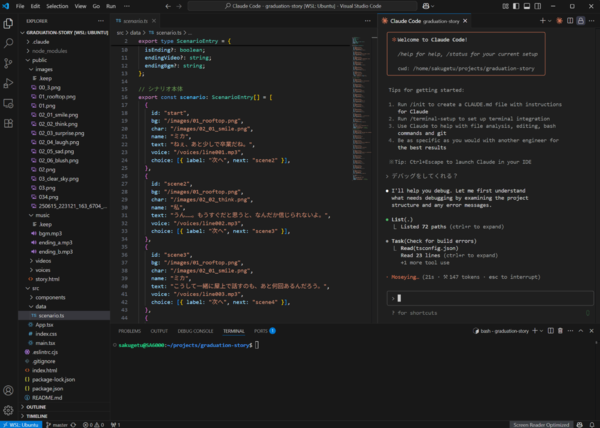
VSCodeでClaude Codeを接続している画面。右側がClaude Codeのパネルで、デバッグをするように日本語で指示しているところ。中央のパネルではシナリオを構成しているデータを表示している
Claude Codeに移行したことの大きなメリットは、指定するだけですべてコードを書き換えてくれることです。ChatGPTの場合はコードをいちいちコピペしないといけなかったのが、Claude Codeはすべてそのまま変えてくれるというわけです。
例のムービーも無事再生されるようになりました。「動画がうまく動かない」と言うだけで、ちゃんと問題を認識してくれて、修正してくれたんですね。「バグを直して」とか「チェックして」と指示するだけでゲームができてくるというのは非常に大きかったです。
そして、新しいプロジェクトとしてGithubにアップロードし、Vercelに公開したのが、最初のデモということになります。
本記事はアフィリエイトプログラムによる収益を得ている場合があります

この連載の記事
-
第149回
AI
AIと8回話しただけで“性格が変わる” 研究が警告する「おべっかAI」の影響 -
第148回
AI
AIが15万字の小説を1週間で執筆──「Claude Opus 4.6」が示した創作の未来 -
第147回
AI
ゲーム開発開始から3年、AIは“必須”になった──Steam新作「Exelio」の舞台裏 -
第146回
AI
ローカル音楽生成AIの新定番? ACE-Step 1.5はSuno連携で化ける -
第145回
AI
ComfyUI、画像生成AI「Anima」共同開発 アニメ系モデルで“SDXL超え”狙う -
第144回
AI
わずか4秒の音声からクローン完成 音声生成AIの実力が想像以上だった -
第143回
AI
AIエージェントが書いた“異世界転生”、人間が書いた小説と見分けるのが難しいレベルに -
第142回
AI
数枚の画像とAI動画で“VTuber”ができる!? 「MotionPNG Tuber」という新発想 -
第141回
AI
AIエージェントにお金を払えば、誰でもゲームを作れてしまうという衝撃の事実 開発者の仕事はどうなる? -
第140回
AI
3Dモデル生成AIのレベルが上がった 画像→3Dキャラ→動画化が現実的に -
第139回
AI
AIフェイクはここまで来た 自分の顔で試して分かった“違和感”と恐怖 - この連載の一覧へ