


動かすだけならワンクリックでOK
それでは実際にV1 Video Modelを使って動画を生成してみよう。対応しているのはWeb版Midjourneyのみで、Discordでは利用できない。
Midjourneyにログインしたら左側メニューから「Create」を選ぶ。すると過去に生成した画像が一覧表示されるので、その中から動かしたい画像にカーソルを重ねると表示される「Animate」ボタンをクリックしよう。それだけで動画の生成が開始される。
もちろん既存画像ではなく新たに静止画像を生成するところから始めても構わない。
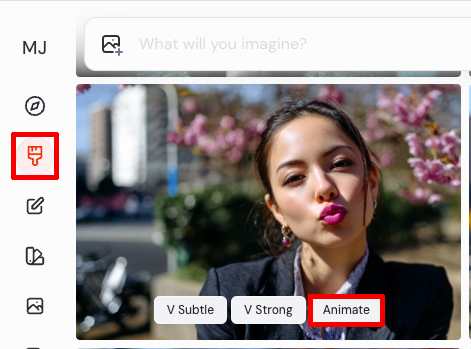
「Animate」をクリック
5秒の動画が4本同時に生成される。4枚の写真が一斉に動き出す様子は圧巻だ。しかも動き方は微妙に異なっていることがわかる。
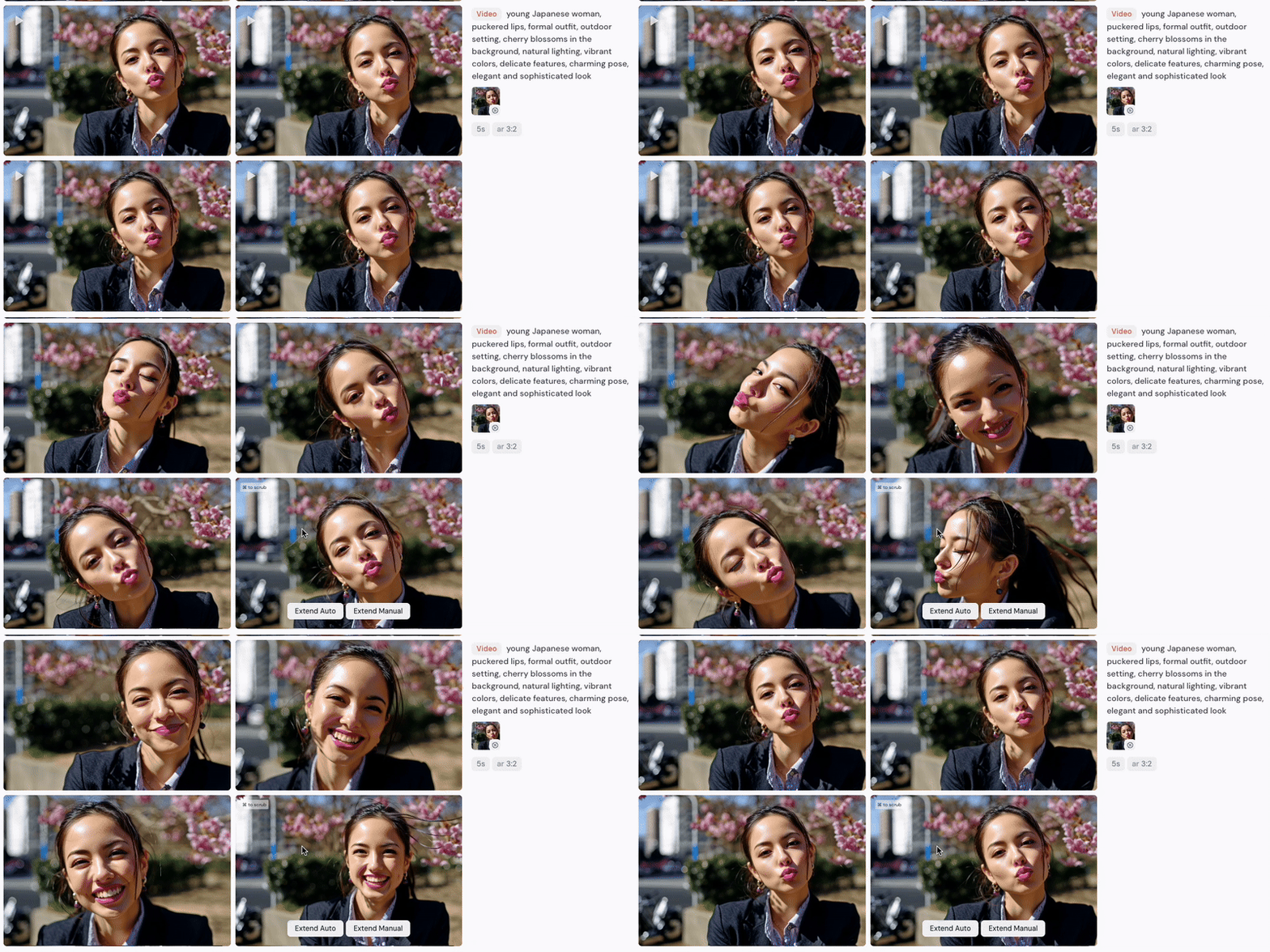
生成された動画では、被写体が首を傾げたり微笑んだりと、まるで軽いやりとりの中で動いているような自然な変化が見られる。表情や姿勢に加え、背景の構図やカメラアングルにもわずかな変化が加わり、静止画に命が吹き込まれたような印象を受ける。素材にもよるが、この程度の自然な動きなら、特別な設定をしなくても自動でついてくるのがうれしい。
本記事はアフィリエイトプログラムによる収益を得ている場合があります

この連載の記事
-
第40回
AI
Suno級がローカルで? 音楽生成AI「ACE-Step 1.5」を本気で検証 -
第39回
AI
欲しい映像素材が簡単に作れる! グーグル動画生成AI「Veo 3.1」の使い方 -
第38回
AI
最新の画像生成AIは“編集”がすごい! Nano Banana、Adobe、Canva、ローカルAIの違いを比べた -
第37回
AI
画像生成AIで比較!ChatGPT、Gemini、Grokどれを選ぶ?得意分野と使い分け【作例大量・2025年最新版】 -
第36回
AI
【無料で軽くて高品質】画像生成AI「Z-Image Turbo」が話題。SDXLとの違いは? -
第35回
AI
ここがヤバい!「Nano Banana Pro」画像編集AIのステージを引き上げた6つの進化点 -
第34回
AI
無料で始める画像生成AI 人気モデルとツールまとめ【2025年11月最新版】 -
第33回
AI
初心者でも簡単!「Sora 2」で“プロ級動画”を作るコツ -
第32回
AI
【無料】動画生成AI「Wan2.2」の使い方 ComfyUI設定、簡単インストール方法まとめ -
第31回
AI
“残念じゃない美少女イラスト”ができた! お絵描きAIツール4選【アニメ絵にも対応】 - この連載の一覧へ





















































