PowerShell/Windows PowerShell(以降、合わせてPowerShell)には、過去に入力したコマンドを呼び出すことができるヒストリ(履歴)機能がある。
実はPowerShellには、元々組み込まれていた「組み込みヒストリ」と、Windows PowerShell Ver.5.1(2016年)から標準搭載されたPSReadLineに組み込まれている「PSReadLineヒストリ」の2つがある。そしてカーソルキーの上下などキー操作によるヒストリ機能は、現在はすべてPSReadLineヒストリ機能によるものだ。
組み込みヒストリは、PowerShellが起動されてからのセッション中の入力コマンドしか記憶せず、セッションが終了するとヒストリは消えてしまい、自動保存する機能はない。
相対的にPSReadLineによるヒストリ機能のほうが強力であるため、組み込みヒストリ機能を使う必要は基本ない。
PSReadLineヒストリとは?
PSReadLineとは、Linuxのbashなどで使われているRedlineライブラリをモデルにしたPowerShell用のモジュールである。入力行の編集や履歴、補完などの機能を持つ。PSReadLineは設定により、ヒストリ項目をファイルに保存し、PowerShell終了後もヒストリ項目を残すことができる。記録されたヒストリ項目は次回以降も利用可能で、同時実行されているPowerShell間で共有される。
組み込みヒストリには、Add/Clear/Get/Invoke-Historyの4つのコマンドが利用できる。これに対して、PSReadLineヒストリは、制御・管理用のコマンドはなく、キー操作を介してしか実行できない。
以下の表は、PSReadLineヒストリのキー割り当てである。PSReadLineは、編集用キー割り当てとして「Windowsモード」(既定値)、「Emacsモード」、「viモード」(コマンドモードと挿入モードを切り替え可能)がある。それぞれでキー割り当てと割り当てられているヒストリ関連PSReadLine関数が若干異なる。
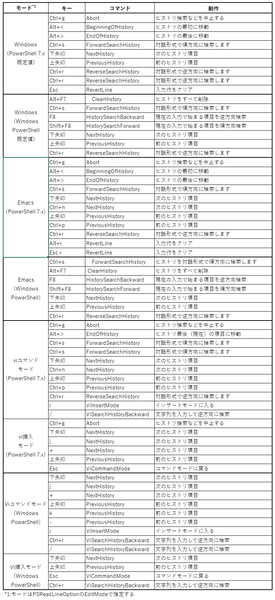
基本的にはどのモードでも、カーソルキーの「上」は「前のヒストリ項目」(PreviousHistory)、カーソルキーの「下」は「次のヒストリ項目」(NextHistory)である。これらは、ヒストリを実行順/逆順にたどるときに使う。検索によりヒストリ項目を探す場合には「Ctrl+R」(逆順)、「Ctrl+S」(正順)を使う。
これらのうち、覚えておいて損がないのがCtrl+Rだ。このキーではキーワードの入力状態となり、入力したキーワードに該当するヒストリ項目が表示される。他の候補を探す場合には、再度Ctrl+Rを入力する。Ctrl+Rを連打することで、入力キーワードに該当する履歴項目をさかのぼって探すことができる。行きすぎたときにはCtrl+Sで戻ることも可能だ。
PSReadLineヒストリのキーカスタマイズ
PSReadLineヒストリでは、「キー割り当て」「オプション設定」でカスタマイズが可能だ。
まず、キー割り当てだが、前述のようにPSReadLineのEditModeでモードごとにキー割り当てが変わる。ただし、変化するのはヒストリ機能だけでなく、行編集時のキーも変わることに注意してほしい。
まず、現在のキー割り当てを見るには「Get-PSReadLineKeyHandlerコマンド」(https://learn.microsoft.com/ja-jp/powershell/module/PSReadline/Get-PSReadlineKeyHandler?view=powershell-7.5)を使う。
以下のようにオプションを指定すると、未割り当てのPSReadLine関数を含めてキー割り当てが表示される。
Get-PSReadLineKeyHandler -Bound -Unbound
キーを割り当てるには「Set-PSReadLineKeyHandlerコマンド」(https://learn.microsoft.com/ja-jp/powershell/module/psreadline/set-psreadlinekeyhandler?view=powershell-7.5)でキーとPSReadLine関数を指定する。
Set-PSReadLineKeyHandler [-Chord] <キー> [-Function]
PSReadLineヒストリで利用できるヒストリ関連PSReadLine関数に関しては、「about_PSReadLine_Functions 履歴関数」(https://learn.microsoft.com/ja-jp/powershell/module/psreadline/about/about_psreadline_functions?view=powershell-7.5#history-functions)に記述がある。
Set-PSReadLineOptionによるヒストリ設定
PSReadLine自体の設定は、Get-PSReadLineOptionコマンドで見ることができる。ここで表示されるプロパティのうちヒストリ関連のものを以下の表に示す。
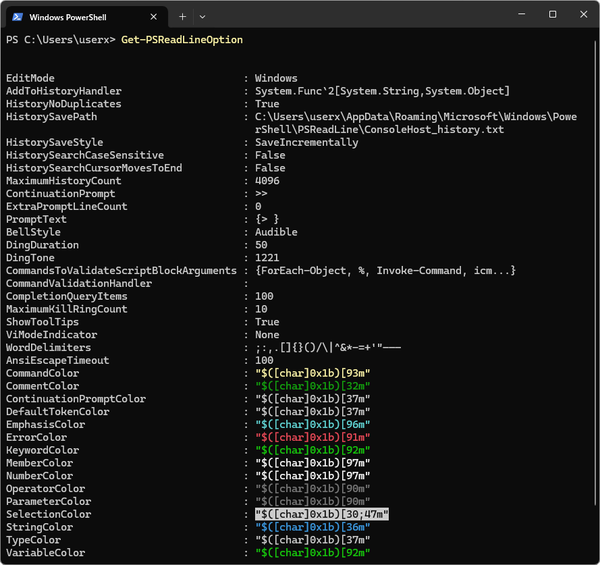
Get-PSReadLineOptionは、PSReadLineOptionオブジェクトを出力する。このため各項目は「(Get-PSReadLineOption).プロパティ名」でアクセスが可能
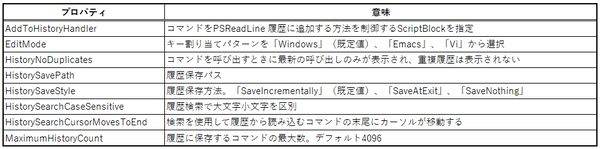
このうち、設定しておくべき項目は、「EditMode」「HistoryNoDuplicates」の2つ。
「EditMode」は、キー割り当てパターンを選択するもの。以下のコマンドを使う。
Set-PSReadLineOption -EditMode Windows|Emacs|vi
割り当ての結果は、前述の「Get-PSReadLineKeyHandler」コマンドで見ることができる。EditModeを指定するとユーザーが、Set-PSReadLineKeyHandlerで指定したキー割り当てがリセットされてしまう点には注意されたい。
「HistoryNoDuplicates」は、ヒストリを呼び出すときに重複項目をどうするかを設定する。有効($ture)にすると、同一コマンドを繰り返し実行した場合のように重複項目があったとき、PreviousHistoryなどでは、そのうちの1つだけしか表示されなくなる。
これを設定しておいたほうが繰り返しを飛ばして前のヒストリをたどっていけるため手数が減る。カーソル「上」で必ず直前のコマンドを呼び出せるため、同じように繰り返し同一コマンドを実行することは影響されない。このオプションを有効にするには、
Set-PSReadLineOption -HistoryNoDuplicates:$true
とする。
注意が必要なのは、MaximumHistoryCountだ。このプロパティは、記録するヒストリ項目の最大数を指定するもので、デフォルトでは4096になっている。ヒストリは、HistorySavePathプロパティで指定されるテキストファイルに記録されるが、MaximumHistoryCountを変更しても、範囲外のヒストリ項目を自動で削除することはしない。
このため、MaximumHistoryCount以上にヒストリ項目が記録されていた場合、ファイルを直接編集しないと古いヒストリ項目が残ったままになる。なお、MaximumHistoryCountは、268 435 448(0xFFFFFF8)まで指定が可能。ただし、デフォルト値の4096で問題ない。
ヒストリ項目の保存先は、
(Get-PSReadLineOption).HistorySavePath
で得られる。既定値として「$env:APPDATA\Microsoft\Windows\PowerShell\PSReadLine\ConsoleHost_history.txt」が設定されている。
ヒストリ項目のファイルへの保存方法は、「HistorySaveStyle」プロパティで制御される。既定値は、「SaveIncrementally」で、コマンド実行ごとにヒストリ項目を記録していく。
そのほかに「SaveAtExit」(セッション終了時にまとめて書き込む)、「SaveNothing」(ヒストリを記録しない)が指定できる。ただし、SaveAtExitではPowerShellの終了状況によってはヒストリ項目が記録されないことがある。
公開当初、記事冒頭の表および、EditModeの指定の部分について一部間違いがありました。お詫びして修正いたします。(3/24 10:30)

この連載の記事
-
第518回
PC
WindowsにおけるUAC(ユーザーアカウント制御)とは何? 設定は変えない方がいい? -
第517回
PC
Windows 11の付箋アプリはWindowsだけでなく、スマホなどとも共有できる -
第516回
PC
今年のWindows 11には26H2以外に「26H1」がある!? 新種のCPUでのAI対応の可能性 -
第515回
PC
そもそも1キロバイトって何バイトなの? -
第514回
PC
Windows用のPowerToysのいくつかの機能がコマンドラインで制御できるようになった -
第513回
PC
Gmailで外部メール受信不可に! サポートが終わるPOPってそもそも何? -
第512回
PC
WindowsのPowerShellにおけるワイルドカード -
第511回
PC
TFS/ReFS/FAT/FAT32/exFAT/UDF、Windows 11で扱えるファイルシステムを整理する -
第510回
PC
PowerShellの「共通パラメーター」を理解する -
第509回
PC
Windowsにも実装された、生成AIと他のシステムを接続するためのプロトコル「MCP」とは何か? -
第508回
PC
Scalable Vector Graphics(SVG)そもそも何なのか? - この連載の一覧へ